Alertas
Regras de alerta por interface, prefixo, ASN, porta e roteador, com escalonamento, canais de notificação e janelas de manutenção.
O sistema de alertas observa o que o Made4Flow já mede — tráfego de interfaces, prefixos, ASNs e portas, e a saúde dos roteadores — e abre um problema quando um valor sai do esperado. O problema fica aberto enquanto a condição for verdadeira e se fecha sozinho quando ela deixa de ser. Quem é avisado, por onde e em quanto tempo é definido à parte, no escalonamento e nos canais de notificação.
Disponível a partir da versão 2.13.0.
Onde fica
No menu lateral, em Configuração -> Alertas, há cinco telas:
| Tela | Para quê |
|---|---|
| Problemas | O que está acontecendo agora, e o histórico do que já aconteceu. |
| Regras de alerta | O que o sistema observa. |
| Escalonamento | Quem é avisado, e em quanto tempo. |
| Canais de notificação | Por onde o alerta sai, e como cada pessoa quer receber. |
| Janelas de manutenção | Quando silenciar alertas de propósito. |
O sino da barra superior também lista os problemas em aberto.
Criar ou alterar regras, escalonamentos, canais e janelas de manutenção exige perfil de administrador. Tratar um problema (reconhecer, comentar, silenciar) e gerenciar as próprias assinaturas é permitido a qualquer usuário autenticado.
Como funciona
- Uma regra diz o que observar, a condição, por quanto tempo ela precisa durar e a severidade.
- O sistema transforma o escopo da regra em alvos concretos — por exemplo, cada interface monitorada — e avalia cada um separadamente. Se três interfaces passarem do limite, são três problemas independentes.
- Quando a condição vale pelo tempo exigido, o problema é aberto e o escalonamento dispara as notificações pelos canais.
- Quando a condição deixa de valer, o problema é resolvido automaticamente e o escalonamento envia o aviso de resolução.
Reconhecer não fecha o problema. Reconhecer é dizer aos colegas "eu vi, estou olhando"; o problema continua aberto até a condição deixar de valer.
Falta de dado não é alerta. Um alvo sem leitura no período não abre nem fecha problema: um problema já aberto continua aberto até haver leitura que mostre a recuperação.
Severidades
São seis níveis, do menor para o maior: Não classificada, Informação, Atenção, Média, Alta e Desastre. A severidade define a cor, a ordem na lista e quem é avisado — cada pessoa e cada canal escolhem a partir de qual severidade querem receber.
Regras de alerta

A lista mostra o nome, a condição, o escopo, a severidade, a quantidade de Alvos que a regra cobre neste momento e o estado (Ativa ou Inativa). Os botões da coluna Ações ativam/desativam, editam e removem a regra. Remover uma regra remove também o histórico de problemas dela.
Criando uma regra
Clique em Nova regra. Todo campo tem um ícone de ajuda, e o botão Como funciona abre um passo a passo guiado sobre o próprio formulário.
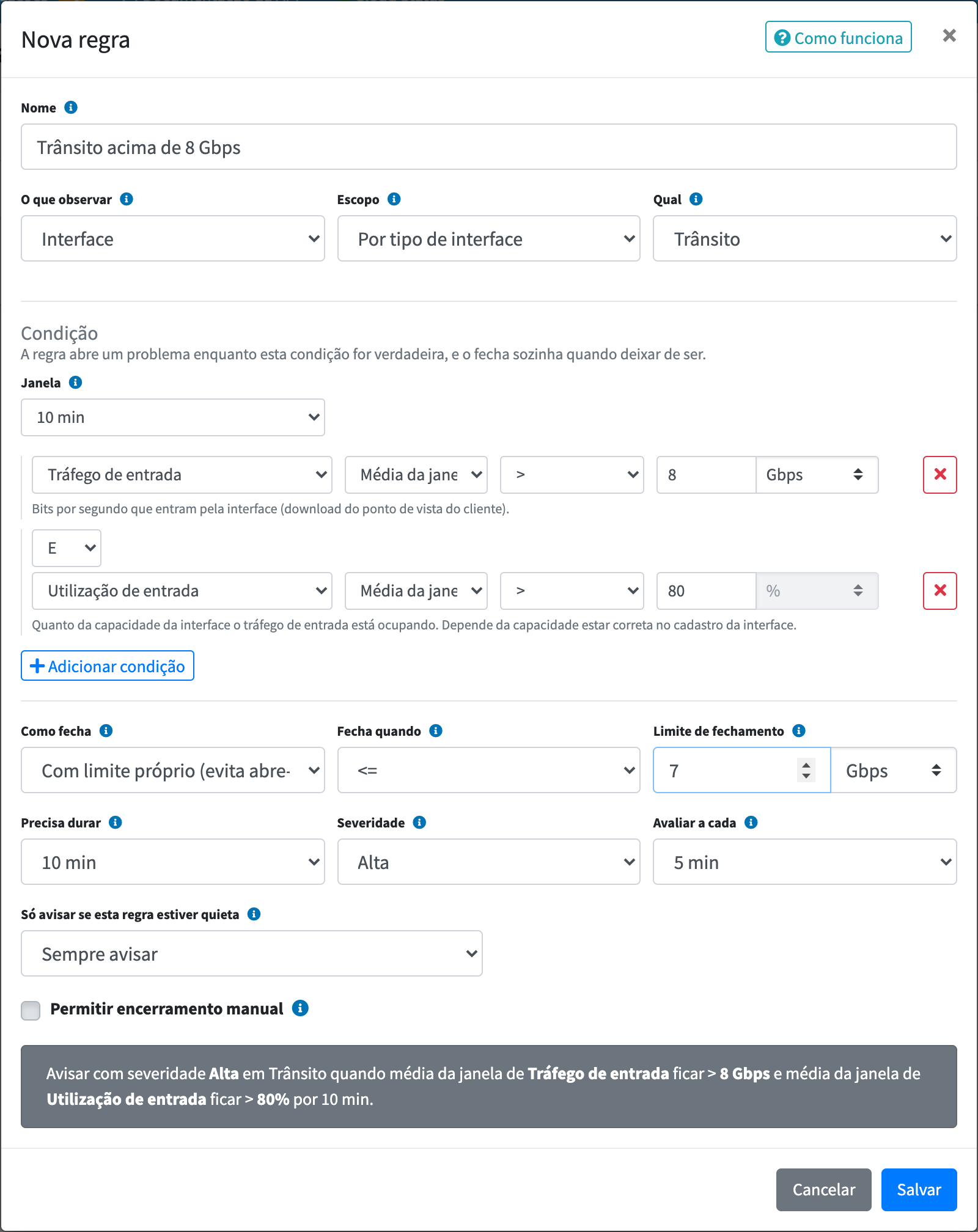
Nome — aparece no assunto do e-mail e na lista de problemas. Escreva o que a pessoa precisa saber ao ser avisada, por exemplo "Trânsito acima de 80%".
O que observar e Escopo — o tipo de alvo e o alcance da regra. Cada tipo tem métricas e escopos próprios:
| O que observar | Métricas | Escopos |
|---|---|---|
| Interface | Tráfego de entrada, Tráfego de saída, Utilização de entrada, Utilização de saída | Todas as interfaces monitoradas, Por tipo de interface, Por grupo de interfaces, Uma interface específica |
| Prefixo | Prefixo: tráfego de entrada, Prefixo: tráfego de saída | Todos os prefixos monitorados, Por grupo de prefixos, Um prefixo específico |
| ASN | ASN: tráfego de entrada, ASN: tráfego de saída | Todos os ASNs monitorados, Por grupo de ASNs, Um ASN específico |
| Porta / aplicação | Porta: tráfego de entrada, Porta: tráfego de saída | Todas as portas cadastradas, Por grupo de aplicações, Uma porta específica |
| Roteador | Roteador sem fluxos, Amostragem divergente | Todos os roteadores, Um roteador específico |
- Escopos do tipo "Todas/Todos" acompanham sozinhos as entidades novas: uma interface que passa a ser monitorada entra na regra sem editá-la.
- Interfaces, prefixos e ASNs só entram se estiverem marcados como monitorados no cadastro.
- Uma porta é uma aplicação cadastrada (protocolo + porta); o tráfego dela é somado em todos os roteadores.
- As métricas de roteador valem
1quando o problema existe — o coletor parou de receber fluxos do roteador, ou a taxa de amostragem detectada difere da cadastrada. Use-as com o operador>=e o limite1.
Utilização depende da capacidade da interface. O percentual é calculado sobre a capacidade cadastrada; sem ela, o sistema tenta deduzir pelo nome e pelo tipo da interface. Se não conseguir, a utilização fica desconhecida e a regra não dispara. Para enlaces importantes, preencha a capacidade — ou use uma regra de tráfego em bps.
A condição
| Campo | O que faz |
|---|---|
| Janela | Quanto histórico entra na conta a cada avaliação: 5 min, 10 min, 30 min ou 1 h. É a mesma para todas as condições da regra. |
| Métrica | O que será medido. Só aparecem métricas que o sistema coleta para aquele tipo de alvo. |
| Agregação | Como resumir a janela: Última leitura, Mínimo da janela, Pico da janela, Média da janela ou Percentil 95 da janela. |
| Operador e Limite | >, >=, < ou <=, e o valor na unidade escolhida (bps, Kbps, Mbps, Gbps, Tbps ou %). Escreva 8 e escolha Gbps; a conversão é automática. As unidades de tráfego escalam por 1.000. |
Adicionar condição acrescenta outra linha, com o conector E (as duas precisam valer ao mesmo tempo) ou OU (basta uma).
Como o problema fecha
| Como fecha | O que faz |
|---|---|
| Quando a condição deixar de valer | O padrão. Fecha assim que a condição for falsa. |
| Com limite próprio (evita abre-e-fecha) | Abre por um limite e fecha por outro, definido em Fecha quando e Limite de fechamento — por exemplo, abre acima de 8 Gbps e só fecha em 7 Gbps ou menos. Evita que um valor oscilando em torno do limite abra e feche o problema a cada ciclo. |
| Só manualmente | O problema só fecha quando alguém o encerra. |
Comportamento
| Campo | O que faz |
|---|---|
| Precisa durar | Por quanto tempo a condição precisa continuar verdadeira antes de abrir o problema: Dispara na hora, 5, 10 ou 30 min. Não pode passar da janela. |
| Severidade | Um dos seis níveis. |
| Avaliar a cada | 1, 5 ou 10 min. Abaixo de 5 min a avaliação relê o mesmo dado do coletor. |
| Só avisar se esta regra estiver quieta | Dependência entre regras: enquanto a regra escolhida estiver com problema, esta fica em silêncio. Em Qual problema silencia, escolha No mesmo roteador, No mesmo alvo exato ou Qualquer problema daquela regra. O uso típico é apontar as regras de interface para a regra de Roteador sem fluxos com No mesmo roteador: um roteador que para de exportar gera um alerta, não um por interface. |
| Permitir encerramento manual | Sem esta opção, um problema encerrado à mão reabre no ciclo seguinte se a condição continuar verdadeira. |
No rodapé, a regra inteira aparece escrita em uma frase — por exemplo, "Avisar com severidade Alta em Trânsito quando média da janela de Tráfego de entrada ficar > 8 Gbps e média da janela de Utilização de entrada ficar > 80% por 10 min." Leia essa frase antes de salvar: é ali que um limite com zeros a mais se denuncia.
Ao salvar, o sistema descobre os alvos que a regra cobre e começa a avaliá-la. A coluna Alvos mostra quantos são; se ficar em 0, o escopo não casa com nenhuma entidade monitorada.
Regras de saúde da plataforma, como Uso de disco e Tarefas com falha na fila, não são criadas por este formulário. Elas podem aparecer na lista, com o escopo A plataforma, quando importadas do mecanismo de alertas anterior.
Problemas
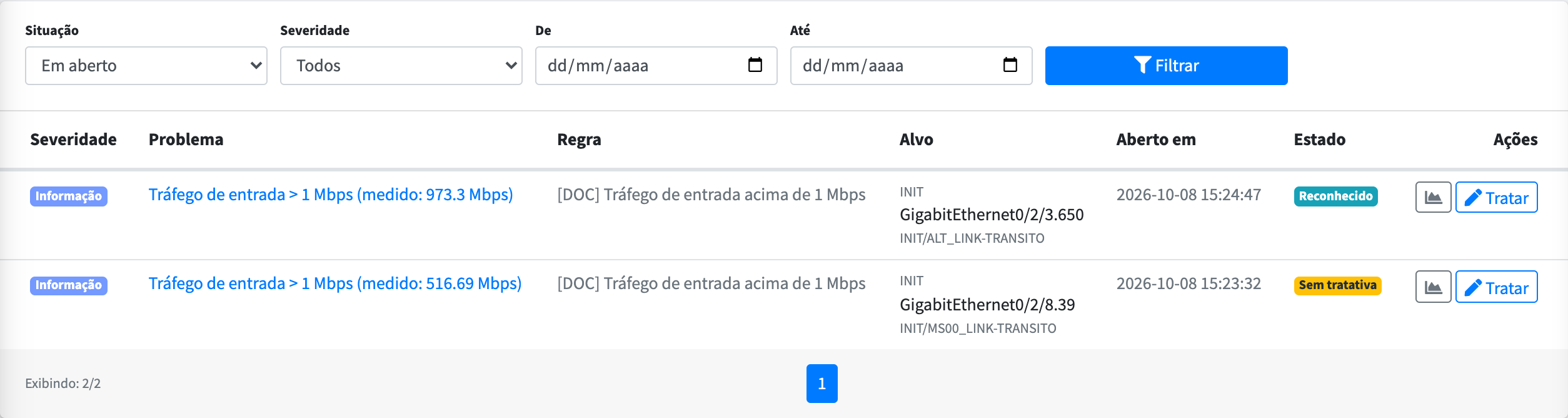
Cada linha traz a severidade, o problema em palavras (com o valor medido), a regra, o alvo — roteador, interface e a descrição cadastrada —, quando abriu e o estado.
Filtros: Situação (Em aberto, Resolvidos ou Todos), Severidade e o período De / Até. Use Todos ou Resolvidos para consultar o histórico.
| Estado | Significado |
|---|---|
| Sem tratativa | Aberto, e ninguém reconheceu. |
| Reconhecido | Alguém assumiu o problema. |
| Silenciado | Em soneca ou dentro de uma janela de manutenção: continua aberto, mas não notifica. |
Detalhe do problema
Clique no nome do problema ou no botão de gráfico.
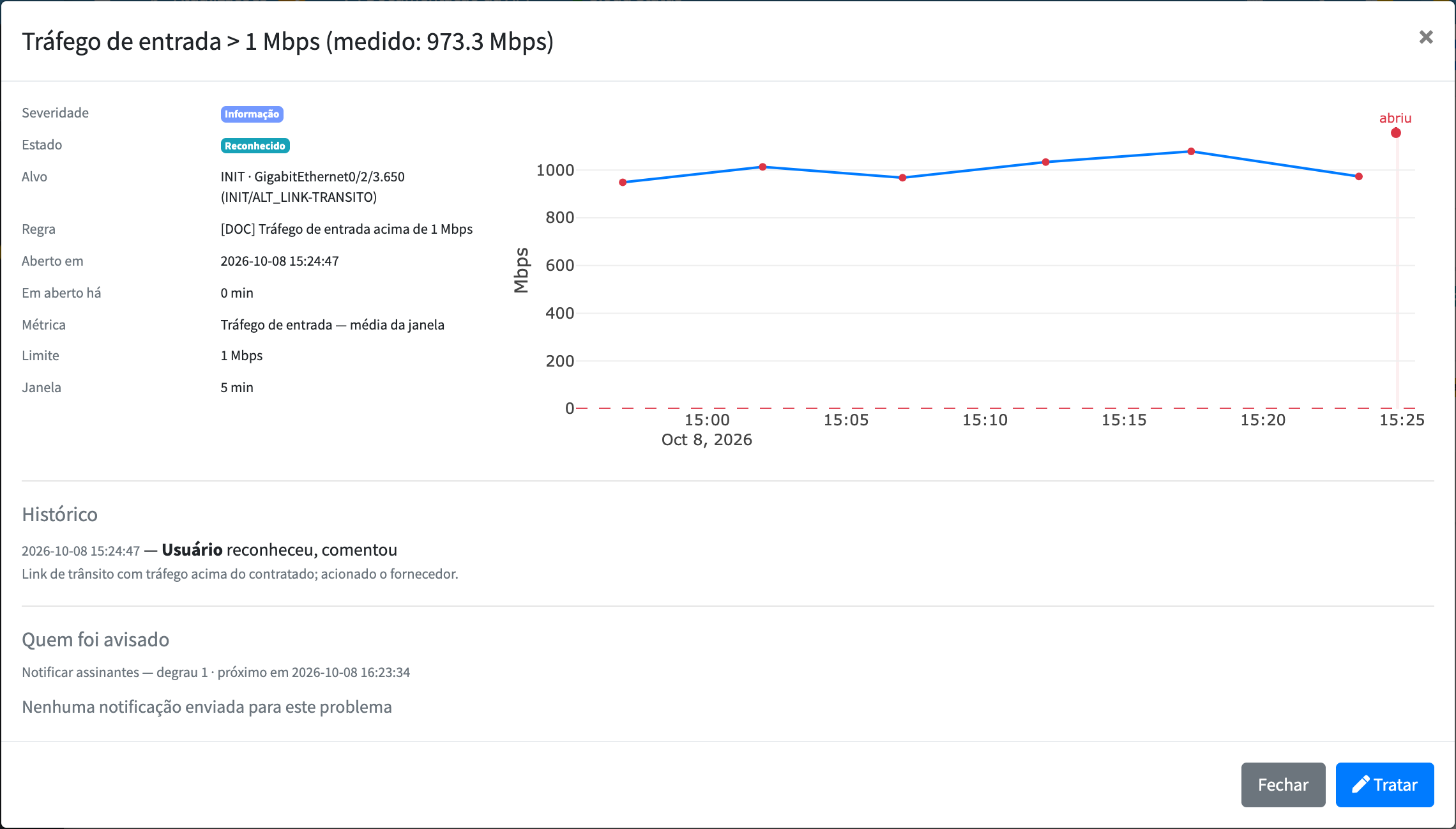
À esquerda ficam severidade, estado, alvo, regra, abertura, há quanto tempo está aberto, métrica, limite e janela. O gráfico mostra a métrica em torno do problema, a partir das leituras que a regra realmente avaliou: a linha tracejada é o limite, os pontos vermelhos são as Leituras fora do limite e o marcador abriu indica o momento da abertura.
Abaixo, o Histórico registra cada interação (quem reconheceu, comentou, mudou a severidade, silenciou), e Quem foi avisado mostra o escalonamento em curso — degrau atual e quando sobe de novo — e cada notificação enviada, com o estado Na fila, Enviando, Enviada ou Falhou.
Tratando um problema
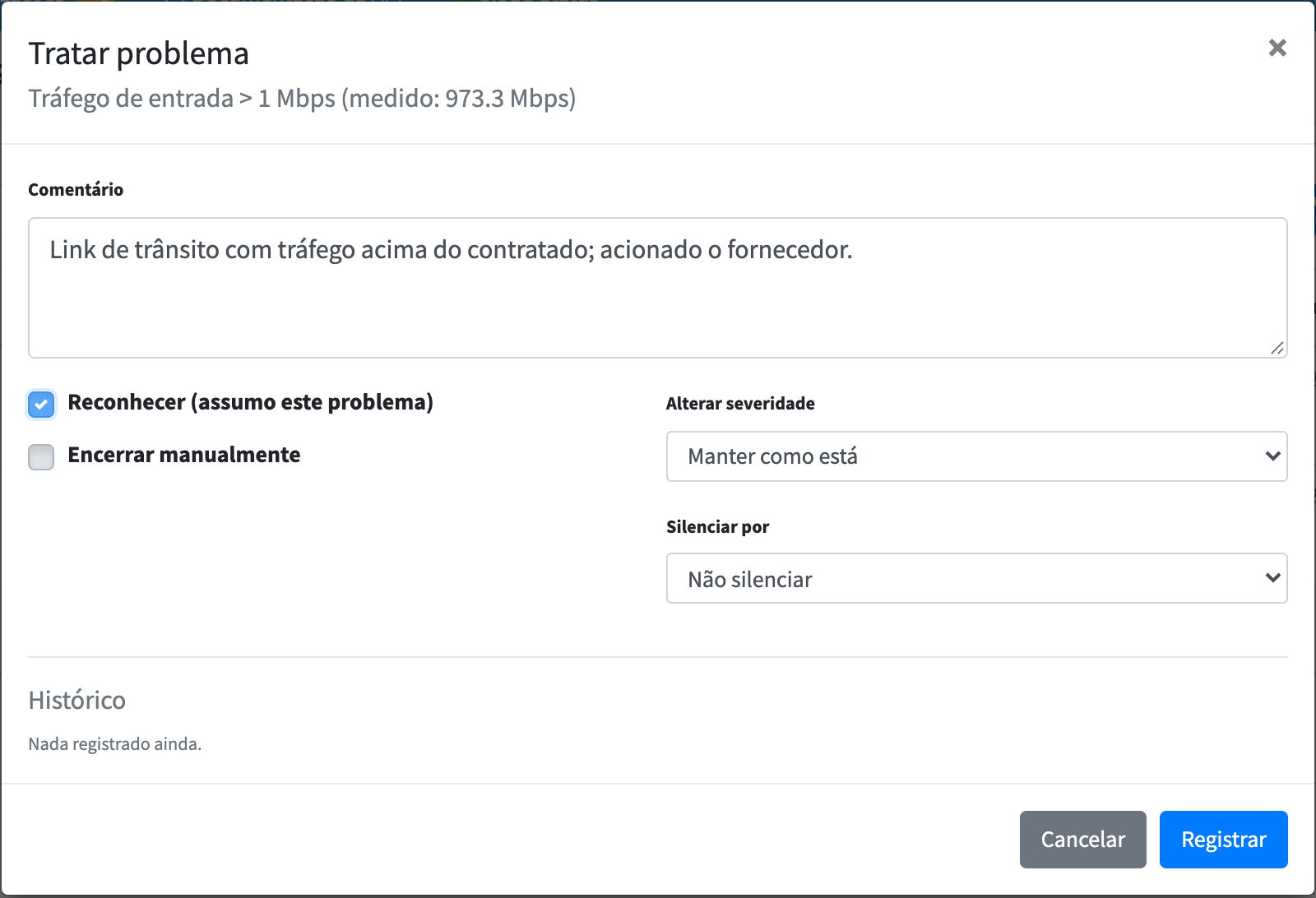
O botão Tratar abre:
| Ação | Efeito |
|---|---|
| Comentário | Texto livre que vai para o histórico. |
| Reconhecer (assumo este problema) | Marca que alguém está cuidando. Não fecha o problema. |
| Encerrar manualmente | Só disponível quando a regra permite encerramento manual. |
| Alterar severidade | Sobe ou desce a severidade deste problema, sem mudar a regra. |
| Silenciar por | 30 min, 1 h, 4 h ou 24 h. O problema continua aberto, mas para de notificar. |
As ações escolhidas são registradas juntas em Registrar.
Escalonamento
O escalonamento é uma escada: o degrau 1 dispara assim que o problema abre, e os seguintes só depois do Intervalo (5, 15, 30 ou 60 min), se ninguém tiver agido.
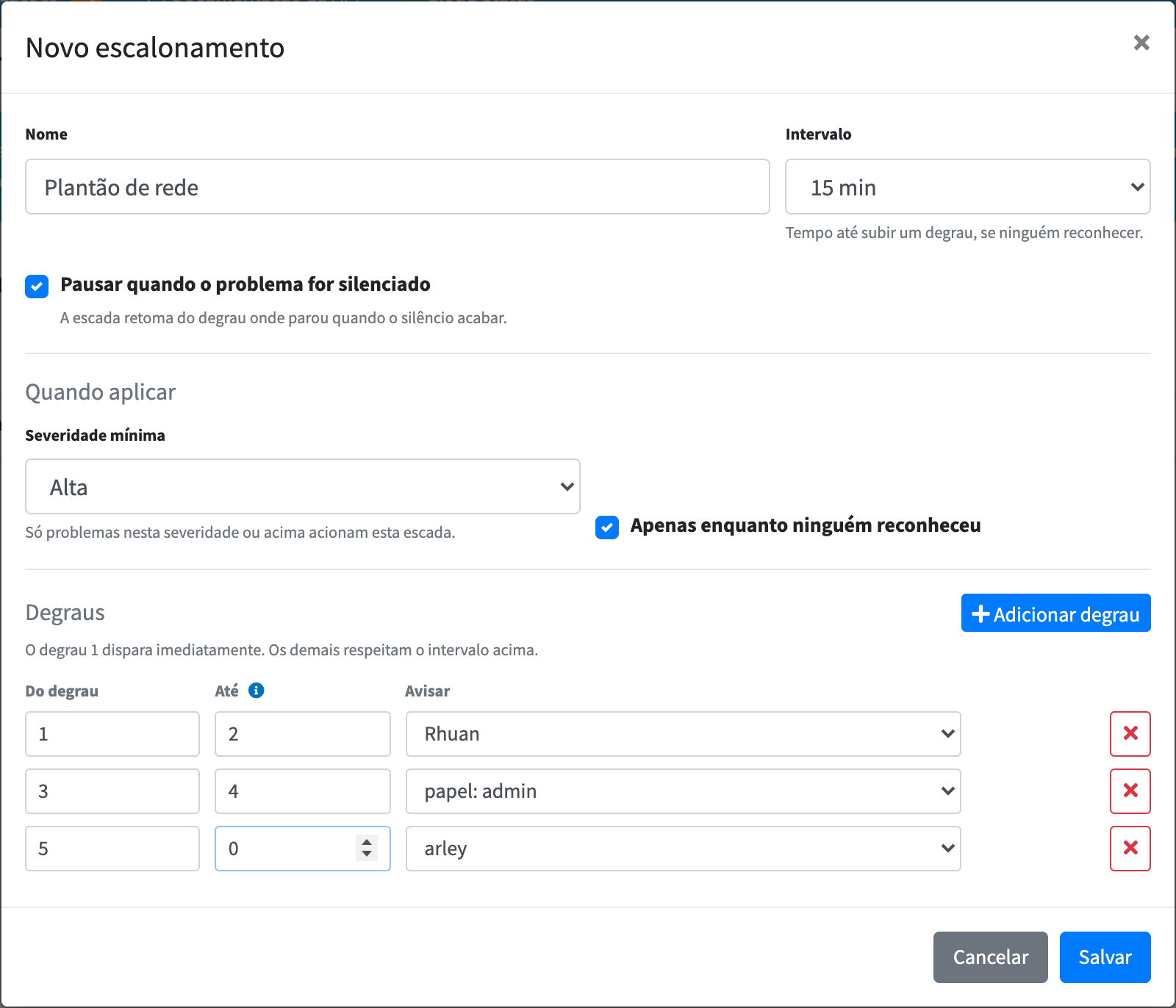
| Campo | O que faz |
|---|---|
| Intervalo | Tempo até subir um degrau, se ninguém reconhecer. |
| Pausar quando o problema for silenciado | A escada congela durante o silêncio e retoma do degrau onde parou. |
| Severidade mínima | Só problemas nesta severidade ou acima acionam esta escada. |
| Apenas enquanto ninguém reconheceu | A escada para de subir assim que alguém reconhece. |
| Degraus | Cada linha tem Do degrau, Até e Avisar (todos os usuários, uma pessoa ou um papel). Até igual a 0 repete o aviso em todos os degraus seguintes, até alguém agir ou o problema se resolver. |
No exemplo acima, com intervalo de 15 minutos: o plantonista é avisado na abertura e aos 15 min; os administradores aos 30 e 45 min; e, a partir de 1 h, o coordenador a cada 15 min, até alguém reconhecer.
O padrão: toda empresa já vem com o escalonamento Notificar assinantes — um degrau que avisa todos os usuários na abertura e na resolução. Sem configurar nada, os alertas já chegam.
Estar num degrau não basta para receber e-mail: a pessoa também precisa de uma assinatura no canal de e-mail com severidade compatível (veja abaixo). Canais de Telegram e webhook são avisados pelos degraus de todos os usuários, sem assinatura; um degrau que nomeia uma pessoa ou um papel avisa apenas as assinaturas dessas pessoas.
Canais de notificação
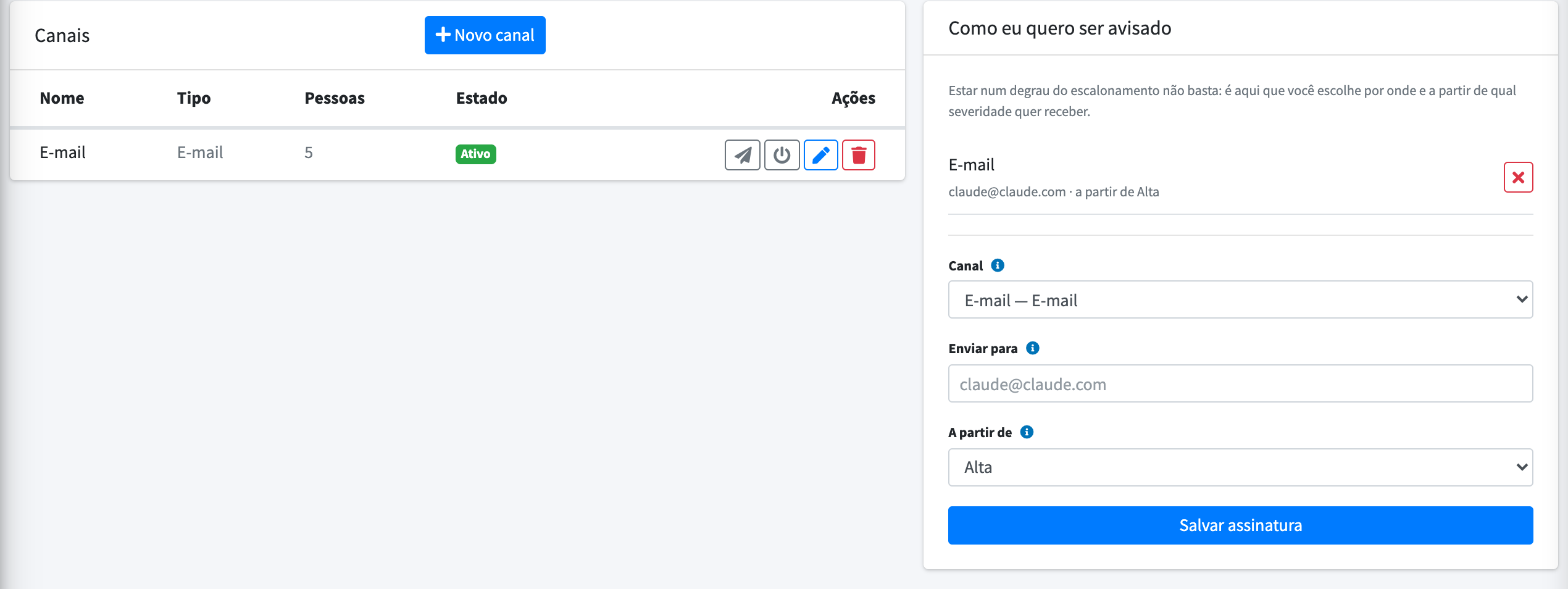
À esquerda ficam os Canais, com o número de Pessoas assinantes e os botões de Testar envio, ativar/desativar, editar e remover. Remover um canal remove também as assinaturas dele. À direita fica Como eu quero ser avisado, que cada usuário gerencia para si.
| Tipo | Configuração | Quem recebe |
|---|---|---|
| No sistema (sino) | Nenhuma | Aparece no sino da barra superior. |
| Servidor de envio (opcional) e nome do remetente | Quem tem assinatura no canal. | |
| Telegram | Bot e ID do chat | O grupo ou conversa configurada. |
| Webhook | URL | O endereço configurado, via POST em JSON. |
Toda empresa já vem com um canal E-mail ativo, com os usuários existentes assinados a partir de Alta.
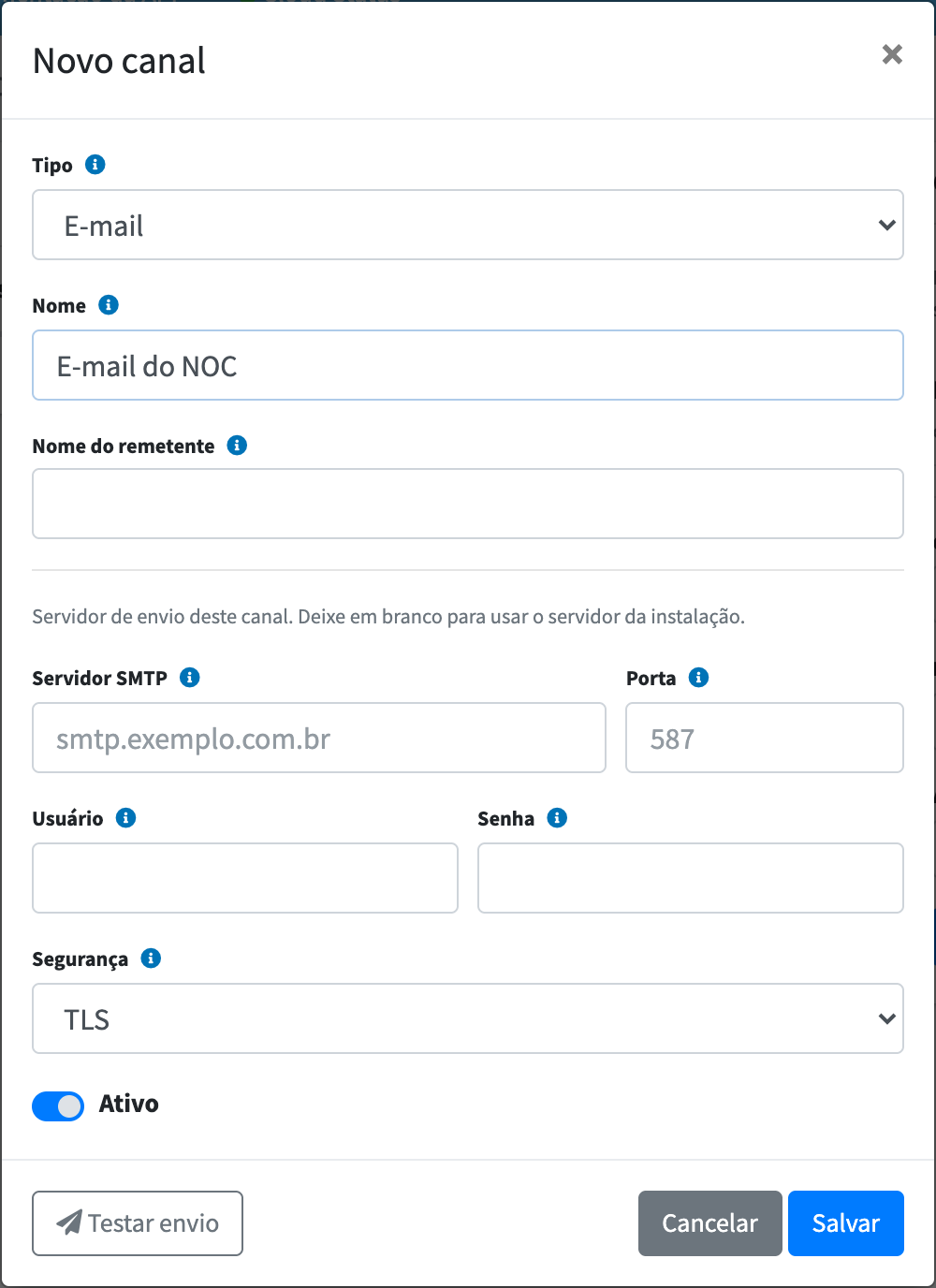
Os campos Servidor SMTP, Porta, Usuário, Senha e Segurança definem por onde o canal envia. Em branco, o canal usa o servidor SMTP cadastrado na instalação. Usuário em branco envia sem autenticação (comum num relay interno). A senha é guardada criptografada e não volta para a tela: na edição, deixe o campo em branco para mantê-la.
Telegram
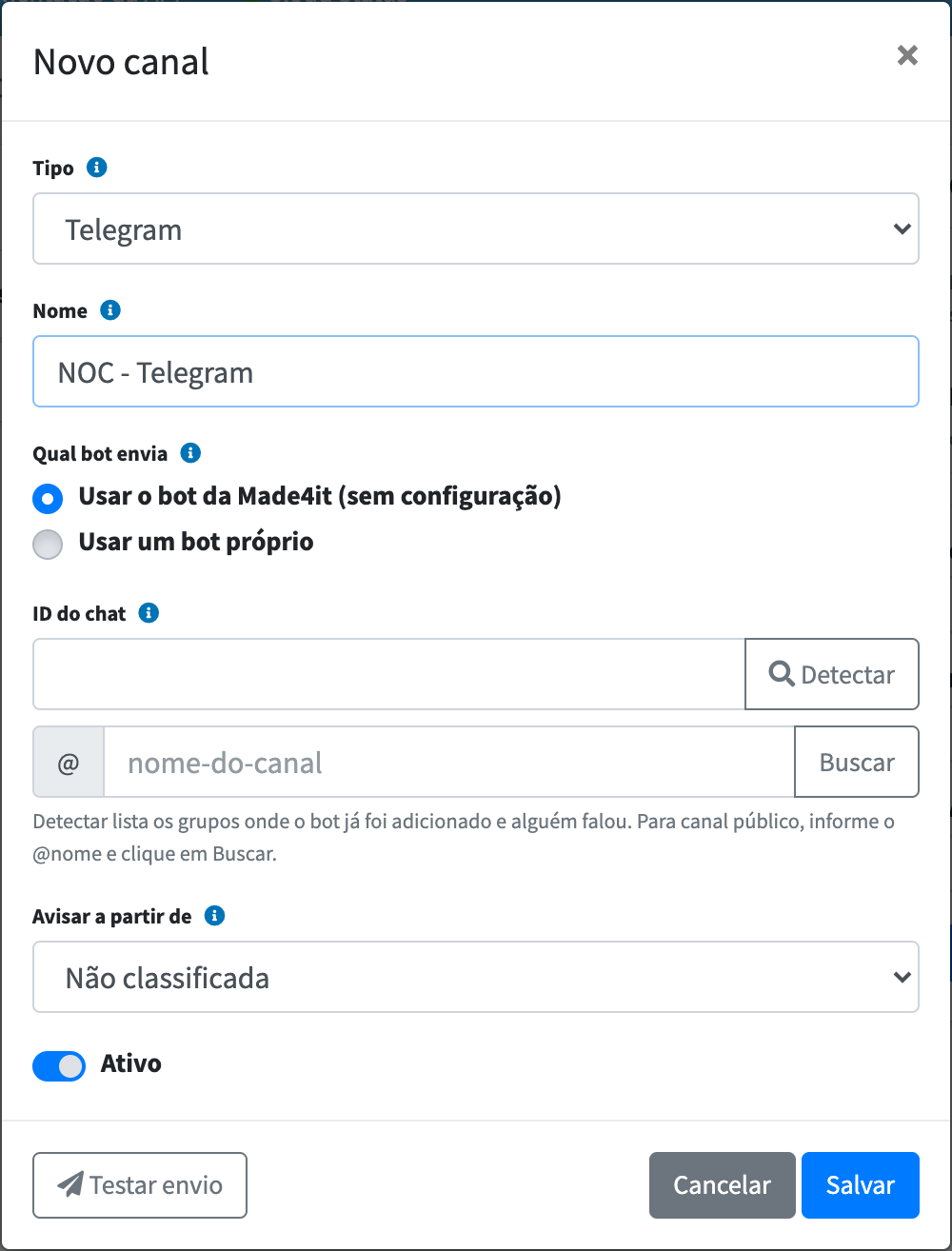
- Qual bot envia: Usar o bot da Made4it (sem configuração) ou Usar um bot próprio, informando o Token do bot obtido no BotFather (guardado criptografado).
- ID do chat: o grupo ou conversa que recebe (grupos começam com
-). Para não precisar procurar o número:- Buscar resolve um grupo ou canal público pelo
@nomee confere se o bot está nele; - Detectar lista os grupos onde o bot já foi adicionado e alguém escreveu — só com bot próprio. Com o bot da Made4it a lista não é oferecida, porque o mesmo bot atende todas as instalações.
- Buscar resolve um grupo ou canal público pelo
- Adicione o bot ao grupo antes de buscar.
Este cadastro é independente dos grupos do Telegram do Anti-DDoS: um grupo cadastrado lá precisa ser cadastrado aqui como canal para receber os alertas deste sistema.
Webhook
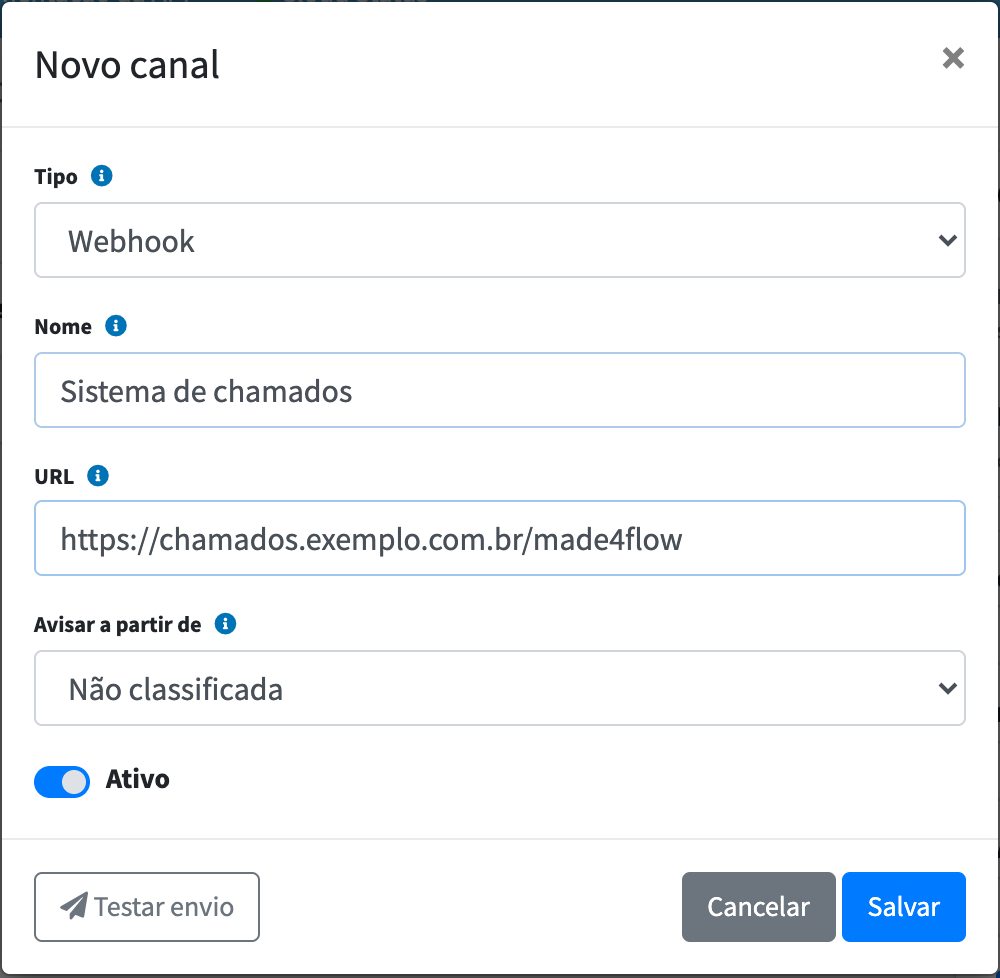
Informe a URL (http ou https) que receberá um POST com o problema em JSON. Endereços da rede interna são aceitos. A entrega é considerada bem-sucedida quando o destino responde com status 2xx; outro status ou ausência de resposta em 10 segundos é registrado como Falhou no detalhe do problema.
Formato do corpo enviado:
{
  "event": "alert.problem",
  "sent_at": "2026-10-08T18:24:01+00:00",
  "subject": "[PROBLEMA] [Alta] Tráfego de entrada > 8 Gbps (medido: 8.5 Gbps)",
  "body": "Tráfego de entrada > 8 Gbps (medido: 8.5 Gbps)\n\nSeveridade: Alta\nAlvo: INIT · GigabitEthernet0/2/3.650 (INIT/ALT_LINK-TRANSITO)\nAberto em: ...",
  "payload": {
    "kind": "problem",
    "problem_event_id": 42,
    "rule_id": 7,
    "rule_name": "Trânsito acima de 8 Gbps",
    "target_type": "interface",
    "target_id": 94885,
    "severity": 4,
    "severity_key": "high",
    "name": "Tráfego de entrada > 8 Gbps (medido: 8.5 Gbps)",
    "opened_at": "2026-10-08T15:23:32-03:00",
    "resolved_at": null
  }
}| Campo | Conteúdo |
|---|---|
event | alert.problem na abertura, alert.resolved na resolução. |
sent_at | Momento do envio, em ISO-8601. |
subject / body | O mesmo texto enviado por e-mail e Telegram. |
payload.kind | problem ou recovery. |
payload.severity / severity_key | Nível de 0 a 5 e a chave correspondente: not_classified, information, warning, average, high, disaster. |
payload.target_type / target_id | Tipo do alvo (interface, prefix, asn, application, router) e o identificador dele. |
payload.opened_at / resolved_at | ISO-8601 com o fuso explícito; resolved_at é null enquanto o problema está aberto. |
Avisar a partir de, e testar envio
Canais de Telegram e webhook têm o campo Avisar a partir de: o destino recebe aquela severidade e todas acima dela. Um grupo que recebe tudo, inclusive eventos informativos, acaba silenciado pelas pessoas.
O botão Testar envio, no formulário e na lista, manda uma mensagem de teste agora, pelo mesmo caminho de um alerta real, e mostra o erro quando falha. Em canais de e-mail, o teste vai para o seu próprio endereço.
O que a mensagem traz
O assunto segue o formato [PROBLEMA] [severidade] nome do problema (ou [RESOLVIDO] na resolução), e o corpo traz o nome, a Severidade, o Alvo, Aberto em e, na resolução, Resolvido em. No Telegram, assunto e corpo vão na mesma mensagem. Os horários das mensagens seguem o fuso da empresa; nas telas, valem o fuso do seu usuário.
Como eu quero ser avisado
Cada usuário escolhe, para si, o Canal, o endereço em Enviar para (em branco, usa o e-mail da conta) e A partir de qual severidade quer receber — aquela e todas acima. Clique em Salvar assinatura; salvar de novo no mesmo canal atualiza a assinatura existente.
Janelas de manutenção
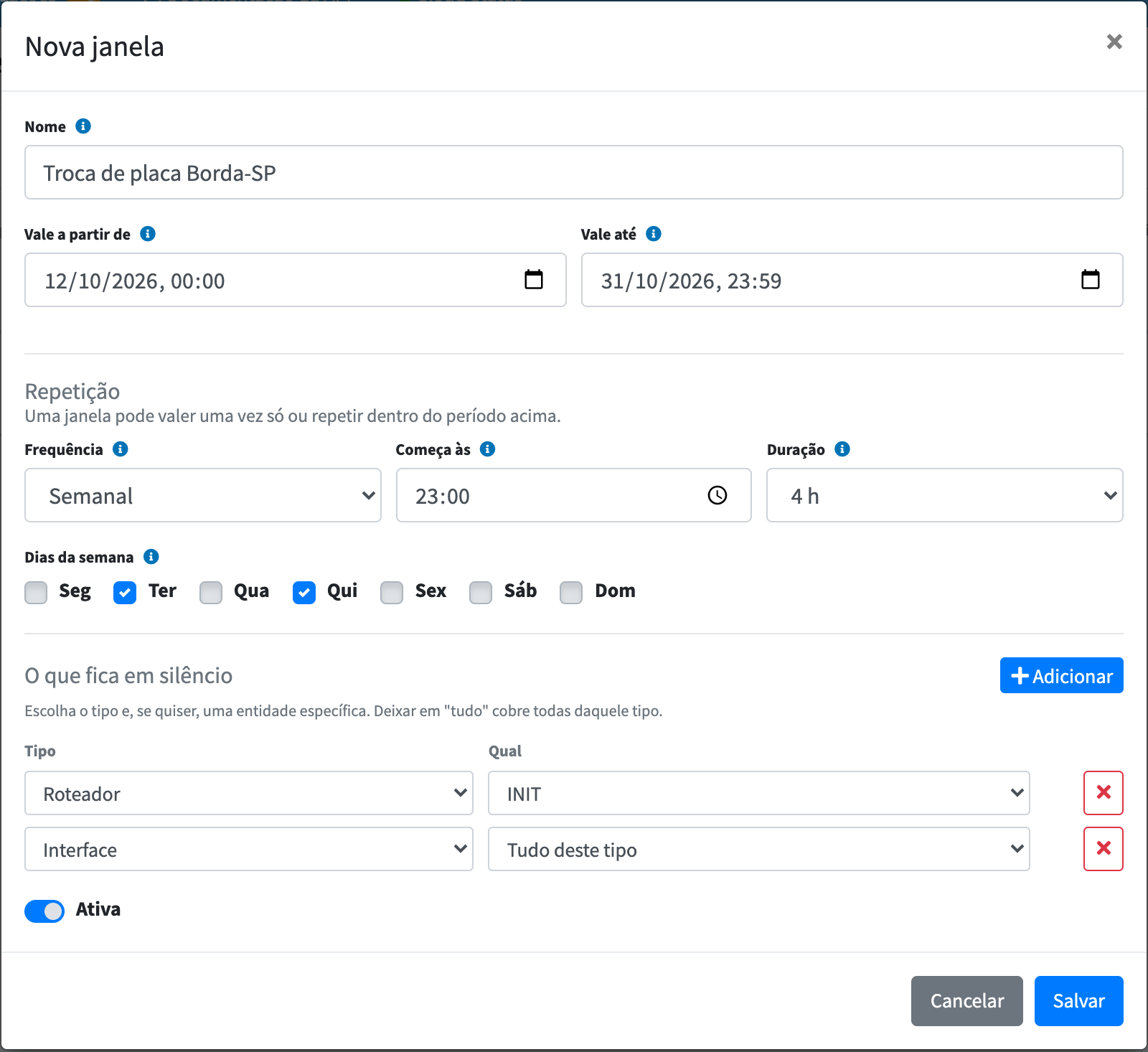
Uma janela silencia os alertas de um conjunto de alvos durante um trabalho programado.
| Campo | O que faz |
|---|---|
| Nome | O que está sendo feito. Aparece no histórico do problema silenciado. |
| Vale a partir de / Vale até | Os limites da janela. Fora deles ela não tem efeito, e depois do fim expira sozinha. |
| Frequência | Uma vez (usa a data de início), Diária, Semanal ou Mensal. As recorrentes repetem dentro dos limites acima. |
| Começa às e Duração | Horário de início de cada repetição e quanto tempo o silêncio dura (30 min a 12 h). |
| Dias da semana | Na frequência semanal, em quais dias a janela abre. |
| O que fica em silêncio | Um ou mais pares Tipo + Qual. Deixar em Tudo deste tipo cobre todas as entidades daquele tipo. |
| Ativa | Desmarque para manter a janela cadastrada sem efeito. |
Durante a janela, os problemas continuam sendo detectados e aparecem como Silenciado — apenas não notificam. Se o escalonamento tiver Pausar quando o problema for silenciado, ele retoma do degrau onde parou quando a janela acabar. Os horários da janela valem no fuso da empresa.
Para calar um único problema por pouco tempo, use Silenciar por na tela de Problemas.
Diferença para os alarmes de gráficos
Os alarmes de gráficos continuam existindo e são presos a um widget de dashboard. O sistema de alertas é independente deles e cobre o que eles não cobrem: várias condições, histerese, dependência entre regras, escalonamento em degraus, canais de Telegram e webhook e janelas de manutenção.