Modelos de anúncio de rotas BGP
Salve community, nexthop, AS-PATH, duração e destino de um anúncio manual para reutilizar.
Um modelo de anúncio guarda os campos de um anúncio manual de rota BGP — community, extended community, nexthop, AS-PATH, duração e destino — para que, na próxima vez, só o prefixo precise ser digitado.
Disponível a partir da versão 2.12.4.
É a resposta para o anúncio manual que se repete: o mesmo blackhole para os trânsitos, o mesmo desvio para a scrubbing, a mesma community de redirecionamento — mudando apenas a faixa atacada.
O prefixo nunca é salvo em um modelo. Ele é sempre informado na hora de anunciar. Um modelo que trouxesse o prefixo pronto seria um convite a anunciar a rede errada com um clique.
Os modelos ficam em BGP Protocol -> BGP Routing, no botão Modelos de anúncio da barra de ações.
A listagem
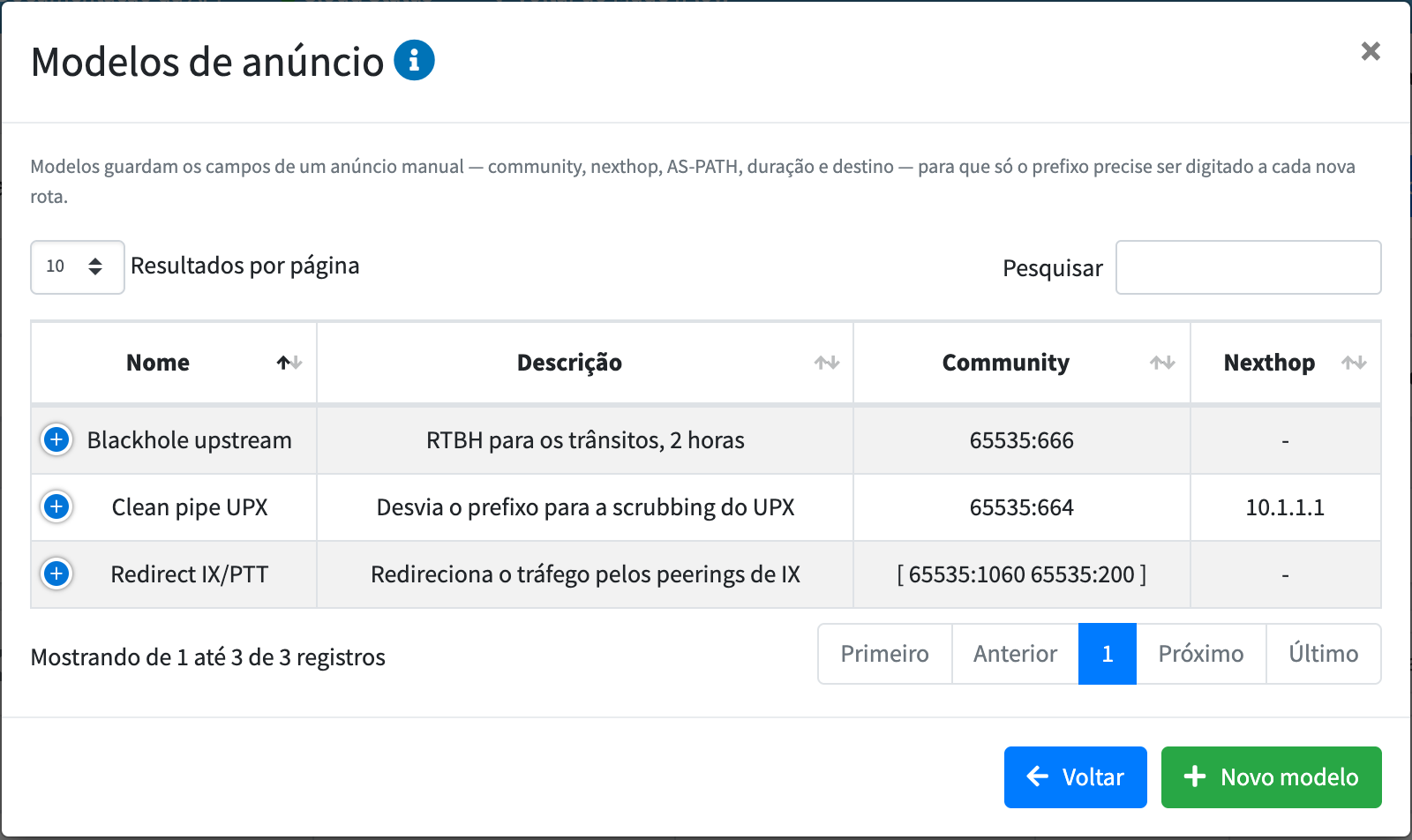
| Coluna | O que mostra |
|---|---|
| Nome | O nome do modelo. |
| Descrição | Para que ele serve. |
| Community / E-Community | As communities que serão enviadas. |
| Nexthop | O next-hop configurado. |
| Duração | Quanto tempo a rota fica ativa depois de anunciada. |
| Ações | Editar e excluir. |
O campo Pesquisar filtra por qualquer coluna.
Criando um modelo
Existem dois caminhos.
Pelo botão Novo modelo
Em Modelos de anúncio, clique em Novo modelo:
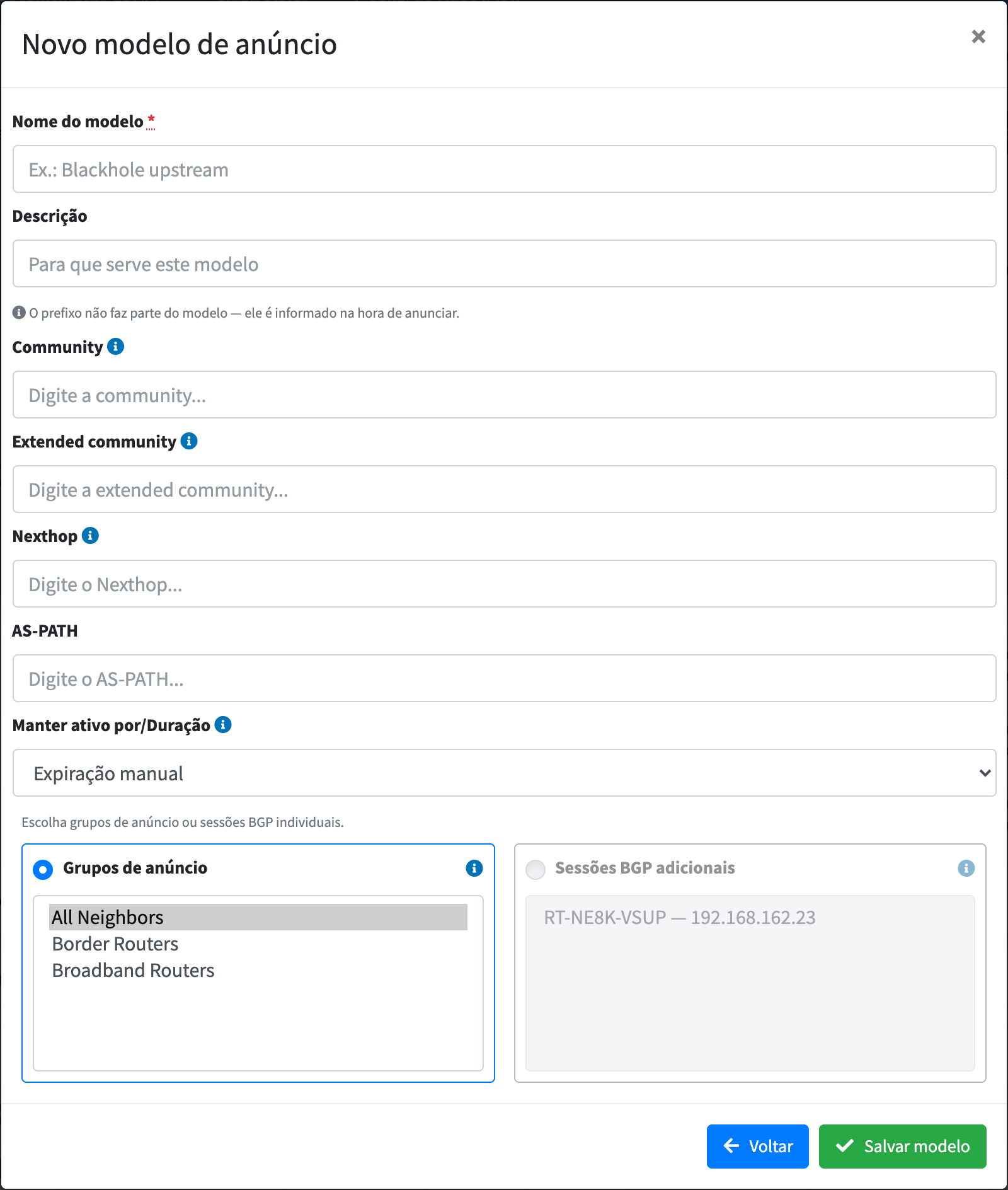
Os campos são:
- Nome do modelo (obrigatório e único) — é o que aparece no seletor na hora de anunciar;
- Descrição — para que o modelo serve;
- Community e Extended community — pelo menos uma das duas é obrigatória;
- Nexthop e AS-PATH;
- Manter ativo por/Duração;
- Grupos de anúncio ou Sessões BGP adicionais — por onde a rota sai.
A partir de um anúncio que você acabou de montar
No formulário de anúncio manual, depois de preencher os campos, clique em Salvar como modelo:
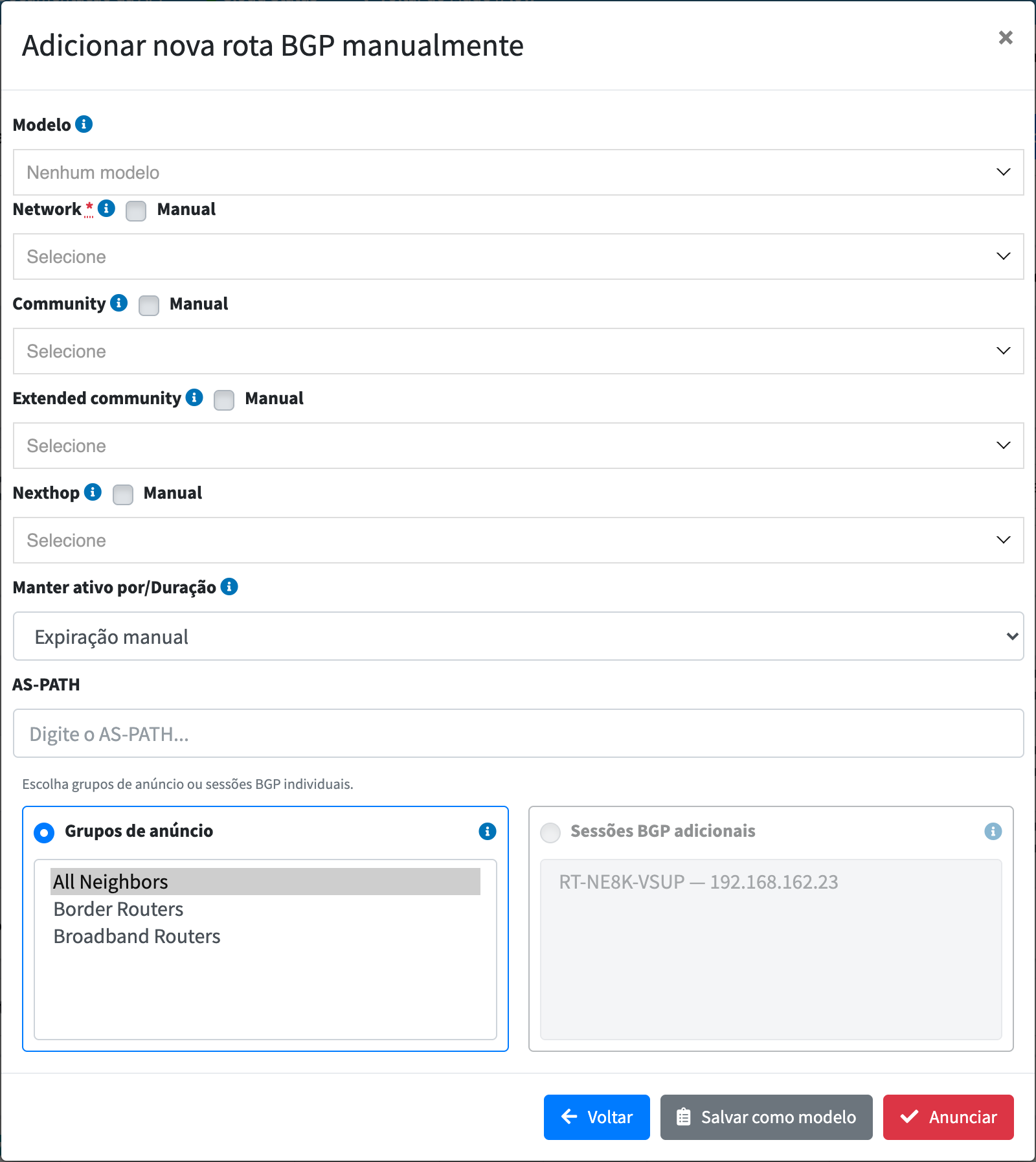
O sistema pede um nome e guarda tudo menos o prefixo. É o caminho mais rápido: você monta o anúncio uma vez, dispara, e transforma o que acabou de fazer em modelo.
O botão Salvar como modelo não aparece no modo agendamento — um modelo guarda uma duração e um agendamento guarda uma janela, então não há o que salvar.
Usando um modelo
Abra Adicionar rota BGP manualmente e escolha o modelo no campo Modelo, no topo do formulário:
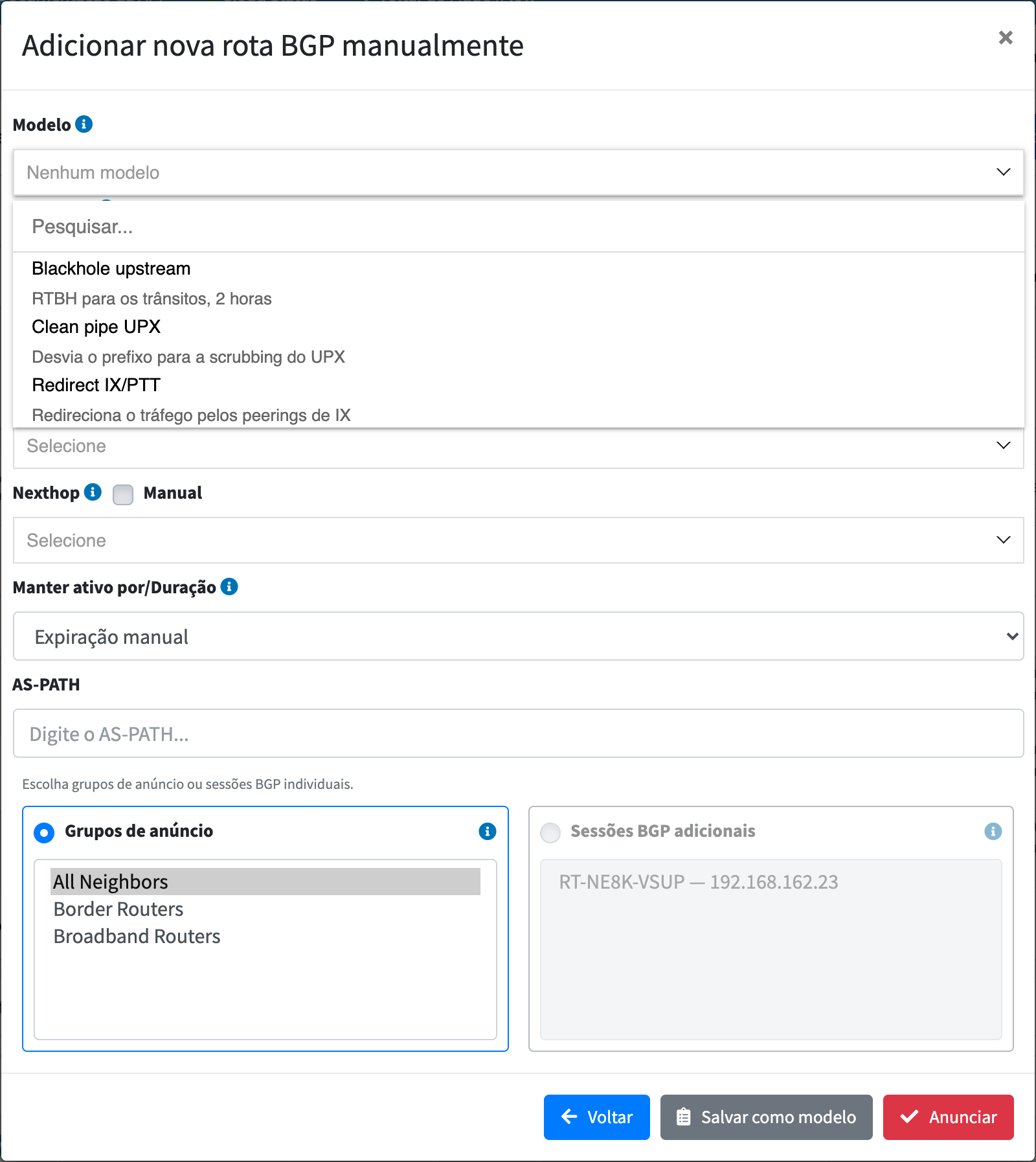
O seletor tem busca por nome e mostra a descrição de cada modelo abaixo dele. Ao escolher um, os campos são preenchidos e o Network continua em branco para você informar o prefixo.
Nada fica travado: depois de aplicar o modelo você pode ajustar qualquer campo antes de clicar em Anunciar. O modelo é um ponto de partida, não um contrato.
Editando e excluindo
Em Modelos de anúncio, use os botões da coluna Ações.
Excluir um modelo não afeta as rotas já anunciadas a partir dele — o anúncio, uma vez feito, é independente. Também não afeta agendamentos já criados, porque eles guardam os campos, não uma referência ao modelo.
Permissões
Ver e aplicar modelos está disponível para os perfis superadmin, admin e demo. Criar, editar e excluir é restrito a superadmin e admin.
Modelos de anúncio são para rotas unicast (blackhole, redirecionamento, prepend). Para regras FlowSpec reutilizáveis, o mecanismo equivalente é o template de FlowSpec, que tem filtros e ações próprios.