Anunciar FlowSpec com múltiplos filtros de porta
Documentação: Home.
Como anunciar FlowSpec com múltiplos filtros de portas
Objetivo desta Wiki
Demonstrar como criar e anunciar uma regra de FlowSpec com múltiplos filtros de portas utilizando o Anti-DDoS.
Acessando o módulo
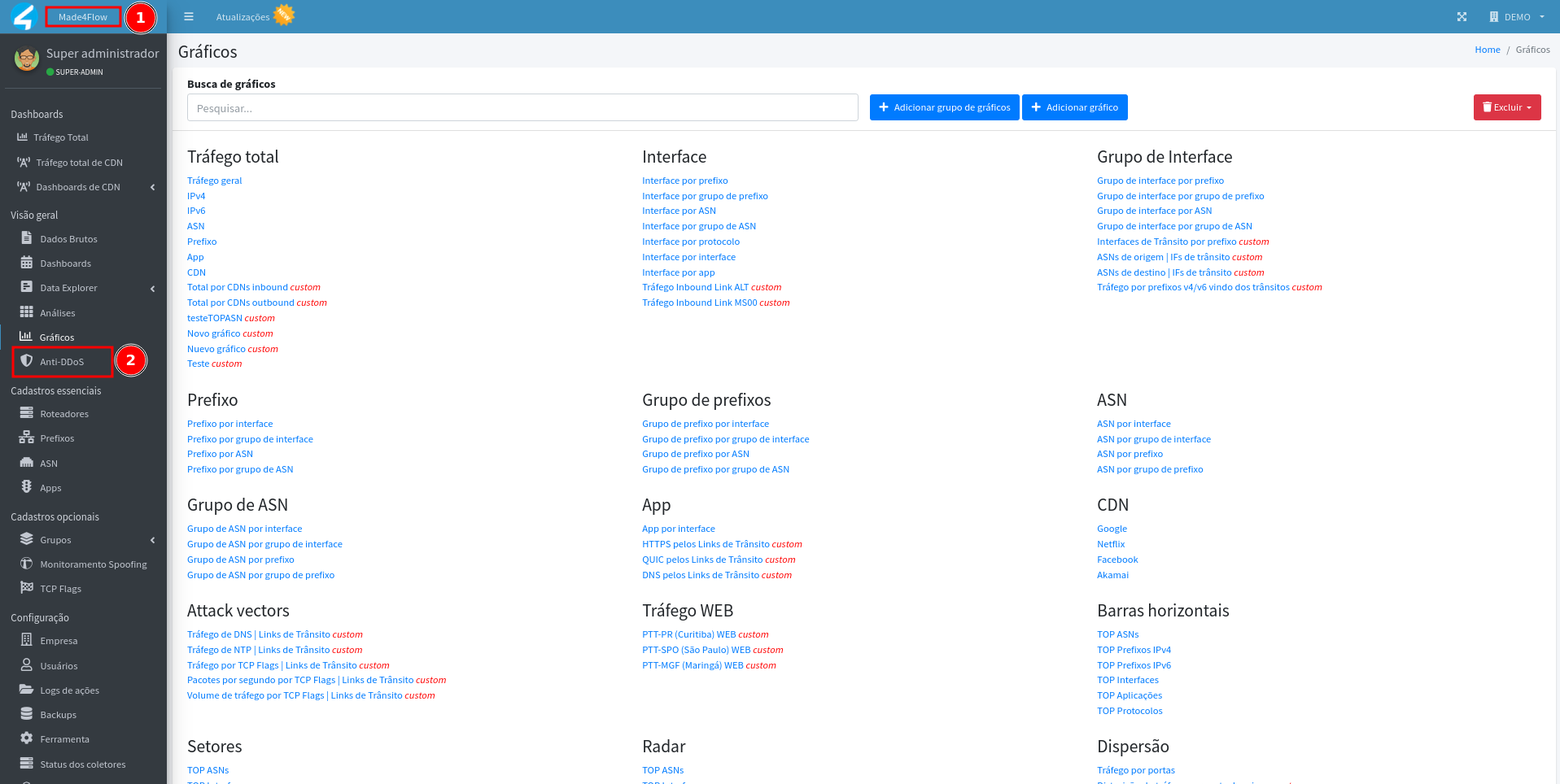
No menu lateral esquerdo do Made4Flow, acesse o módulo Anti-DDoS:
Criação de um anúncio manual de FlowSpec
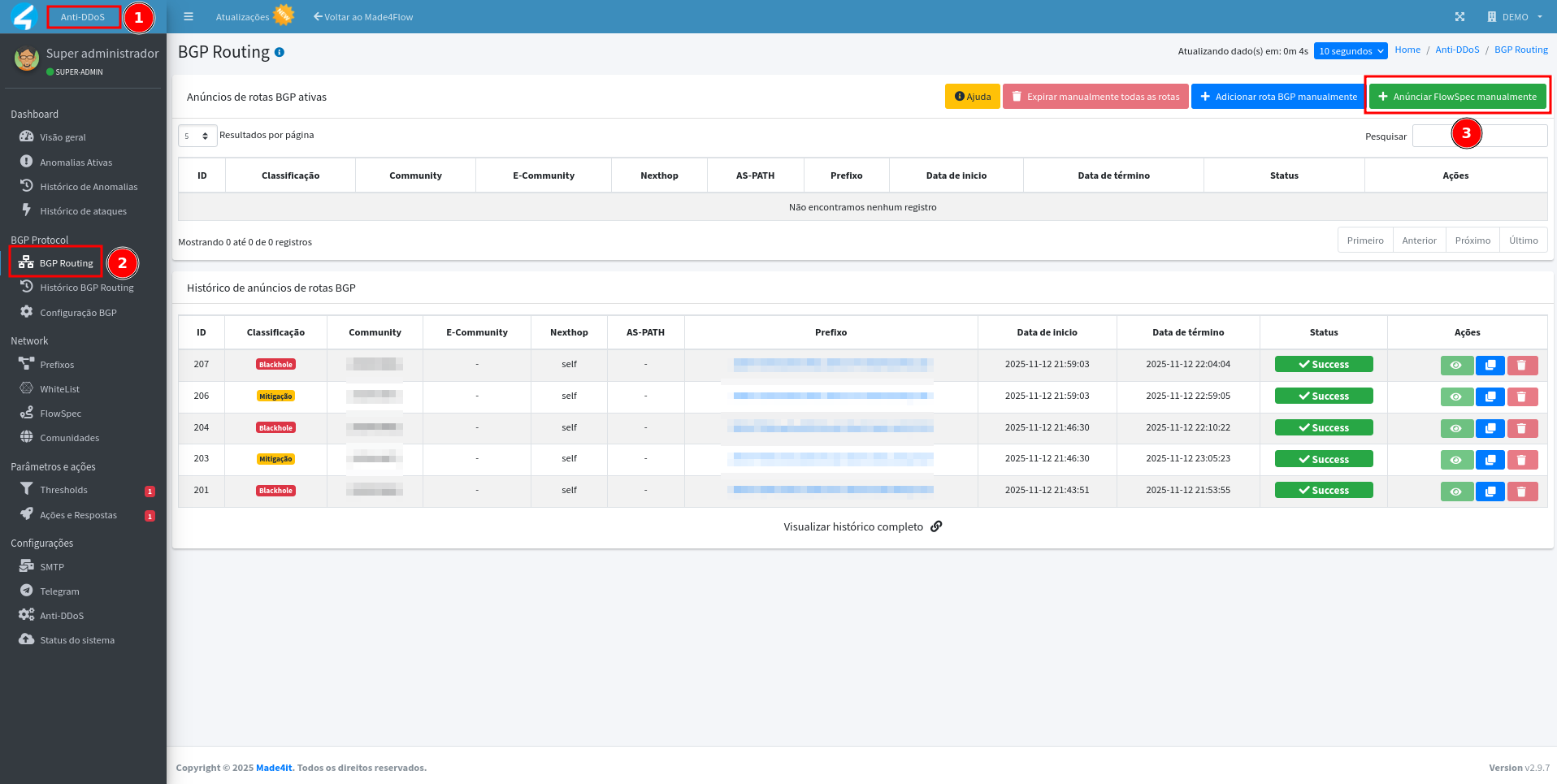
Na aba BGP Routing, clique no botão "Anunciar FlowSpec manualmente", localizado no canto superior direito:
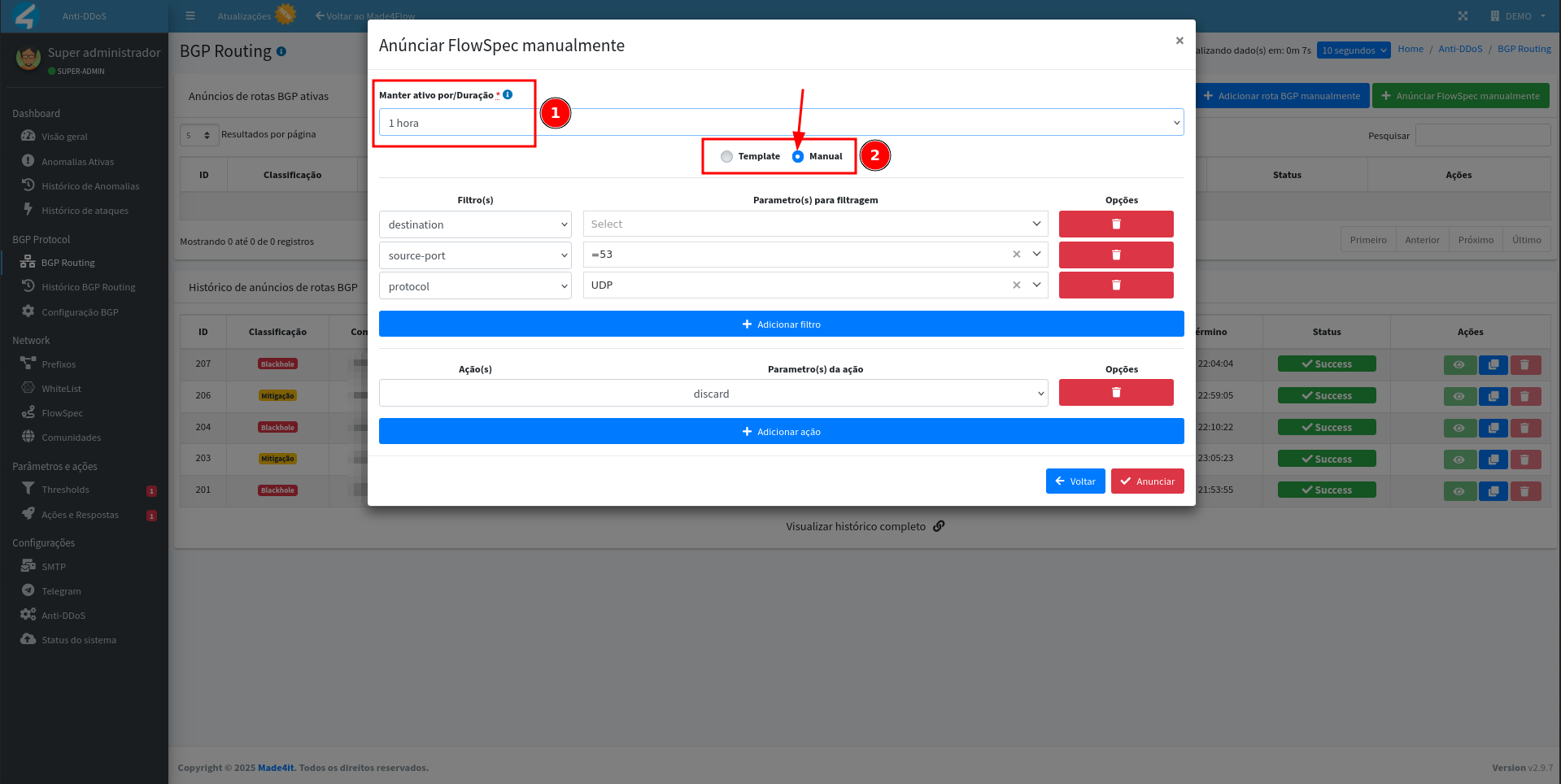
Selecione o tempo de duração do anúncio e escolha a opção Template ou Manual.
Neste exemplo, utilizaremos a opção Manual para configurar os filtros diretamente:
Definindo múltiplas portas
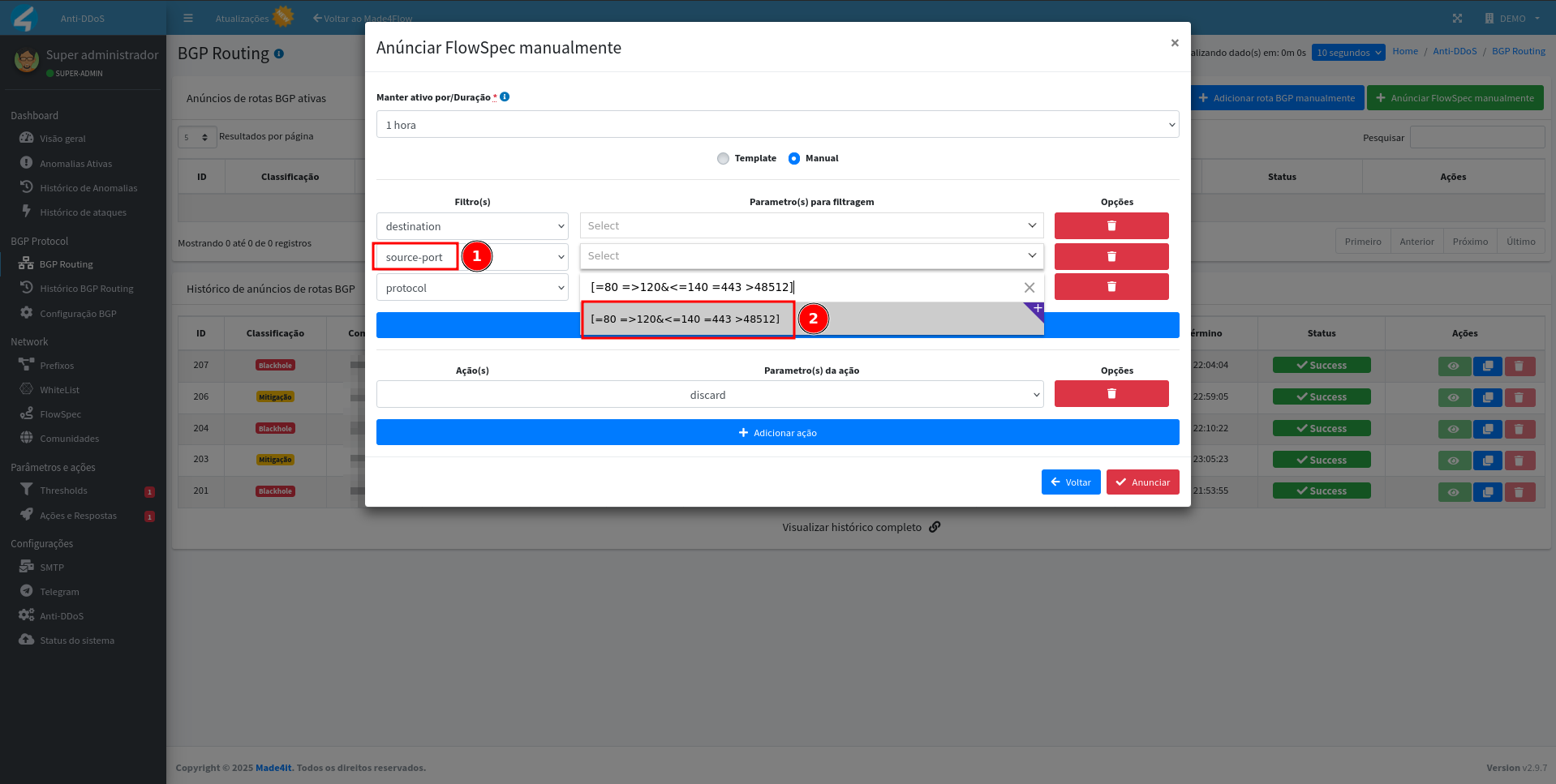
No campo Source Port, caso seja necessário filtrar mais de uma porta, utilize a seguinte formatação:
[=80 =>120&<=140 =443 >48512]
Cada porta ou intervalo deve ser inserido entre colchetes e separado por espaço:
=80→ Define o filtro para a porta 80=>120&<=140→ Define o intervalo de portas de 120 até 140=443→ Define o filtro para a porta 443>48512→ Define o filtro para todas as portas maiores que 48512
Após definir os filtros e a ação desejada, clique em Anunciar.
Você poderá validar, ainda na tela de BGP Routing, os detalhes do anúncio em execução:
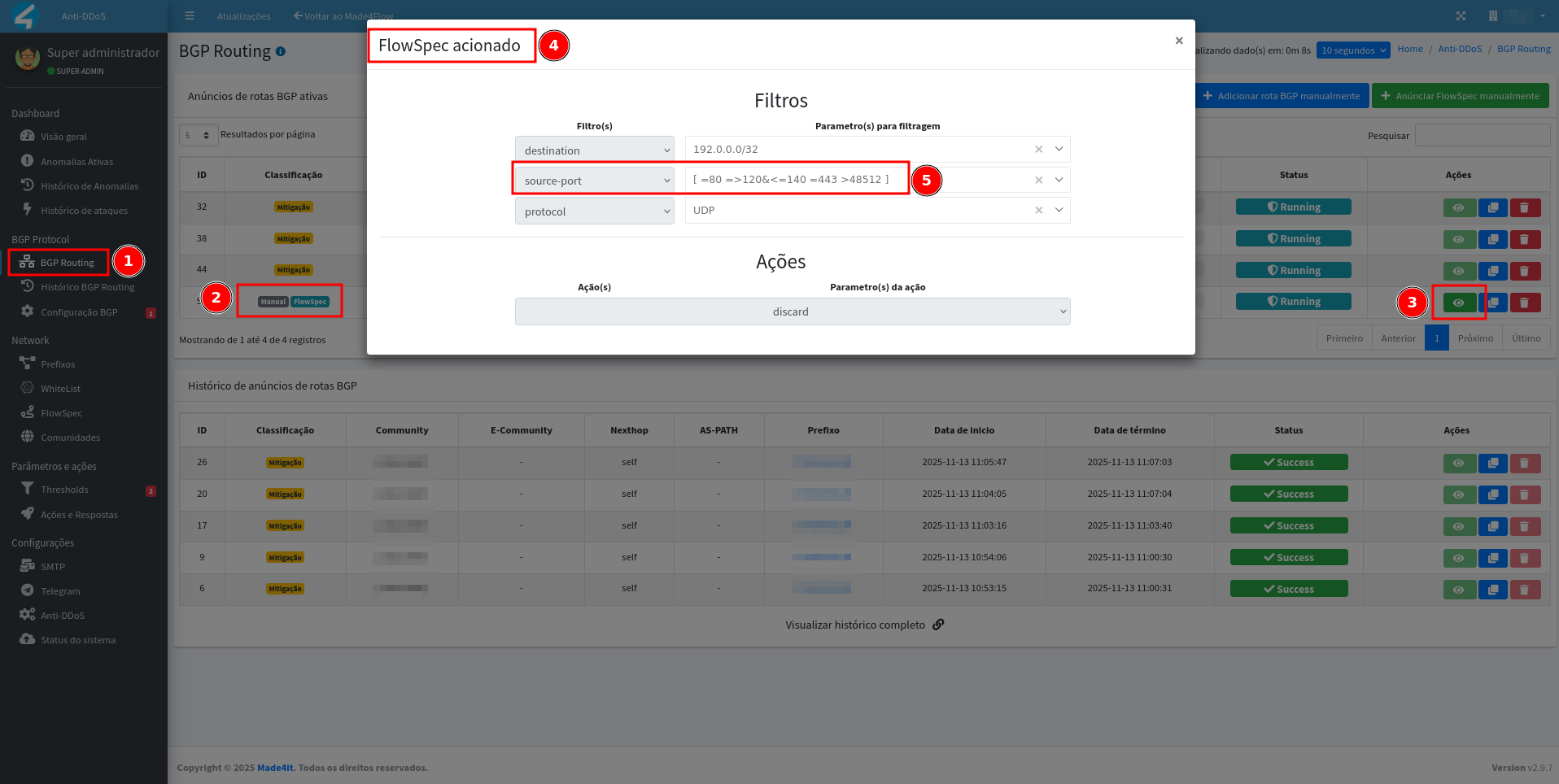
Observação: Você também pode verificar diretamente no seu equipamento o recebimento do template de FlowSpec anunciado pelo Anti-DDoS.
Uso em templates e ações
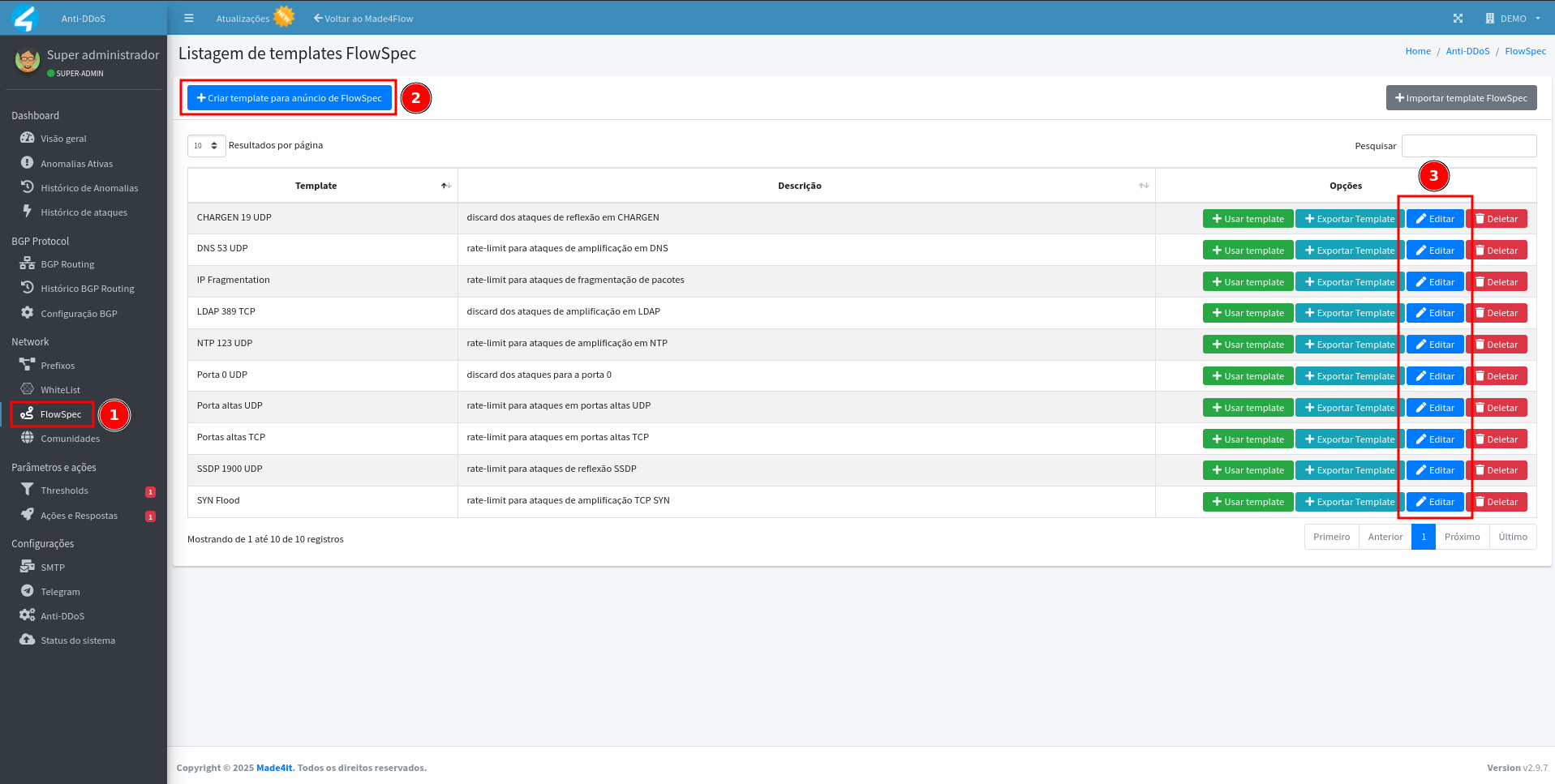
Os filtros com múltiplas portas também podem ser utilizados em templates pré-definidos ou customizados. Basta adicionar um novo ou editar um existente:
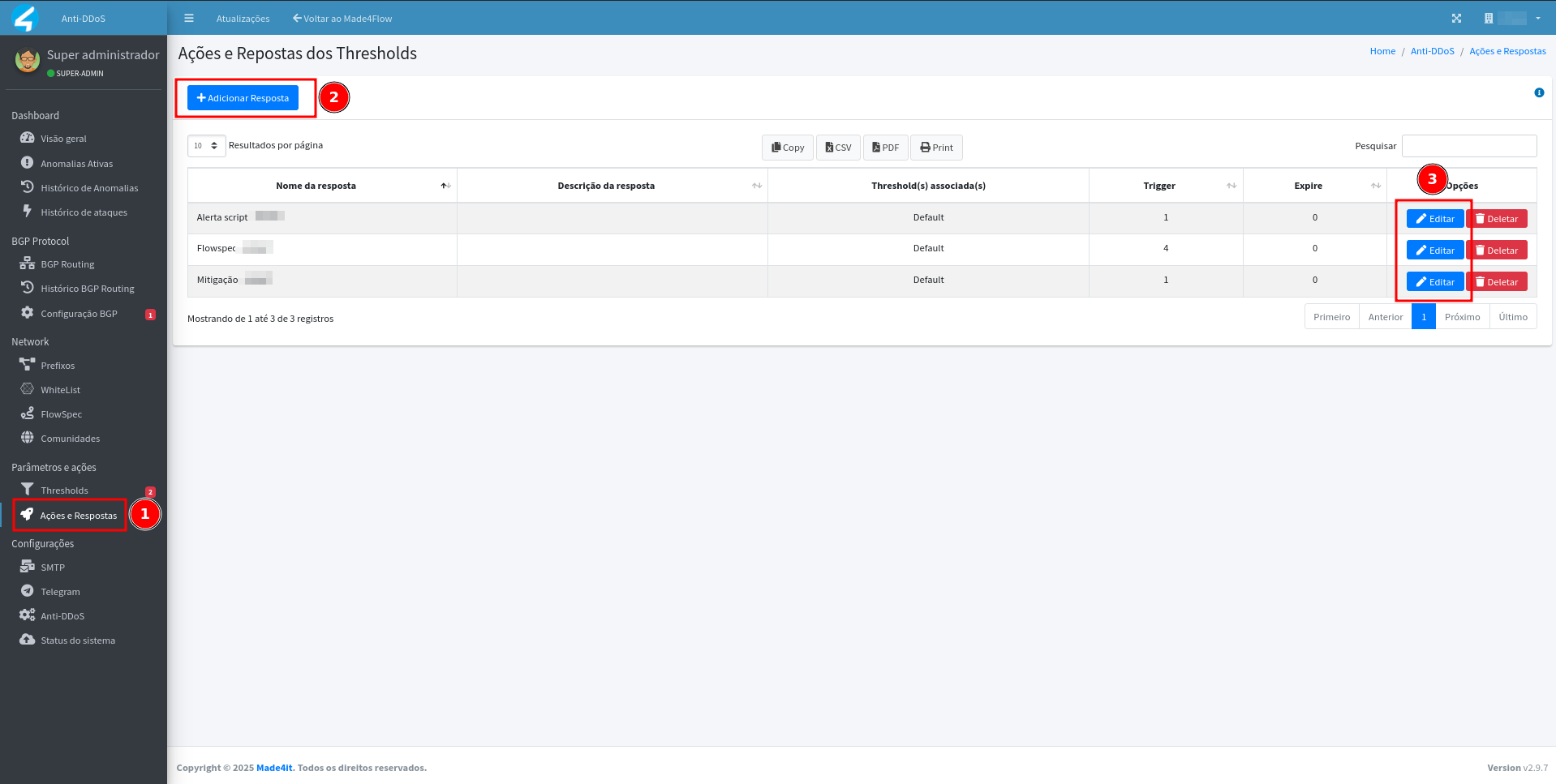
Esses templates podem ser aplicados nas Ações de FlowSpec, permitindo o uso de múltiplas portas nas respostas automáticas de FlowSpec, você pode adicionar ou editar uma Resposta:
Wikis relacionadas
Para mais detalhes sobre templates e ações de FlowSpec, consulte:
Considerações finais
Criar um anúncio manual ou automático de FlowSpec com múltiplos filtros de portas, pode auxiliar na redução dos impactos causados por tráfego malicioso de forma mais precisa e eficiente com o auxílio do Anti-DDoS.