Configurar sessão BGP
Documentação: Home.
Como configurar a sessão BGP no Anti-DDoS
Objetivo desta Wiki
Demonstrar como cadastrar e configurar uma sessão BGP no módulo Anti-DDoS do Made4flow, definindo corretamente os parâmetros locais e remotos da sessão, as famílias de endereços suportadas (IPv4/IPv6) e as opções de notificação, garantindo a comunicação adequada entre o Anti-DDoS e os roteadores de borda.
Acessando o módulo
Através do menu lateral esquerdo do Made4flow, acesse o módulo Anti-DDoS:
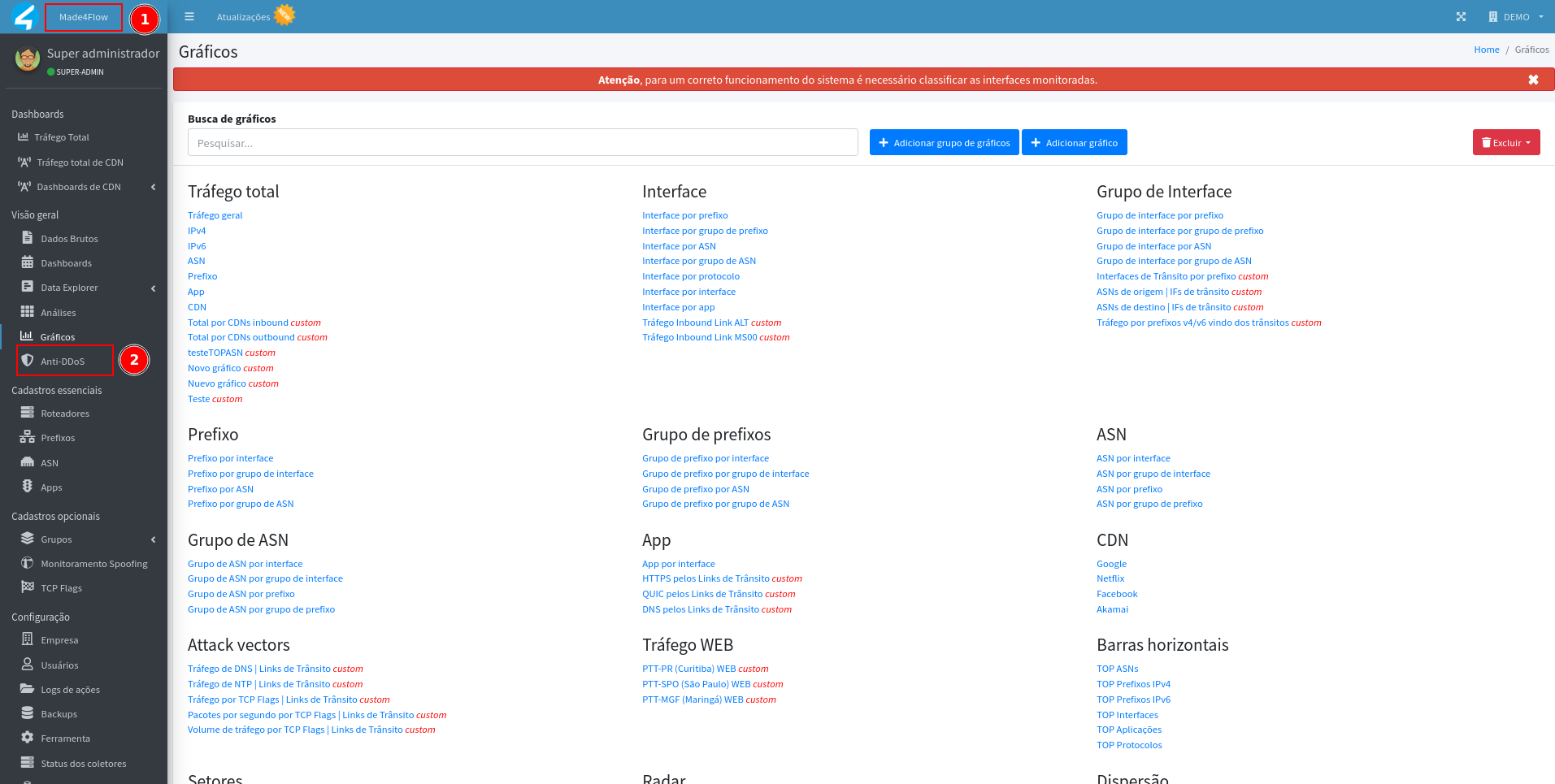
Configuração local do BGP
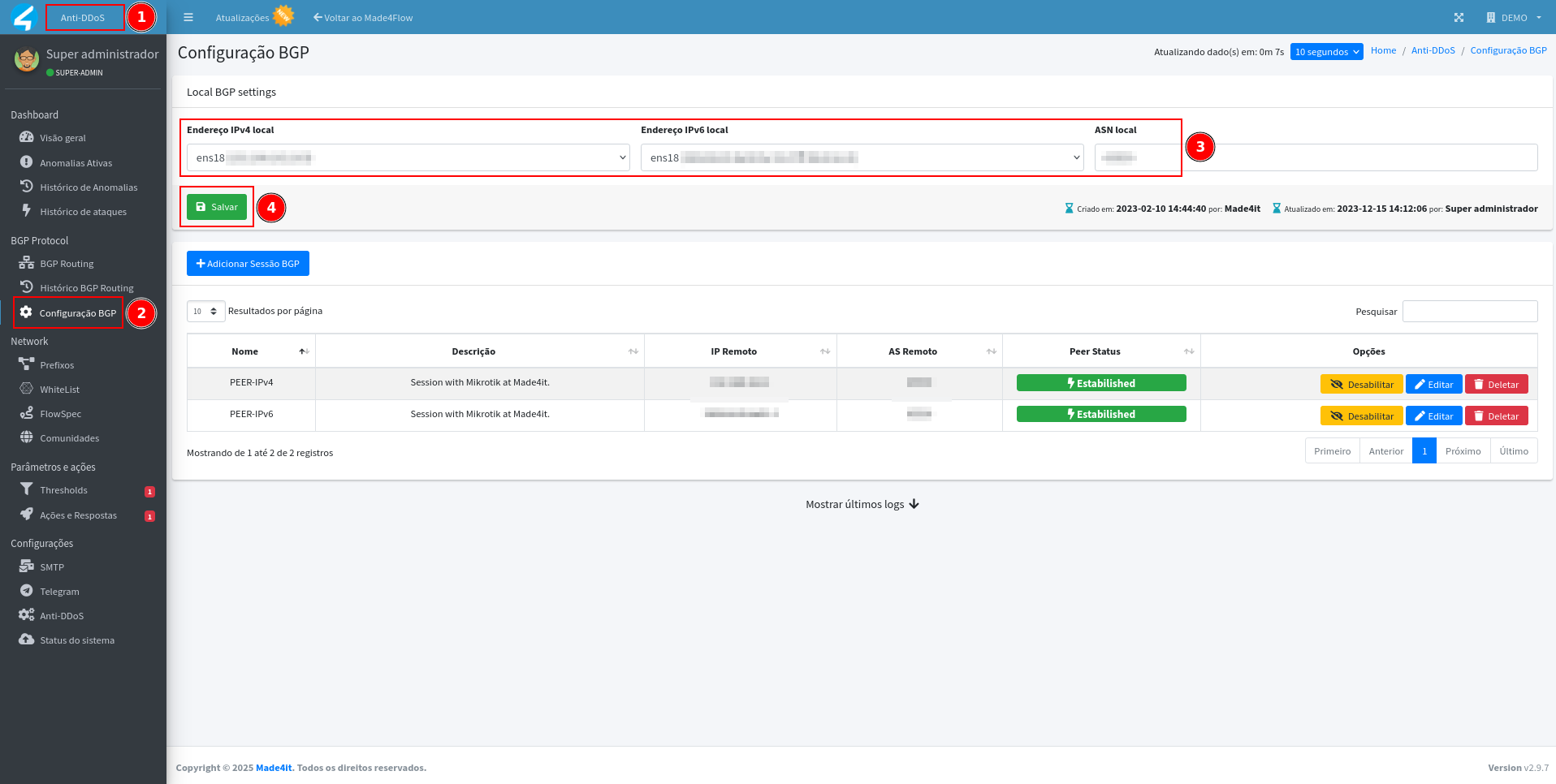
Na aba Configuração BGP, defina inicialmente os dados locais do BGP, que correspondem às informações da própria VM do Made4flow + Anti-DDoS:
- Endereço IPv4 Local
- Endereço IPv6 Local (se aplicável)
- ASN Local
Esses dados representam o lado local da sessão BGP e serão utilizados em todas as conexões BGP criadas no módulo.
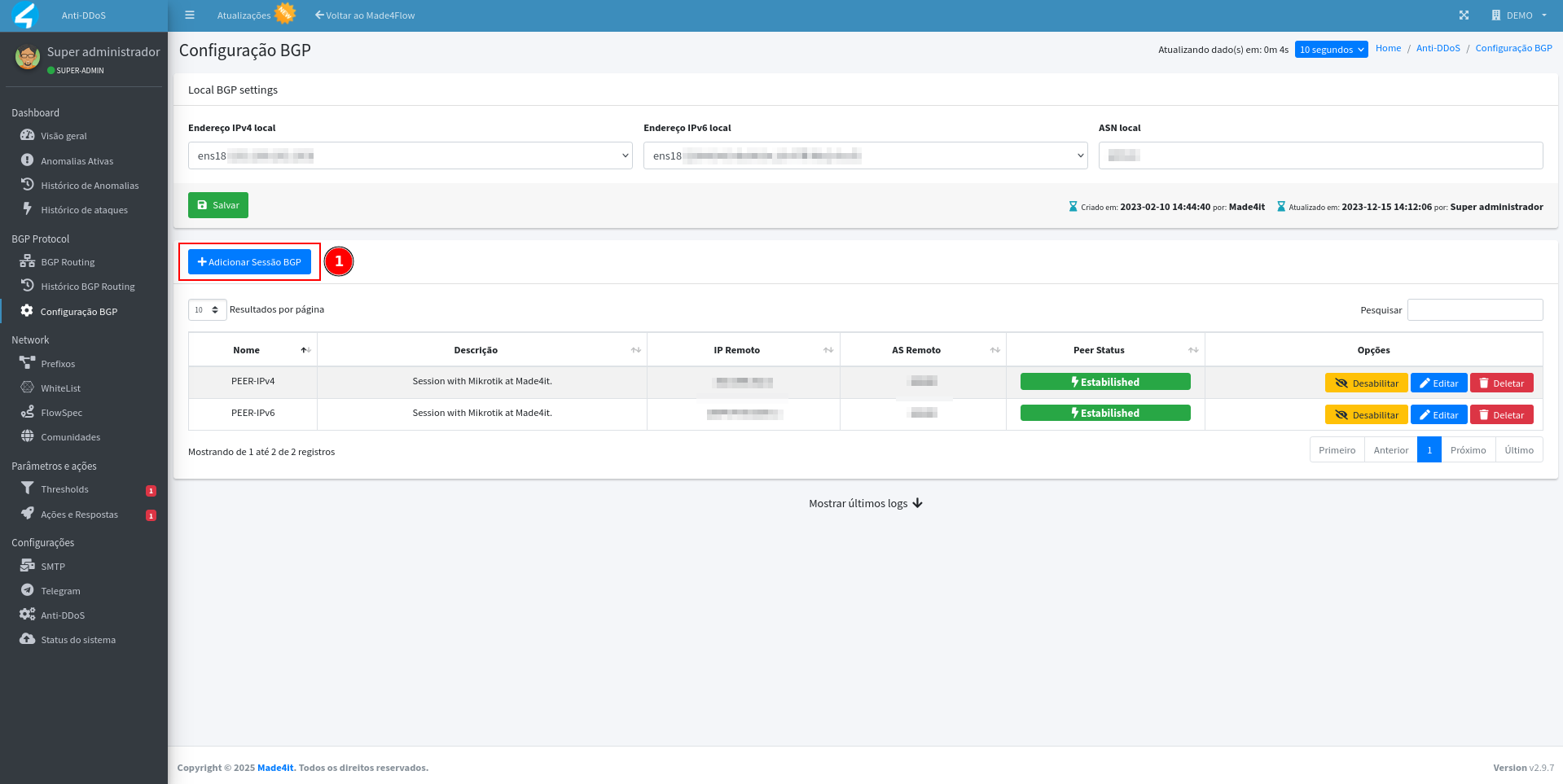
Adicionando uma nova sessão BGP
Após definir os parâmetros locais, clique em “Adicionar Sessão BGP” para registrar uma nova conexão com o roteador do seu ambiente:
Preencha os seguintes campos:
- Nome: Identificação da sessão (ex: BGP-Core-SP ou Router-CGNAT).
- Descrição: Informação opcional sobre a função da sessão.
- IP Remoto: Endereço IP do roteador remoto que fechará a sessão com o Anti-DDoS.
- ASN Remoto: ASN do roteador remoto (equipamento que se conecta ao Made4flow).
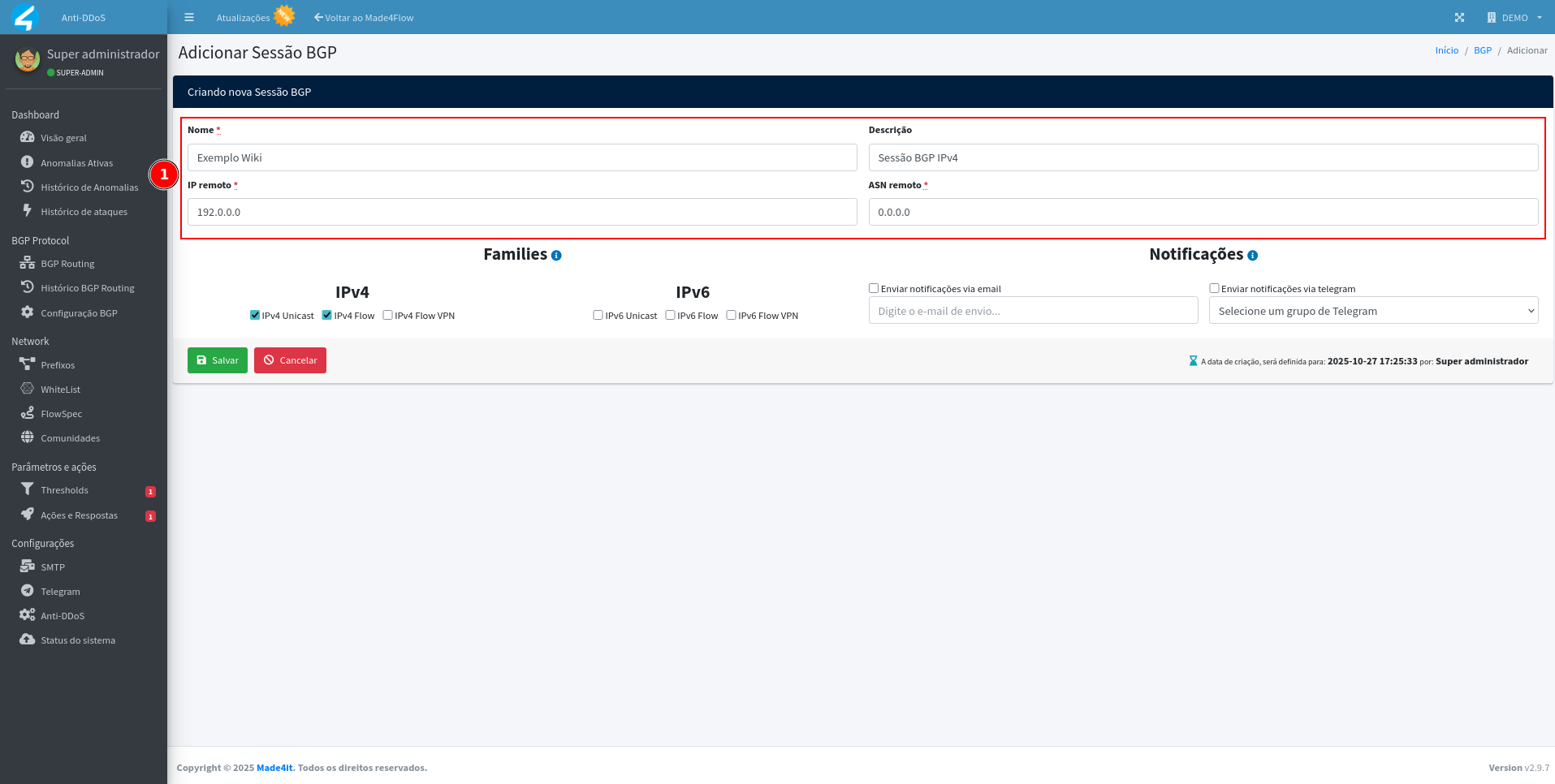
Observação: O IP e ASN remoto correspondem sempre ao equipamento externo (roteador de borda por exemplo), enquanto os dados locais pertencem ao Made4flow + Anti-DDoS.
Definindo famílias (Families)
Na configuração da sessão, marque as famílias de endereços utilizadas:
-
Para sessões IPv4, mantenha habilitadas as opções:
✅ IPv4 Unicast
✅ IPv4 Flow -
Para sessões IPv6, marque apenas:
✅ IPv6 Unicast
✅ IPv6 Flow
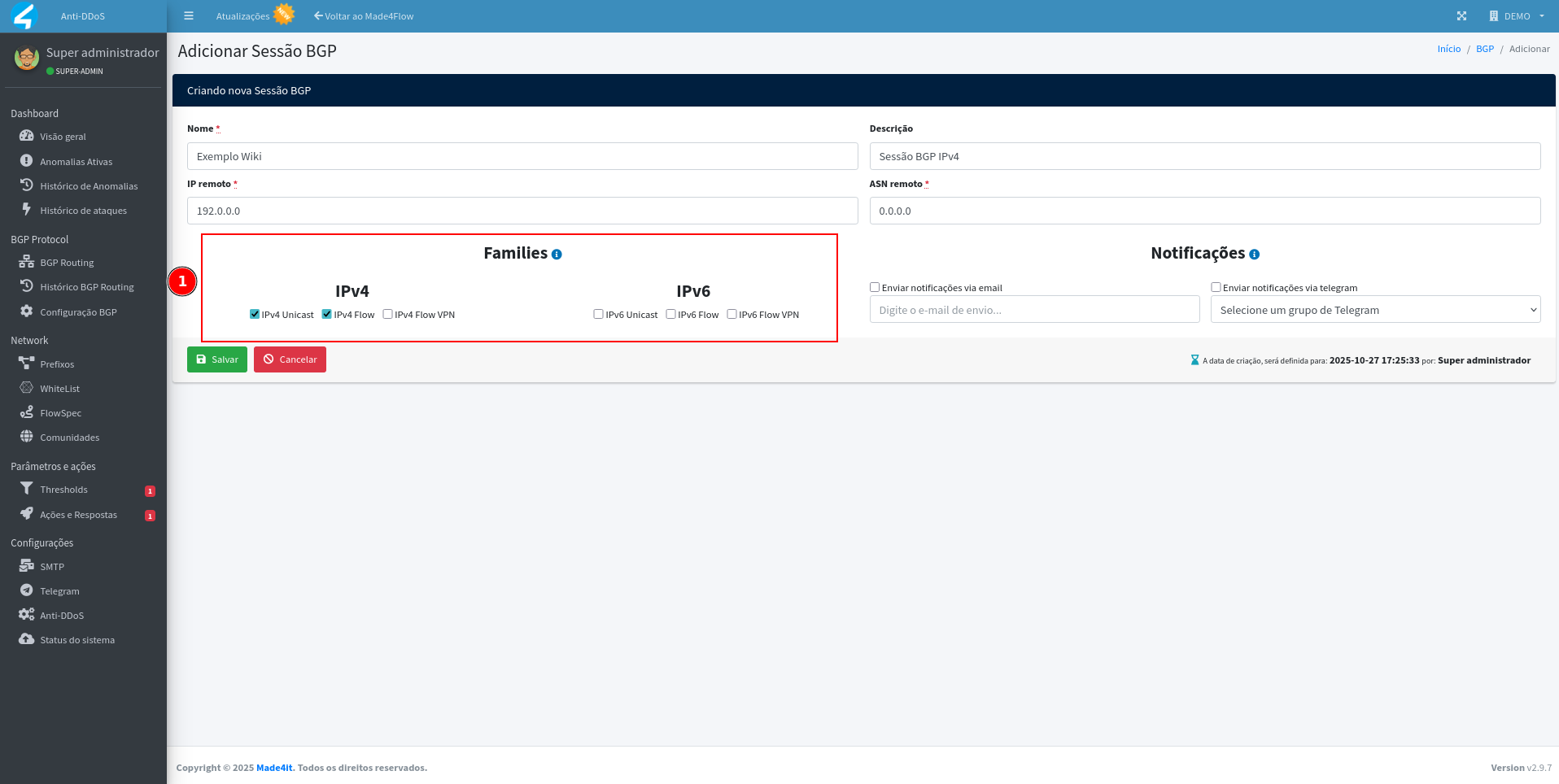
Essas opções determinam se a sessão trocará rotas padrão (Unicast) e/ou rotas FlowSpec (usadas na mitigação de ataques).
Configurando alertas de sessão
Se desejar ser notificado sobre oscilações ou quedas da sessão BGP, ative as opções de alerta via e-mail e/ou Telegram.
Informe:
- O grupo de Telegram configurado previamente no Anti-DDoS, e/ou
- O endereço de e-mail que deve receber as notificações.
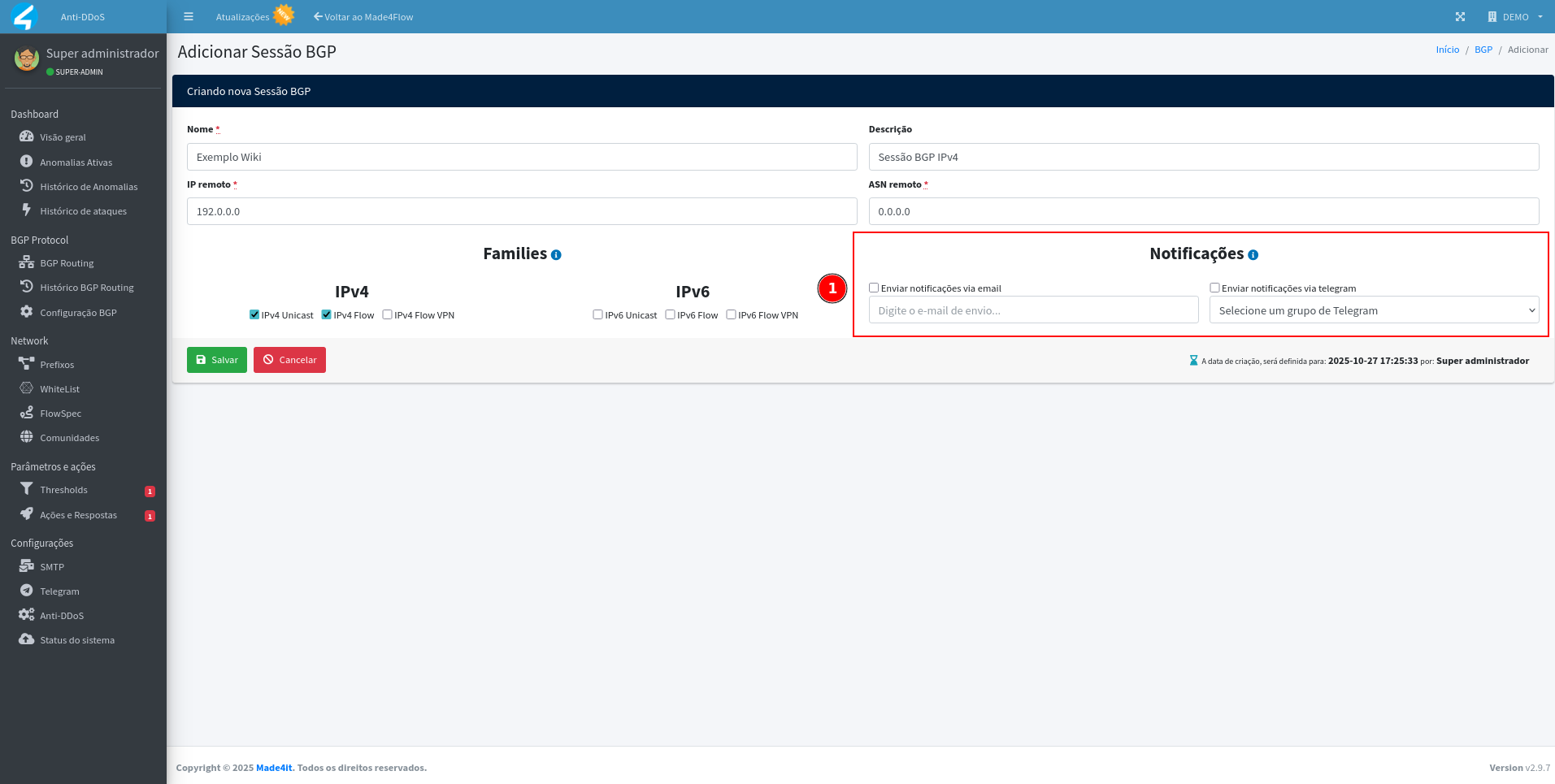
Importante: O servidor SMTP e/ou a integração com Telegram precisam estar configurados no módulo Configurações do Anti-DDoS antes de habilitar essas notificações.
Acompanhando o status das sessões
Após salvar as configurações, volte para a aba Configuração BGP.
Você poderá visualizar o status das sessões na tabela principal:
- Established → Sessão ativa e trocando informações normalmente.
- Down → Sessão inativa ou falha na comunicação.
Na parte inferior da tela, há também um histórico com os últimos logs de eventos BGP, útil para depuração.
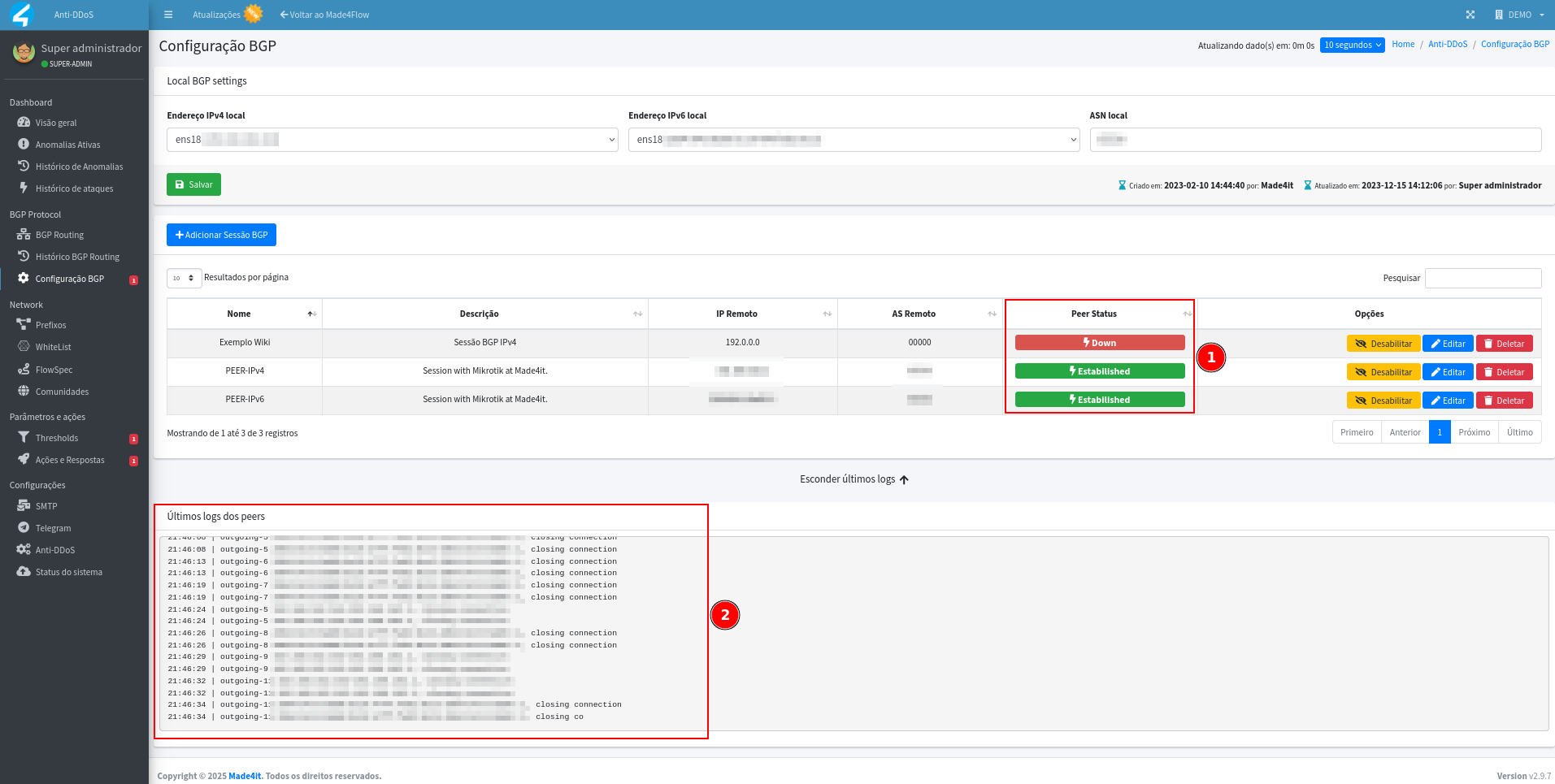
Detalhes da sessão
Ao clicar em Editar em uma sessão BGP, é possível visualizar informações detalhadas, como:
- Estado atual (Estabilished, Active, Idle, etc)
- Tempo total de uptime
- Entre outras informações da sessão
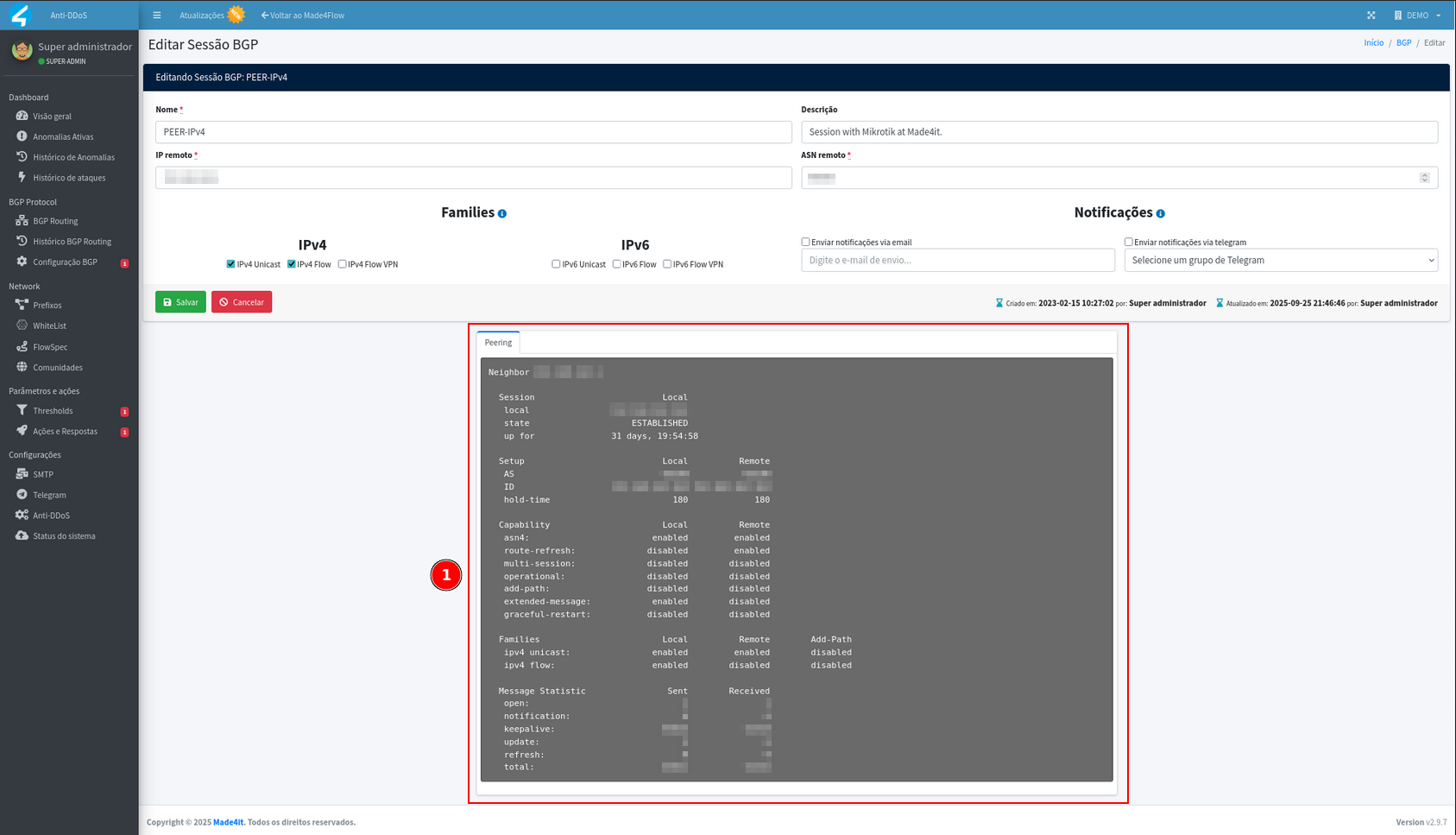
Esses dados ajudam na análise de estabilidade e troubleshooting da conexão BGP com o Anti-DDoS.
Considerações finais
Com a sessão BGP configurada corretamente, o Anti-DDoS poderá anunciar rotas de FlowSpec, Mitigação e Blackhole conforme as detecções de anomalias.
Manter as sessões ativas e monitoradas é essencial para garantir uma resposta rápida e eficiente a ataques.