Status do coletor
Monitoramento de CPU, memória, disco e rede dos coletores.
O coletor é quem recebe e processa o NetFlow/sFlow enviado pelos roteadores. Quando ele fica sem recurso, o efeito aparece como dado faltando, gráfico atrasado ou consulta lenta — e não como um erro explícito. Esta tela é onde se confirma se o problema é de capacidade.
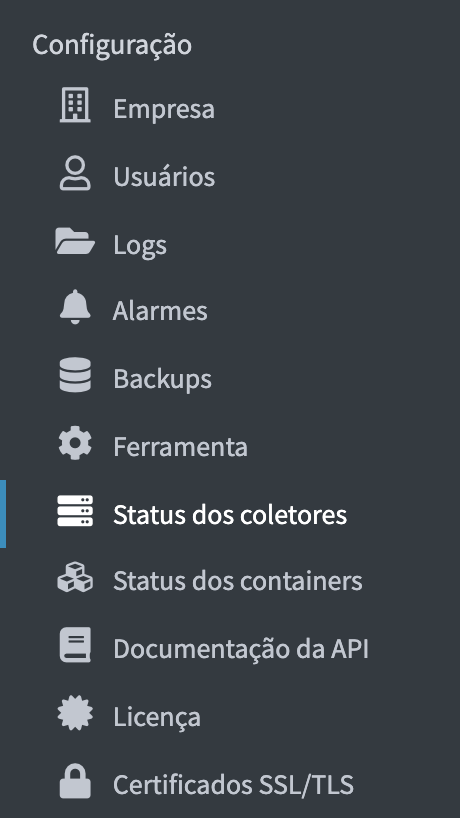
Ela fica em Configuração -> Status dos coletores:
Escolhendo o coletor e o período

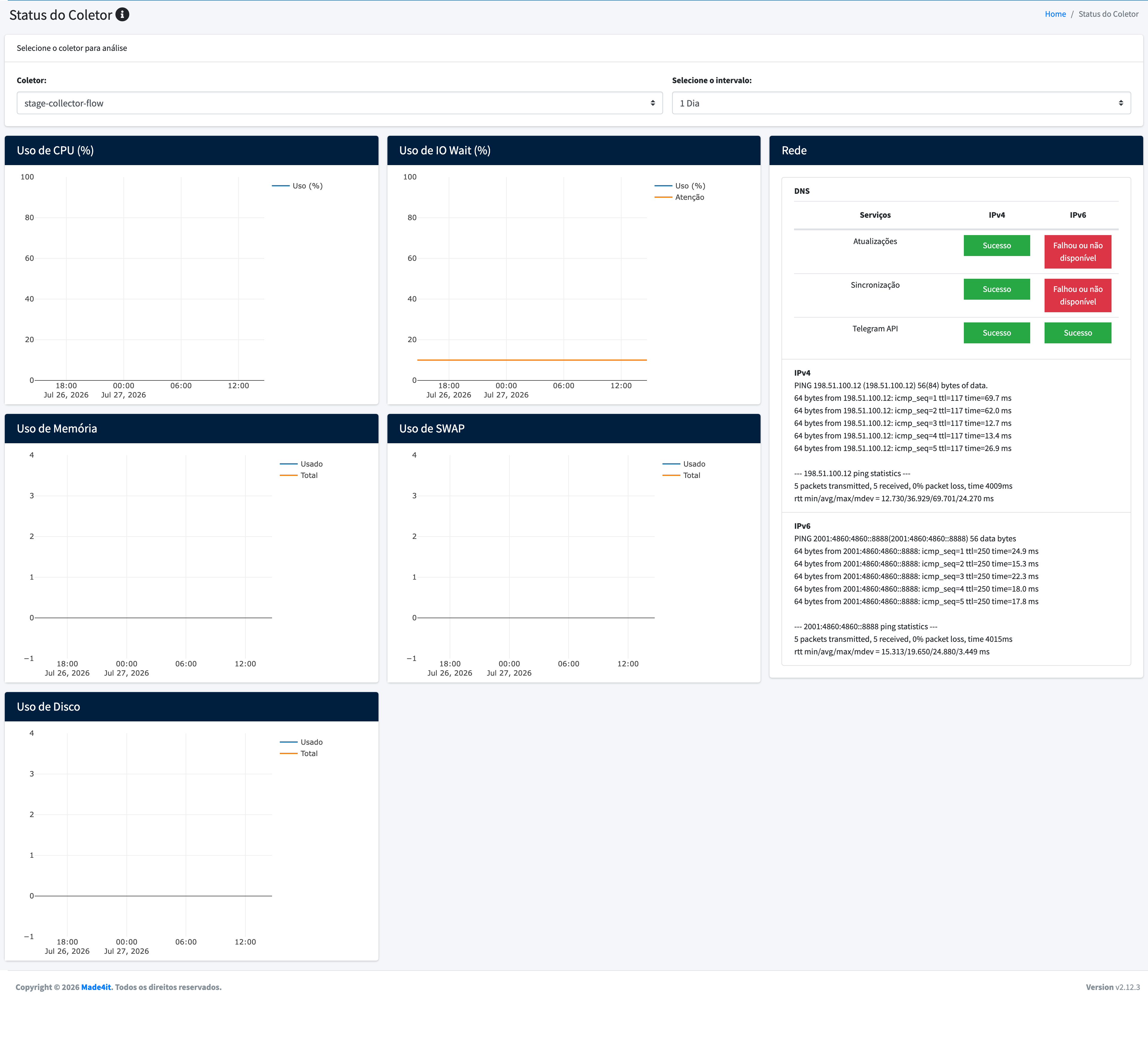
Selecione o Coletor — em instalações distribuídas há mais de um — e o intervalo, de 1 dia a 90 dias. Períodos longos mostram tendência de crescimento, que é o que interessa para planejar capacidade.
Os indicadores
- Uso de CPU (%) — o principal indicador. CPU constantemente alta significa que o volume de fluxos está no limite do que a máquina processa.
- Uso de IO Wait (%) — tempo esperando disco. Valor alto com CPU baixa aponta gargalo de armazenamento, não de processamento.
- Uso de Memória e Uso de SWAP — SWAP em uso contínuo é sinal de memória insuficiente e degrada o processamento.
- Uso de Disco — acompanha o crescimento dos dados. A retenção configurada em Configurações da ferramenta é o que controla esse crescimento.
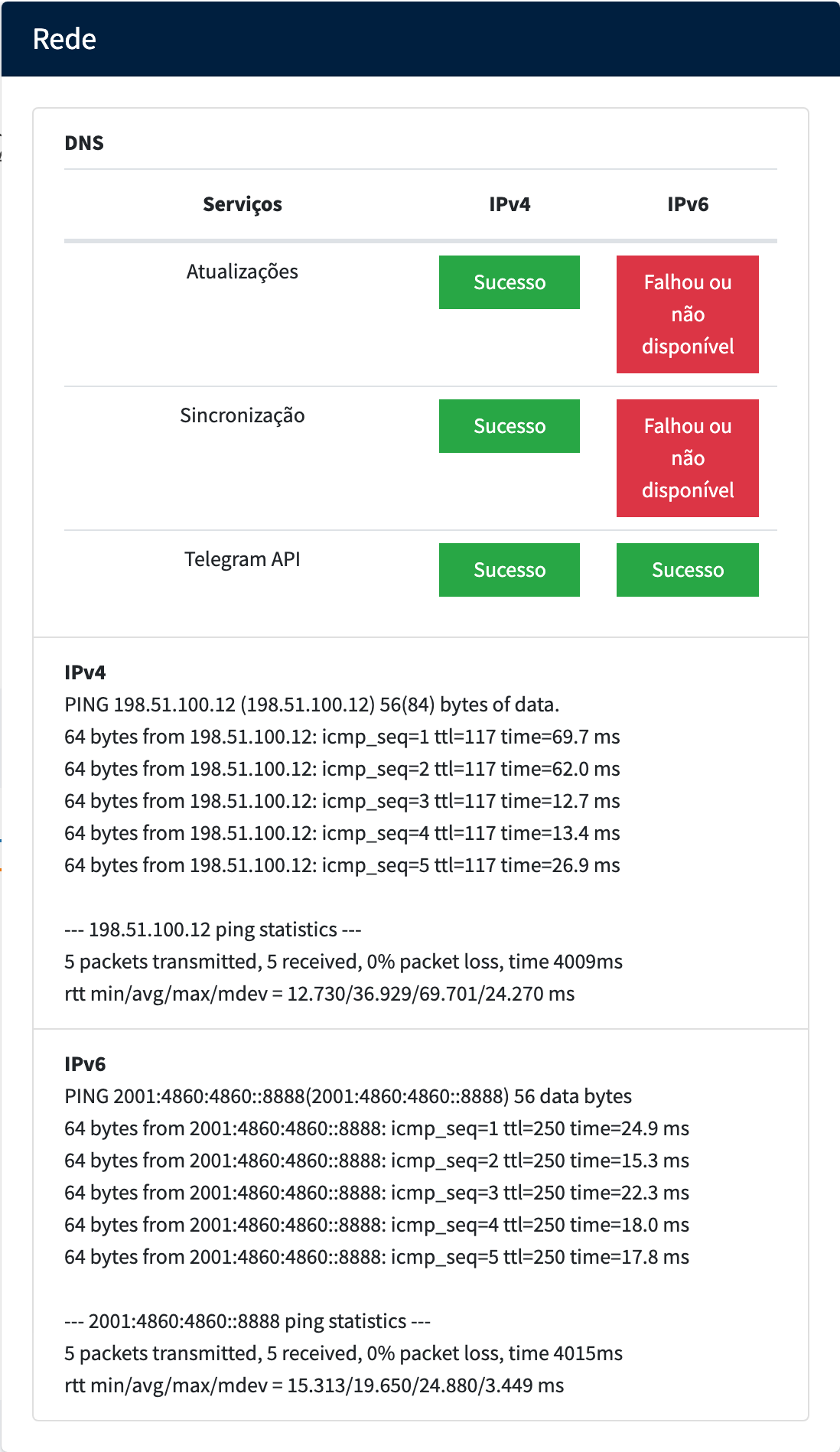
- Rede — o tráfego recebido pelo coletor, com testes de conectividade e de DNS por serviço, em IPv4 e IPv6. Os indicadores Sucesso e Falhou ou não disponível mostram rapidamente se o coletor perdeu acesso a algo de que depende — resolução de PTR e sincronização de listas, por exemplo.
O que fazer com o diagnóstico
| Sintoma | Caminho |
|---|---|
| CPU alta constante | Revisar amostragem nos roteadores e o tipo de processador em Configurações da ferramenta. |
| IO Wait alto | Avaliar disco mais rápido ou reduzir retenção. |
| SWAP em uso | Aumentar memória da VM — veja os requisitos. |
| Disco cheio | Ajustar retenção e rodar a limpeza em Ferramenta -> Disco / Armazenamento. |
Para o estado dos serviços em si (e não dos recursos), veja Monitoramento de containers e, no módulo de proteção, Status do sistema. Para acompanhar tudo isso pelo seu NMS, existe a integração descrita em Monitorar com Zabbix.