Adicionando suporte ao Portainer
Guia para habilitar o Portainer no ambiente Made4Flow.
Adicionando suporte ao Portainer na instalação do Made4Flow
Siga os passos abaixo para adicionar o Portainer ao seu ambiente Made4Flow.
1. Acessar a VM
Acesse a VM onde o coletor está instalado via SSH.
2. Navegar até o diretório do projeto
cd /opt/made4flow3. Editar o arquivo docker-compose
vim docker-compose.yml4. Adicionar os serviços do Portainer
Dentro da seção services, adicione os seguintes serviços:
Portainer Agent
made4flow-portainer-agent:
  image: portainer/agent
  container_name: made4flow-portainer-agent
  hostname: made4flow-portainer-agent
  restart: always
  ports:
    - "9001:9001"
  volumes:
    - /var/run/docker.sock:/var/run/docker.sock
    - /var/lib/docker/volumes:/var/lib/docker/volumes
    - /:/host
  networks:
    - made4flow-network
Portainer Server
made4flow-portainer:
  image: portainer/portainer-ce:latest
  container_name: made4flow-portainer
  restart: always
  command: -H tcp://made4flow-portainer:9001
  ports:
    - "9000:9000"
  volumes:
    - portainer-data:/data
  networks:
    - made4flow-network
5. Adicionar volume do Portainer
Ainda no arquivo docker-compose.yml, na seção volumes, adicione o volume portainer-data:
volumes:
  made4flow-database:
  made4flow-exabgp-configurations:
  portainer-data:
6. Subir os containers
Salve o arquivo e execute:
docker compose -f /opt/made4flow/docker-compose.yml up -d made4flow-portainer made4flow-portainer-agentCaso ocorra algum erro, revise o arquivo
.yml, especialmente a identação.
7. Liberar porta no firewall
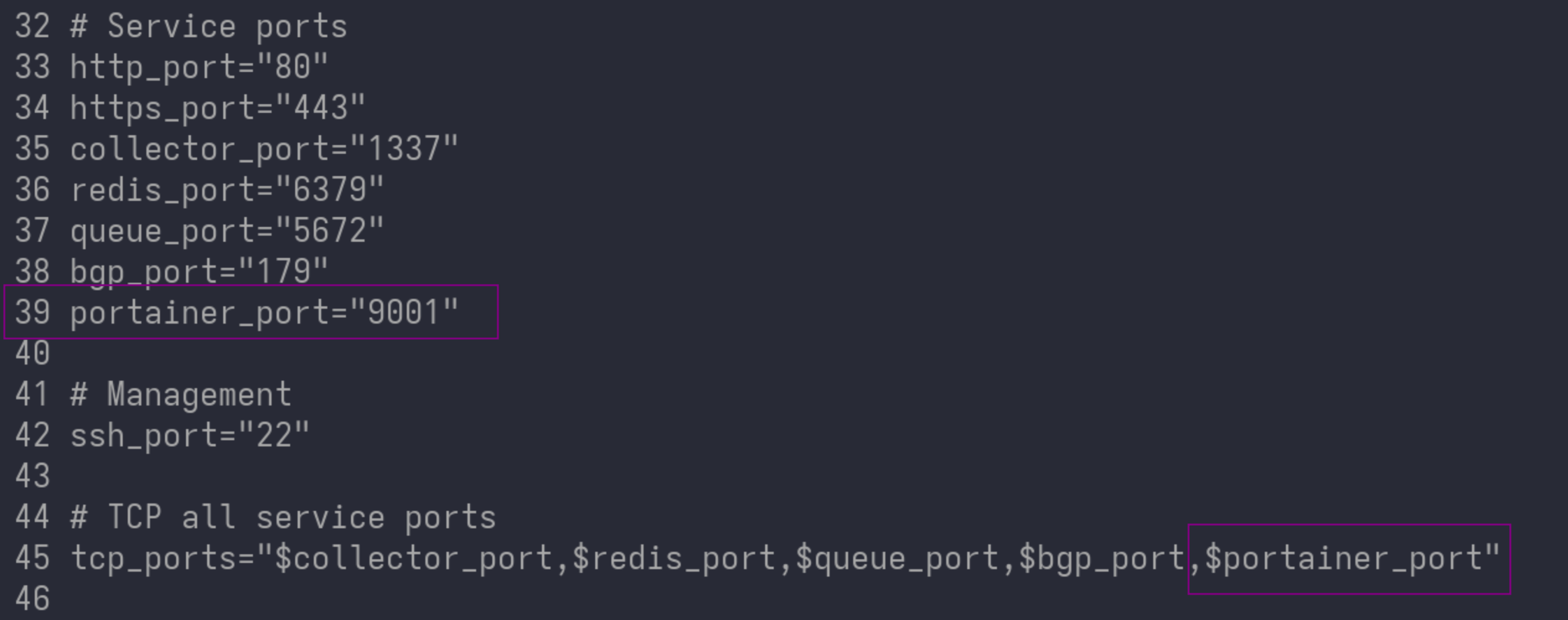
Edite o arquivo de firewall:
vim /opt/made4flow/firewall.shAdicione as seguintes configurações:
# Porta do Portainer Agent
portainer_port="9001"

# Lista de portas TCP
tcp_ports="$collector_port,$redis_port,$queue_port,$bgp_port,$portainer_port"
Imagem de referência:
Salve o arquivo.
8. Aplicar as regras de firewall
/opt/made4flow/firewall.shSucesso!
A instalação dos containers do Portainer foi concluída com sucesso.
Agora, siga para a configuração do endpoint: