Dashboard personalizado
Documentação: Personalized Dashboard.
Dashboard Personalizada
Uma dashboard personalizada é um painel montado por você, com os gráficos e filtros que fizerem sentido para a sua operação.
Onde ficam as dashboards
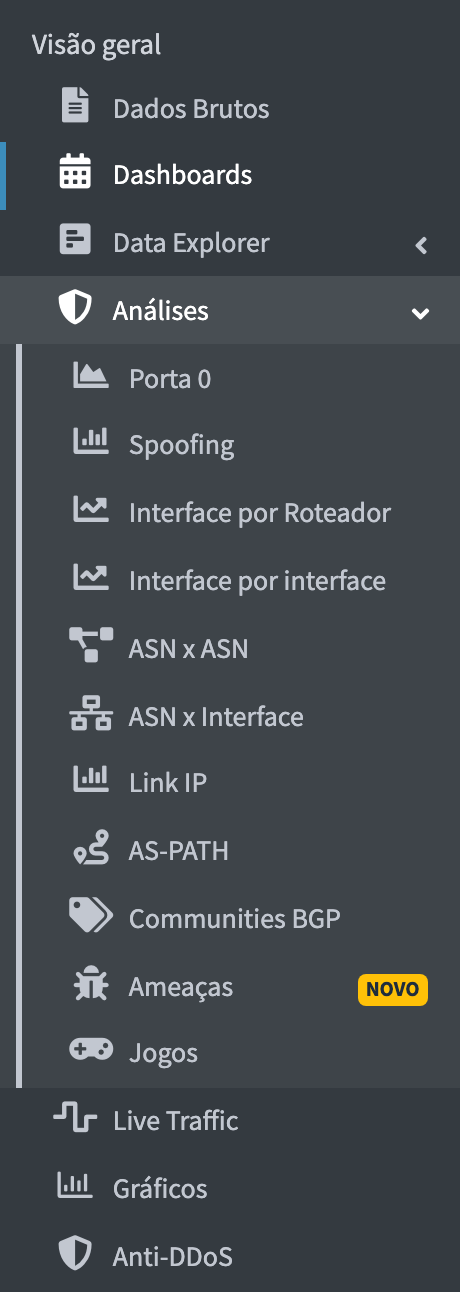
No menu lateral, em Visão geral -> Dashboards:
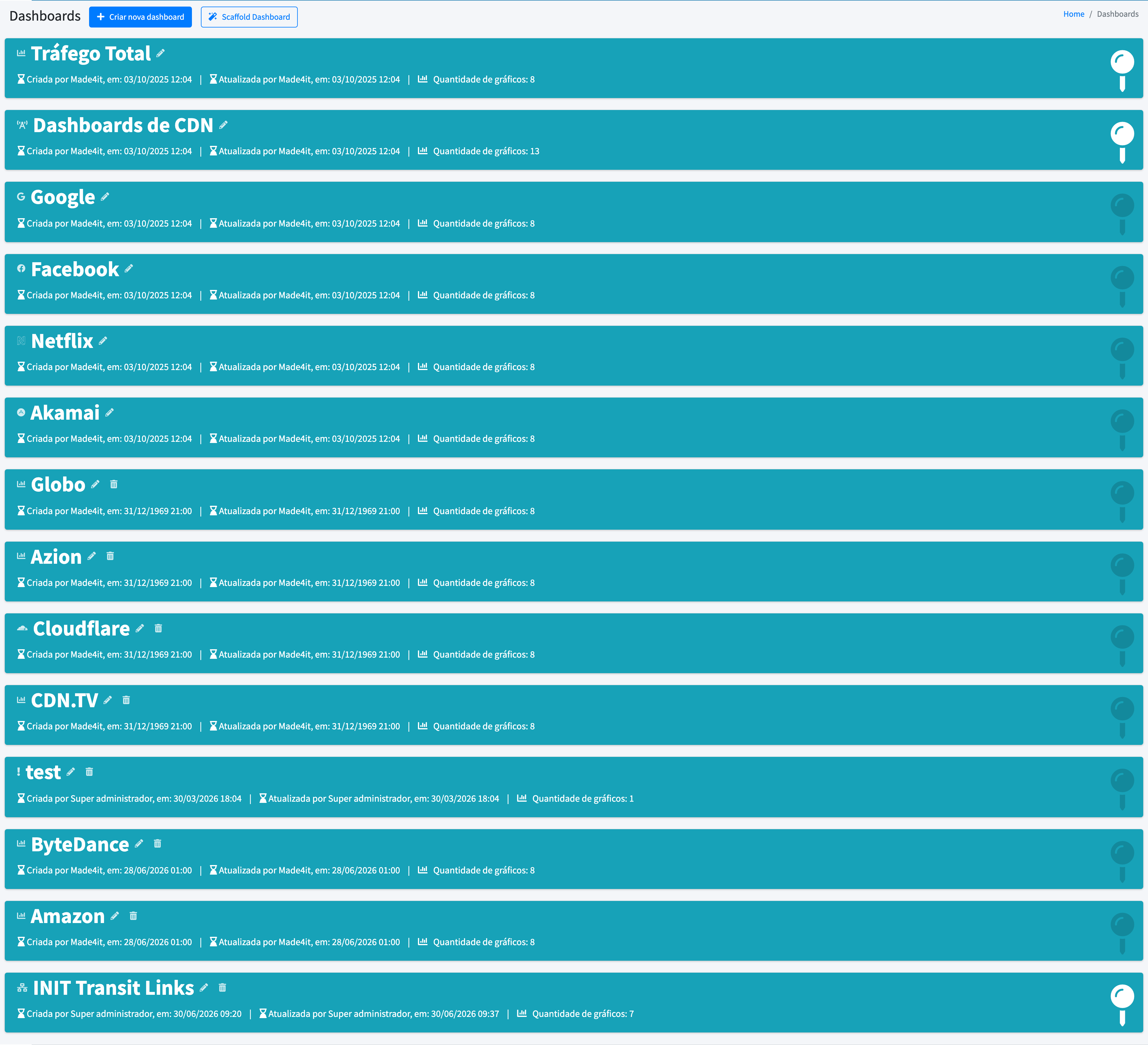
A tela lista todas as dashboards existentes, mostrando quem criou cada uma, quando foi criada, quando foi atualizada e quantos gráficos ela tem. As dashboards que você mesmo criou trazem também os botões de editar o nome e de excluir:
Criando uma dashboard
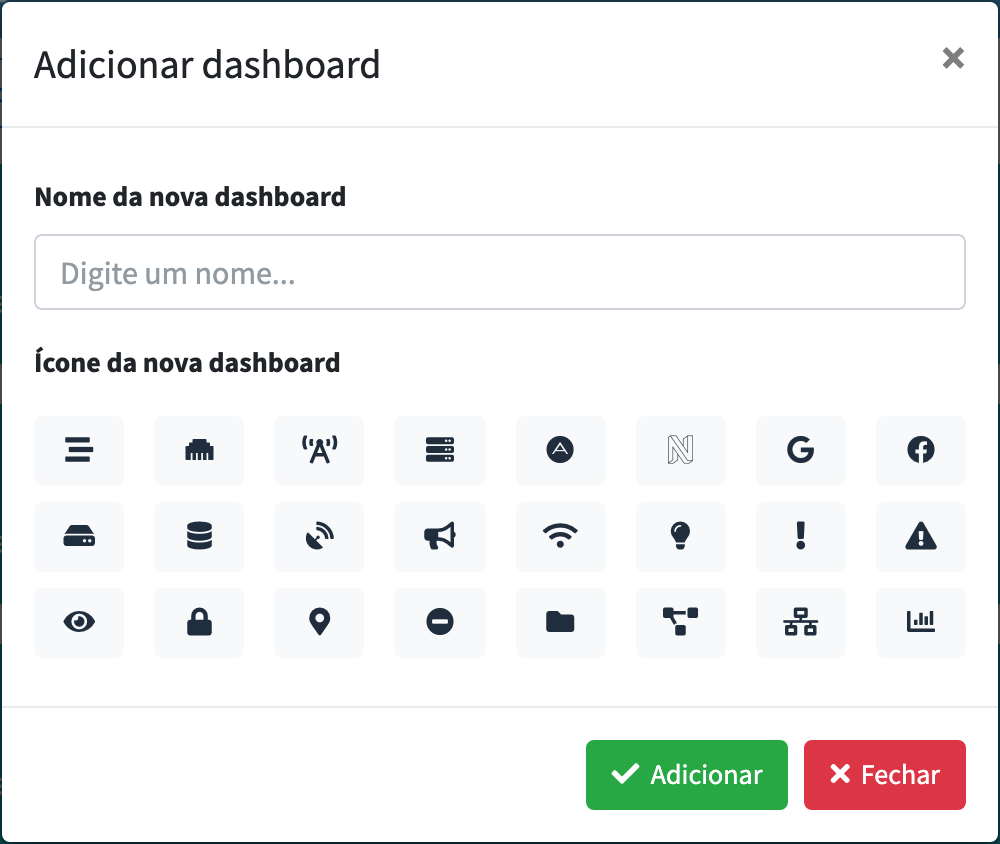
Clique em Criar nova dashboard. Na janela que abre, digite o nome, escolha um ícone para identificá-la no menu e confirme em Adicionar:
Adicionando gráficos
Já dentro da dashboard, use Adicionar Gráfico para escolher os filtros do novo gráfico. Os campos disponíveis mudam conforme o tipo escolhido; os mais comuns são interfaces, prefixos e ASNs. Entre os filtros estão:
Gráfico — o tipo de gráfico a ser criado, que determina os demais filtros;
Roteador — o roteador a ser analisado;
Tamanho do gráfico — a largura que ele vai ocupar no painel;
Período — o intervalo de tempo analisado;
Tipo — origem ou destino;
Agrupar dados — agrupa entrada e saída em um único gráfico; ao não agrupar, aparece um filtro extra para escolher apenas IN ou apenas OUT.
Depois de preencher os campos, clique em Aplicar para criar o gráfico. É possível adicionar quantos gráficos quiser à mesma dashboard.