Dados brutos
Documentação: Raw Data.
Explicando o relatório de Dados Brutos do Made4Flow
O que é o Dados Brutos?
O relatório de Dados Brutos é uma forma de visualização granular dos dados. Nele é possível saber exatamente qual IPv4/IPv6, porta de origem/destino, ASN de origem/destino e outras informações que foram utilizadas na rede.
Podemos fazer uma analogia com a função "Torch" do MikroTik, que permite visualizar os dados de forma bem específica.
Principais usos deste relatório
Com essa informação específica podemos, em diversos casos, investigar a fundo um problema ou anomalia na rede. Por exemplo:
- Ataque DDoS: em momentos de ataque, os gráficos do Made4Flow sobem e é possível notar um ASN ou app com tráfego anormal. Clicando sobre o gráfico você gera o relatório de dados brutos e descobre exatamente qual usuário/IPv4/IPv6 está sendo atacado.
- Anomalias de tráfego: em tráfego incomum, é possível clicar sobre o gráfico ou acessar a página de Dados Brutos para saber exatamente qual IPv4/IPv6, porta/aplicação, protocolo e ASN de origem/destino está com o tráfego anormal.
Existem muitas outras aplicações para esse relatório, mas o objetivo principal é mostrar as informações de forma granular.
Quais informações o relatório mostra?
O relatório exibe as seguintes colunas:
Roteador, Protocolo, Porta de origem, Porta de destino, Endereço de origem, Endereço de destino, AS de origem, AS de destino, Interface de origem, Interface de destino, País de origem, País de destino, TCP flags, Pacotes, Bytes, Flows, Bits por segundo, Pacotes por segundo e Bytes por pacote.
O botão Colunas, acima da tabela, permite escolher quais dessas colunas ficam visíveis. O resultado pode ser exportado pelos botões Copy, CSV, PDF e Print, e a chave Resolver PTR DNS Records para IPs exibe o nome reverso dos endereços em vez do IP.
Como acessar os Dados Brutos
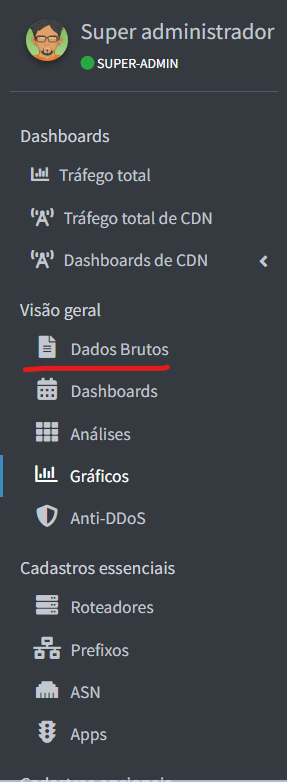
O acesso é feito pelo menu lateral, em Visão geral -> Dados Brutos:
Explicando a página de Dados Brutos
Na tela de Dados Brutos é possível consultar qualquer horário, sem depender de acessar um gráfico para gerar o relatório.
A página tem as seguintes opções:
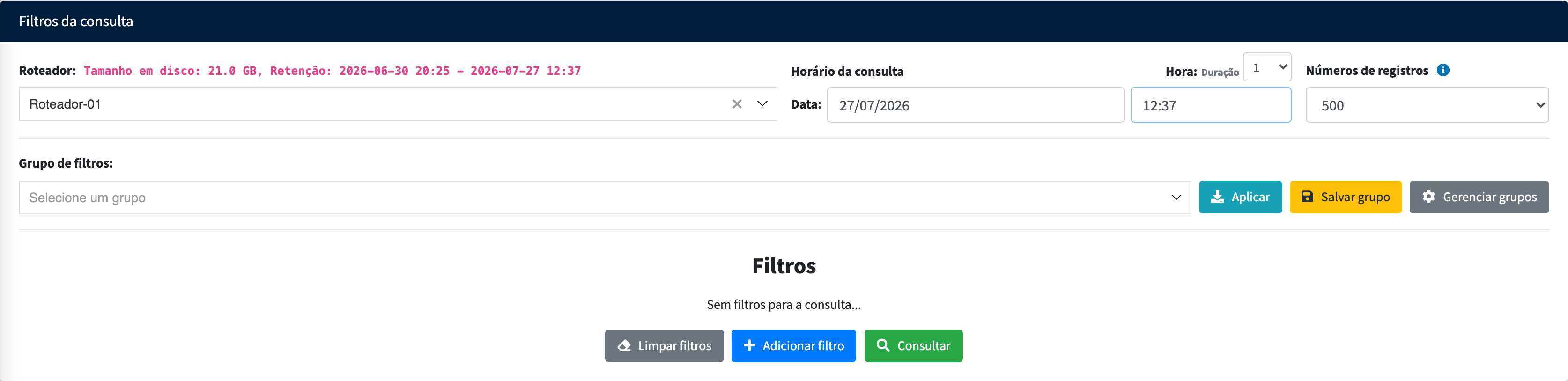
Roteador: é o roteador cadastrado no Made4Flow. Só é possível ver dados brutos de roteadores corretamente configurados e com a exportação de fluxos ativa. Ao lado do campo são exibidos o tamanho em disco e o período de retenção disponível para consulta.
Data e Hora: escolha a data e a hora que deseja consultar. Os dados no Made4Flow são sempre gerados de 5 em 5 minutos — para ver uma informação ocorrida às 9:38, escolha 9:40.
Duração: define a janela da consulta, de 1 a 60 minutos a partir do horário escolhido.
Números de registros: limita a quantidade de linhas retornadas (500, 1.000, 2.000, 5.000 ou 10.000).
Grupo de filtros: permite aplicar um conjunto de filtros salvo anteriormente, além de salvar o conjunto atual e gerenciar os grupos existentes.
Filtros: cada filtro é montado em três partes — o campo, o operador e o valor. Use Adicionar filtro para incluir uma linha, Limpar filtros para descartar todas e Consultar para executar a busca.
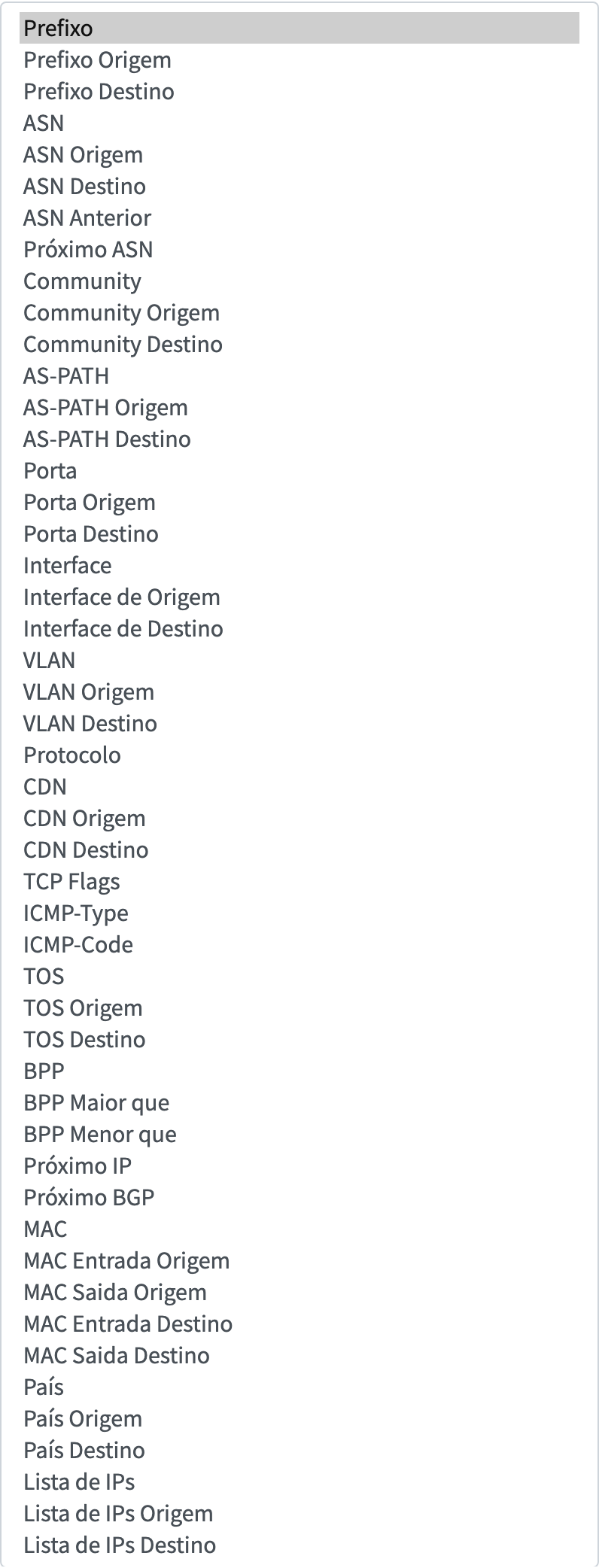
O primeiro campo define qual informação será filtrada. Estão disponíveis 49 opções, entre elas prefixo, ASN, community, AS-PATH, porta, interface, VLAN, protocolo, CDN, TCP flags, TOS, MAC, país e listas de IPs — a maioria também nas variações de origem e destino:
O segundo campo é o operador, que define se o valor deve ser igual ou diferente do informado:

= significa igual a
!= significa diferente de
No terceiro campo entra o valor. Ele se adapta ao campo escolhido — ao selecionar Interface, por exemplo, ele lista as interfaces do roteador consultado:

Assim, para filtrar por uma interface específica, escolha Interface no primeiro campo, = no segundo e a interface desejada no terceiro:

Por fim, é possível combinar quantos filtros quiser para obter um relatório mais específico. A partir da segunda linha aparece um conector, que define como as condições se somam: E exige que todas sejam atendidas, OU aceita qualquer uma delas:
