Proxmox
Como instalar o Made4Flow no virtualizador Proxmox.

Para dar início, vamos realizar o downlaod da OVF em nosso computador. Acesse esse link para se redirecionado ao download da OVF Baixe os arquivos individualmente.
Com o link em mãos, vamos realizar o download em nosso computador, e fazer o upload para o proxmox. 1° - Realizando o upload dos arquivo baixados para o proxmox:
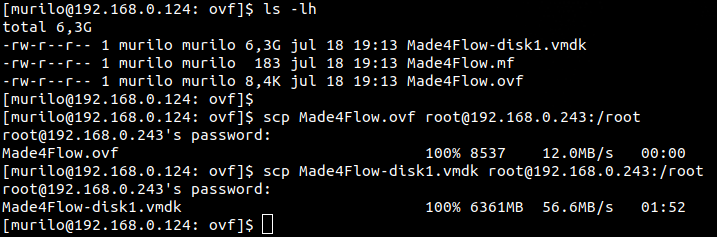
Alternativamente, você pode utilizar outros métodos para realizar o upload dos arquivos para seu virtualizador, como: SCP, FileZilla, WinSCP, etc...
É importante que os 2 arquivos estejam na mesma pasta dentro do Proxmox!

2° - Agora que temos os 2 arquivos já no proxmox, vamos rodar os comandos de criação da máquina virtual:
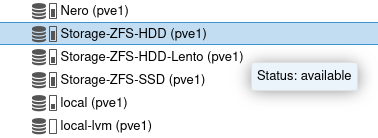
qm importovf $(pvesh get /cluster/nextid) Made4flow.ovf Storage-ZFS-HDDVocê deverá alterar o disco de importação de acordo com seu cenário, no meu caso, escolhi deixar no storage “Storage-ZFS-HDD”.
3° - Depois de terminar a importação do Made4Flow, precisamos adicionar um novo “Network device”:
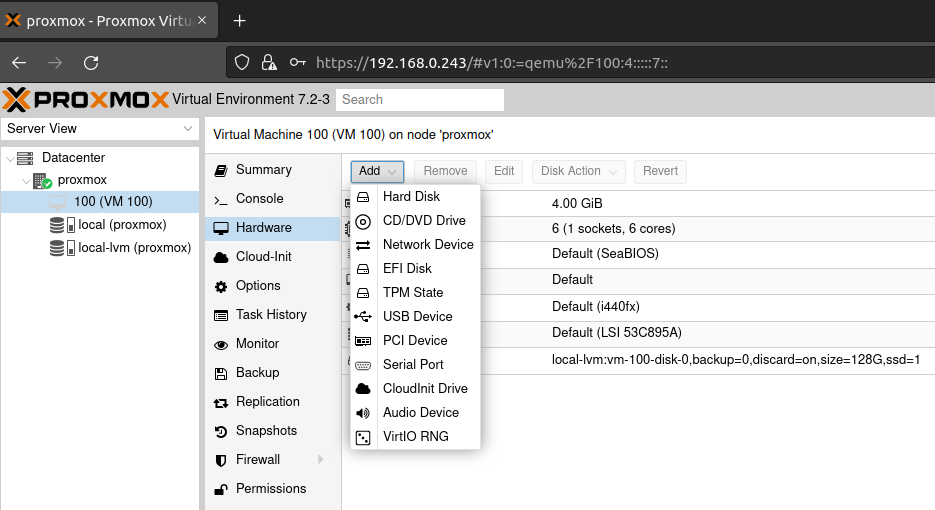
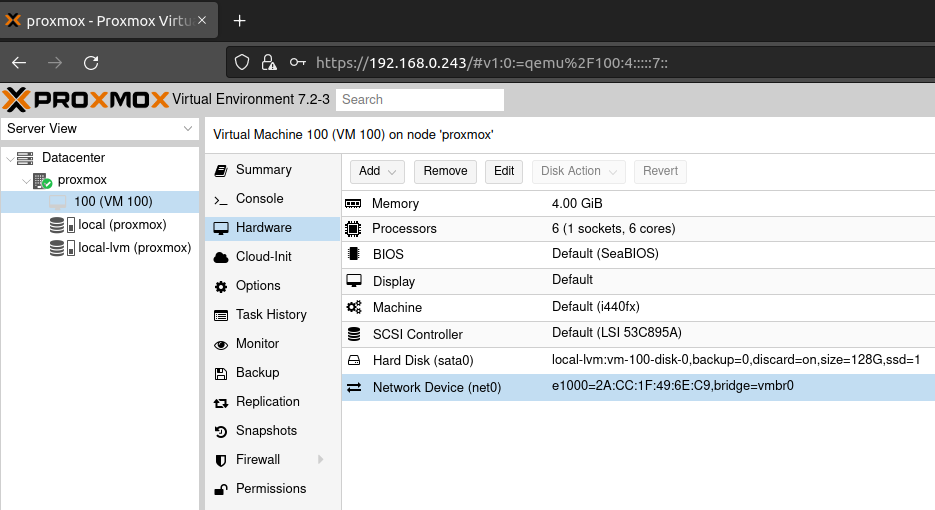
Podemos alterar o recursos da máquina virtual, para o recomendado nesta wiki de acordo com o necessário:
E pronto, agora já podemos iniciar a máquina virtual:
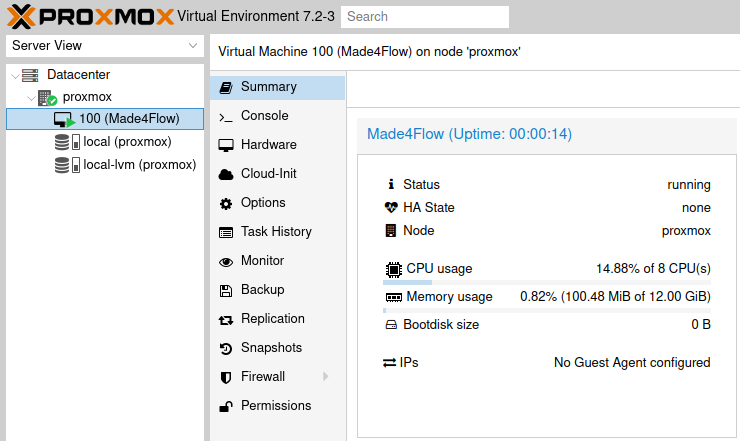
Pode ser necessário ter de atribuir um IP na interface de rede que adicionamos:
Entrando no console da máquina virtual vamos entrar como super administrador:
Usuário: root Senha: mudar123
Lembre-se também de alterar a senha do usuário root para sua segurança.
Agora como super administrador, vamos seguir os passos para fixar um IP estático na interface de rede:
...
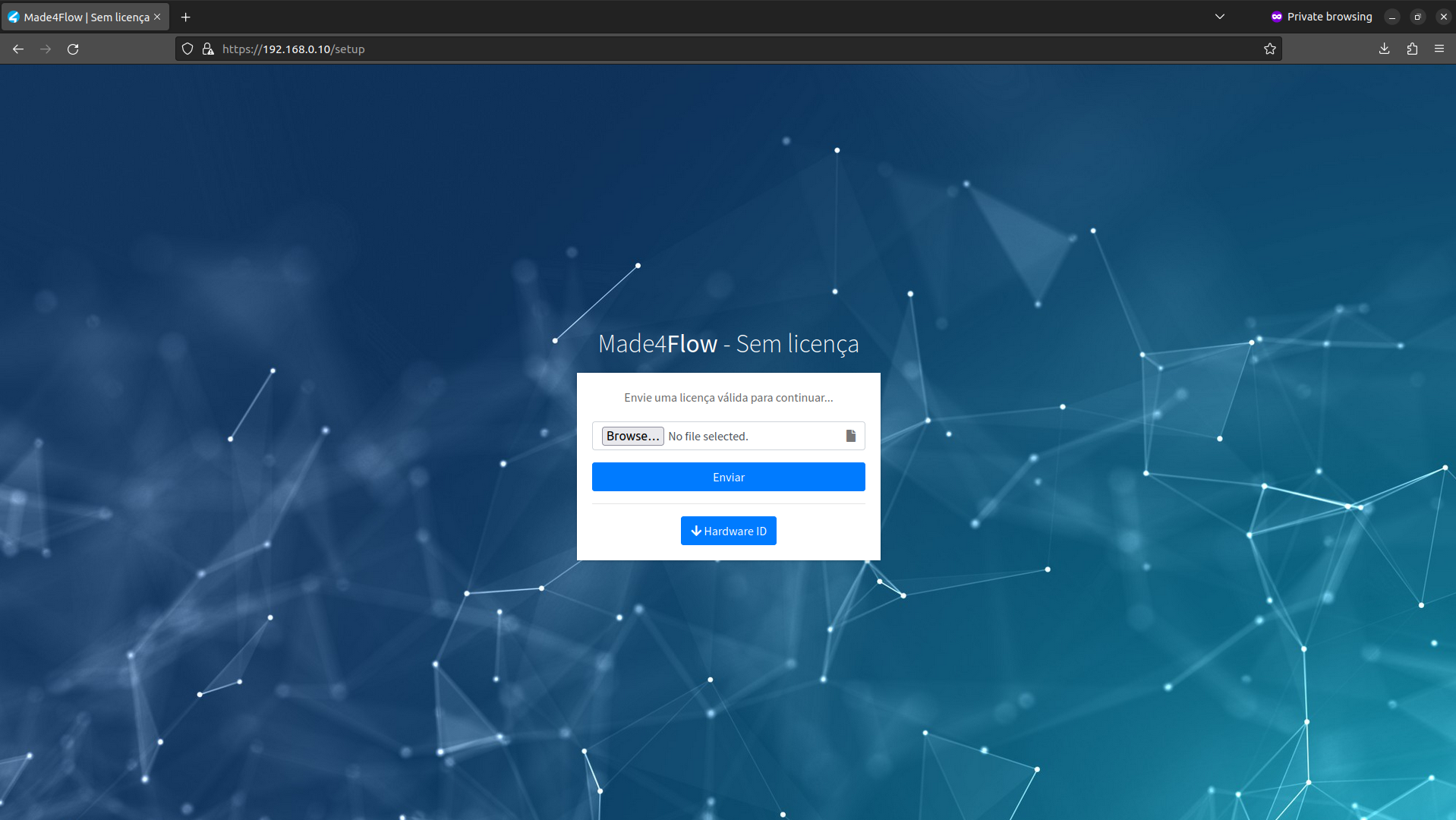
A página WEB do sistema pode demorar até uns 15 minutos para subir, para que todo o sistema seja atualizado corretamente. Assim que a sistema estiver pronto, teremos a tela solicitando sua licença para darmos início na configuração da ferramenta: