XenServer
Como instalar o Made4Flow no virtualizador XenServer.

Para dar início, vamos realizar o downlaod da OVF em nosso computador. Acesse esse link para se redirecionado ao download da OVF: Baixe os arquivos individualmente.
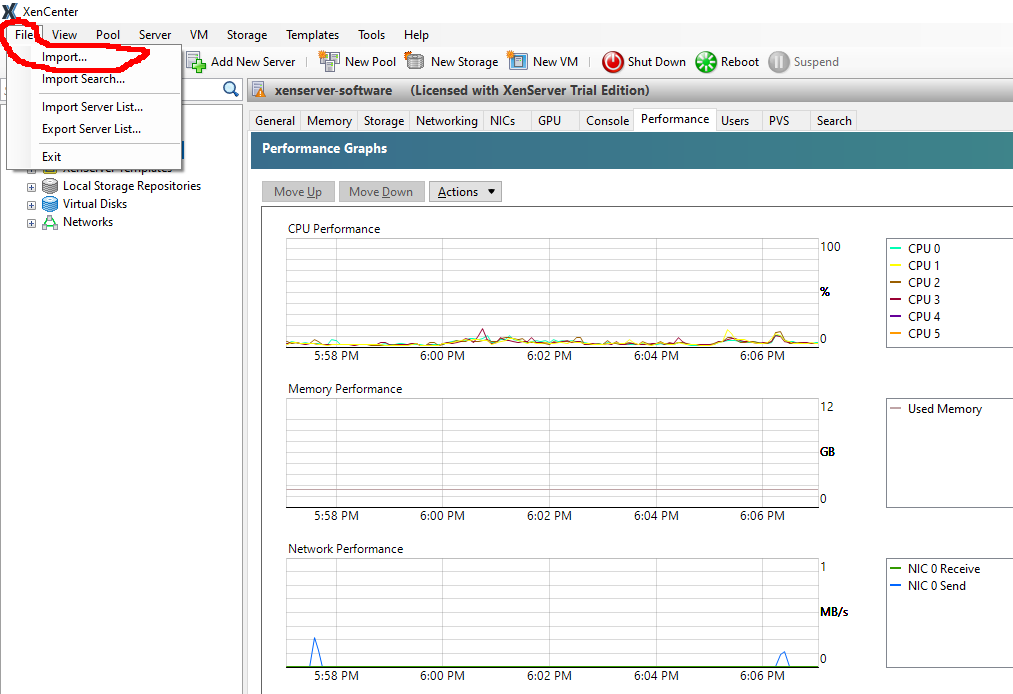
Com o arquivos em mãos, vamos iniciar a importação do Made4Flow para o XenServer. 1° - Para iniciar, vamos clicar abrir nosso XenCenter e clicar em “File” e em seguida "Import":
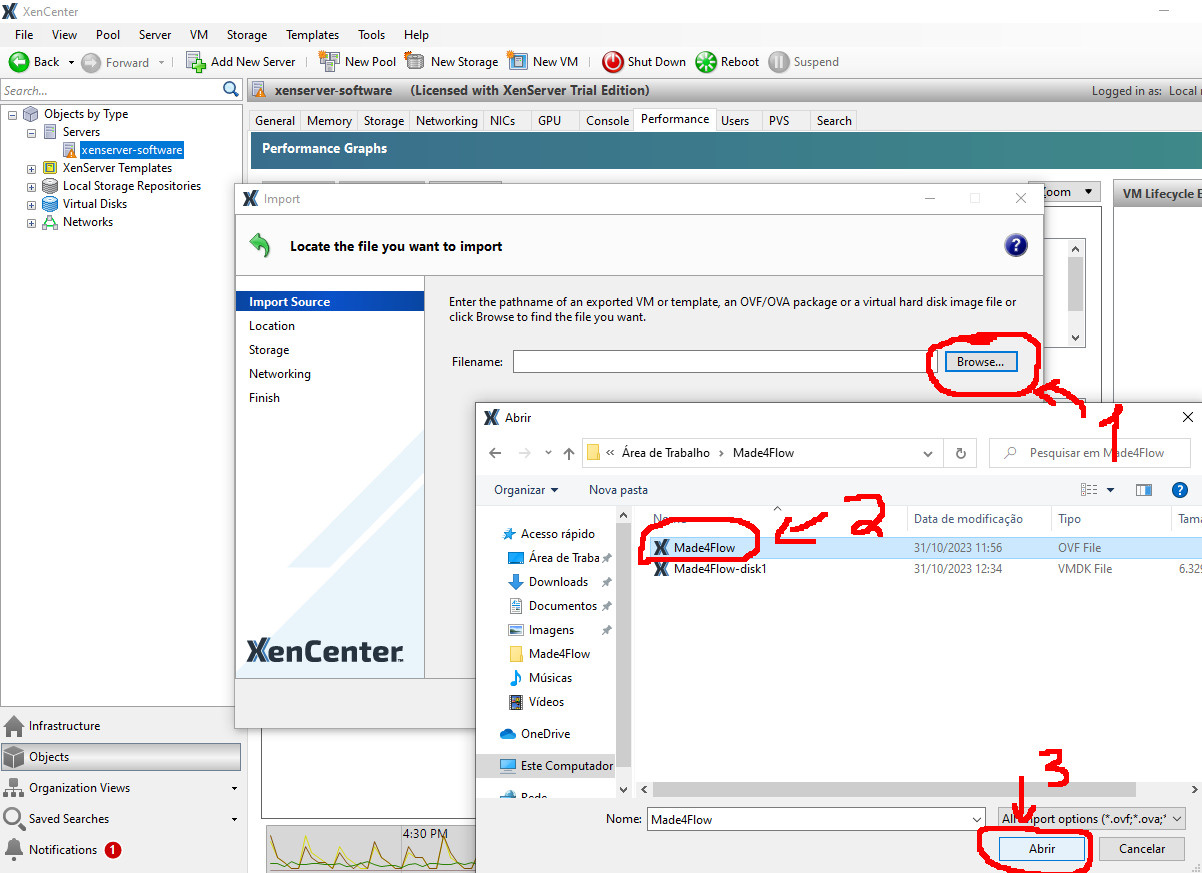
2° - Agora vamos clicar em "Browse..." e selecionar o arquivo da OVF do Made4Flow:
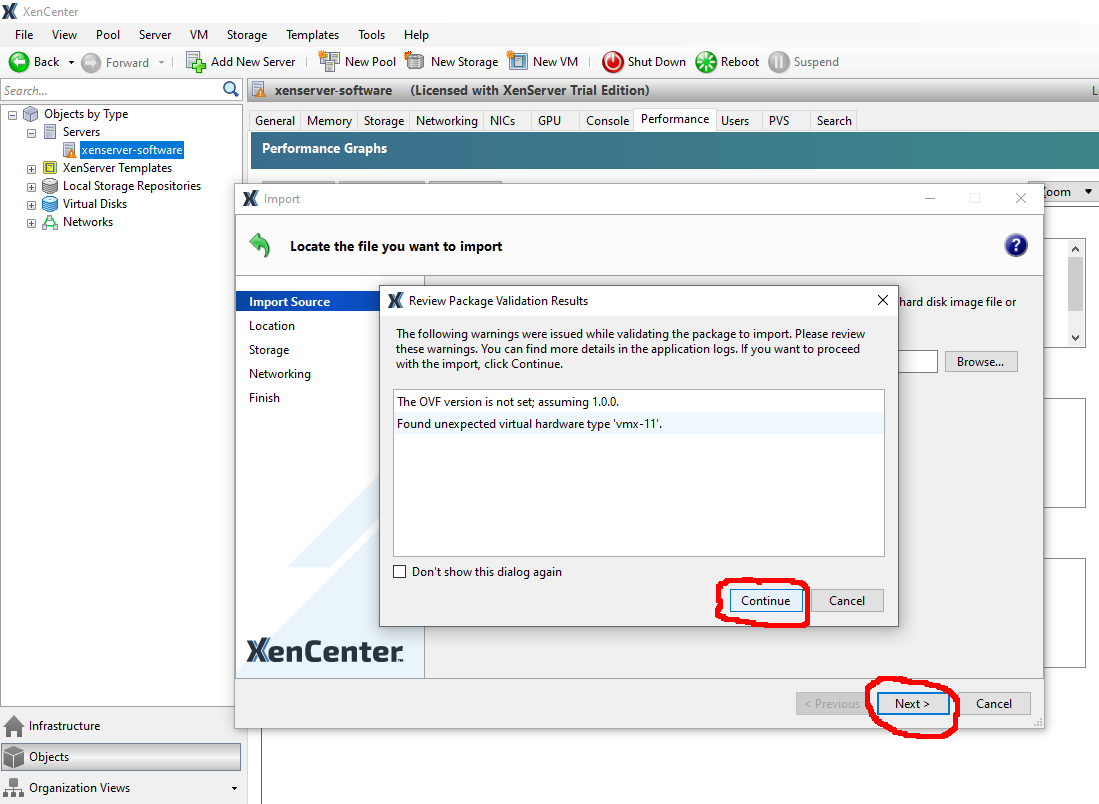
3° - Caso você receba este aviso, pode clicar em "Continue" para ignorar e depois em "Next >" para seguirmos com a instalação:
4° - Aqui vamos selecionar em qual servidor vamos importar o Made4Flow, no meu caso só tenho um, então vou importar nele:
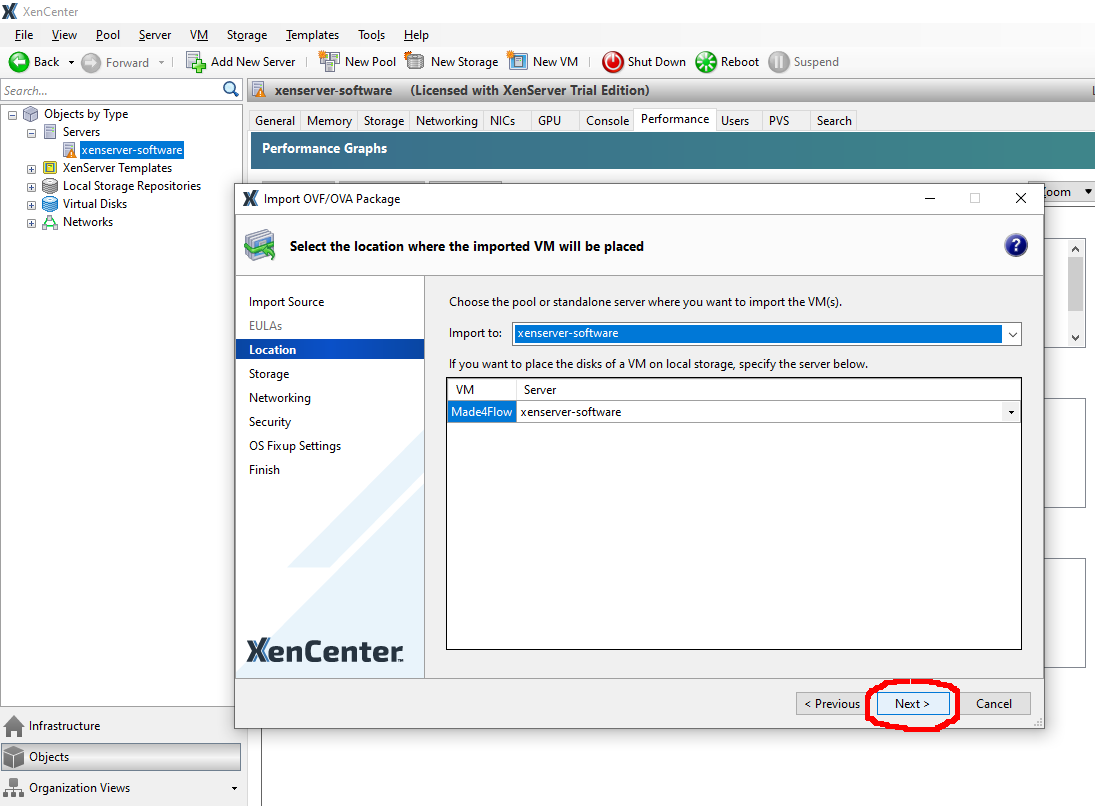
5° - Agora vamos selecionar o disco em que vamos importar a nova máquina virtual:
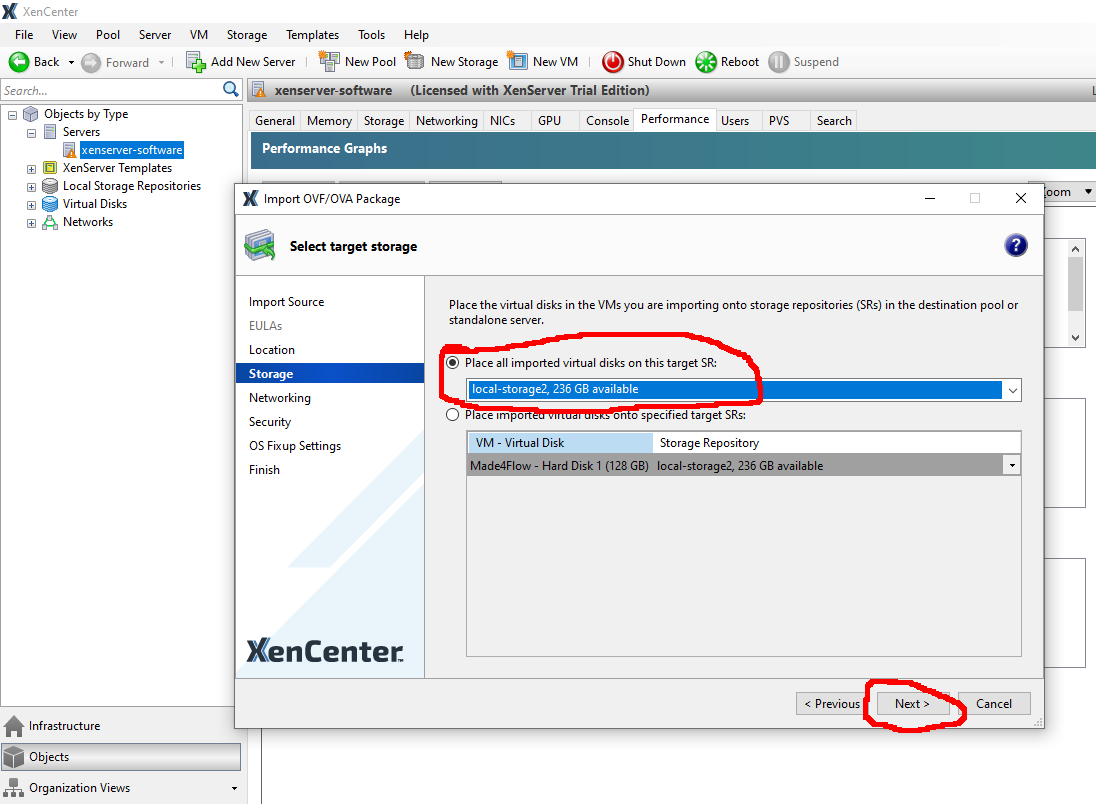
6° - Adicionando uma interface de rede que tenha roteamento para nossos exportadores:
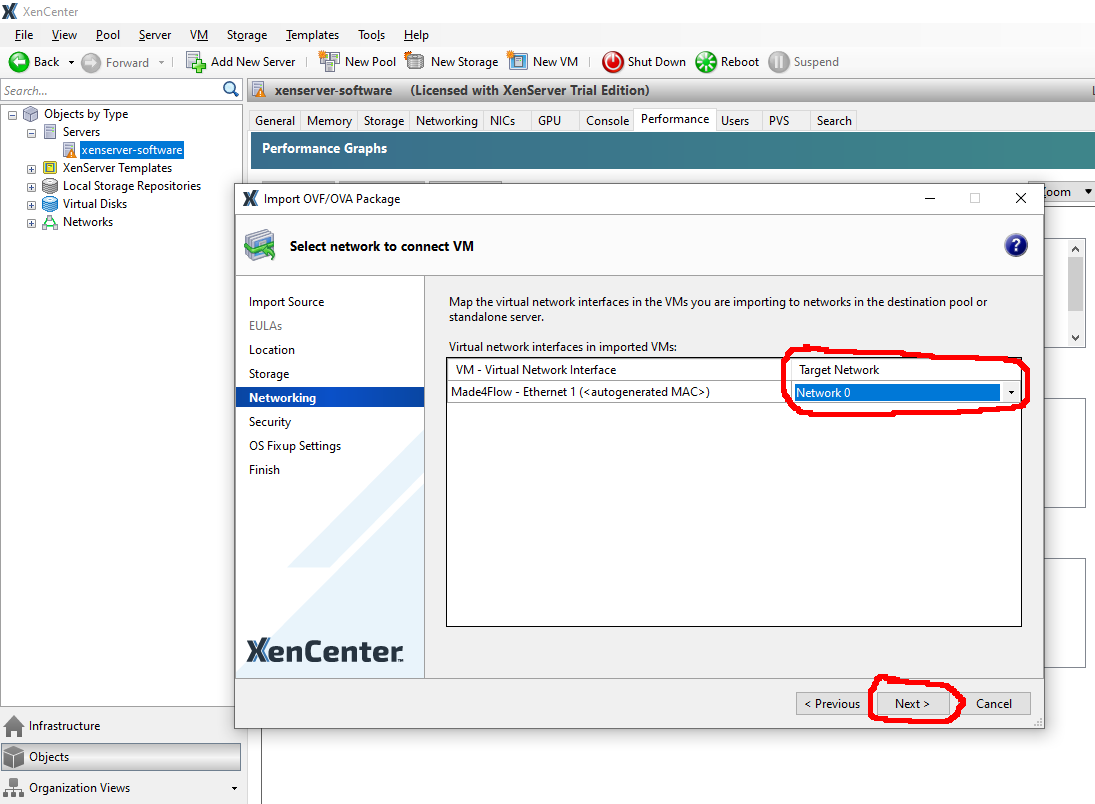
7° - Neste passo vamos pular a verificação de segurança da OVF:
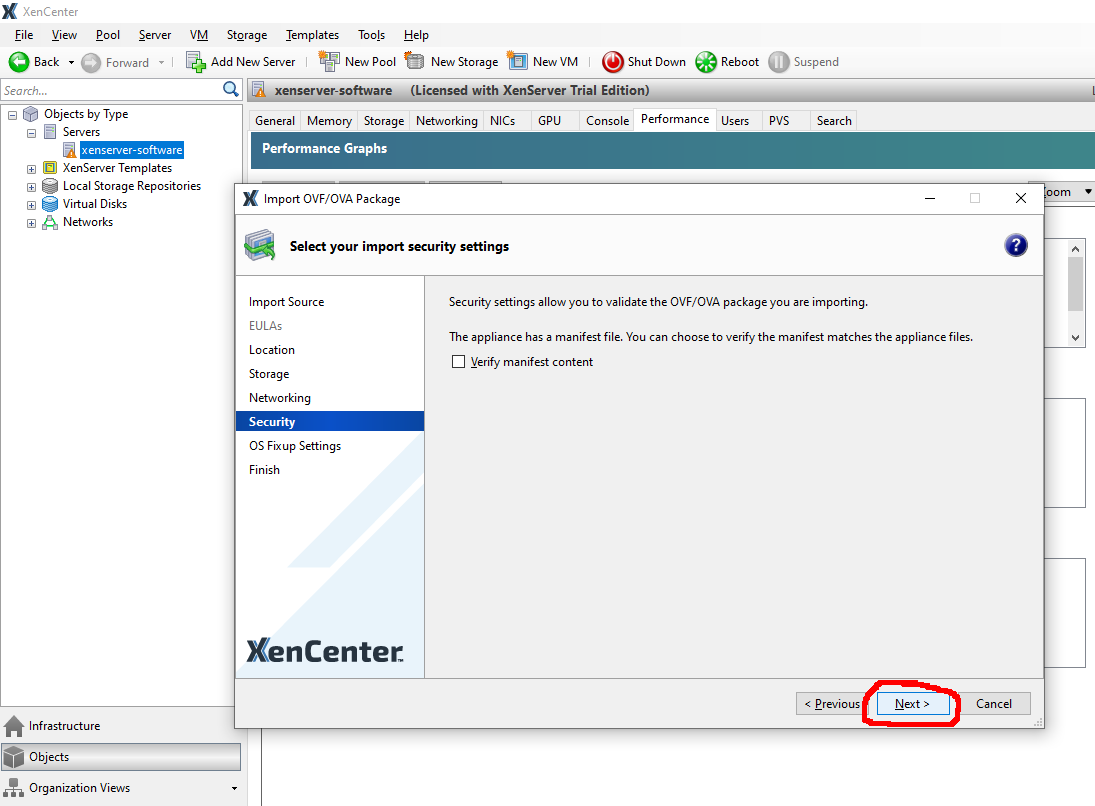
8° - E Neste passo vamos pular a conversão de compatibilidade também:
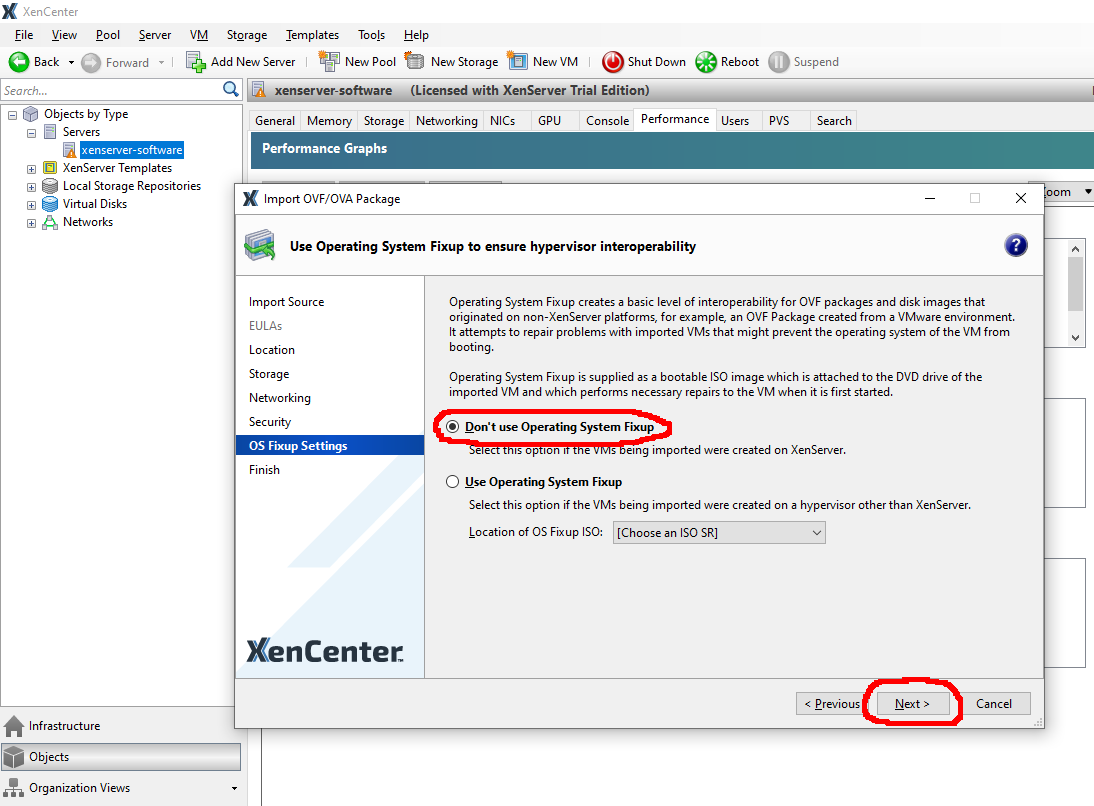
9° - Pronto, já vamos finalizar o processo de importação:
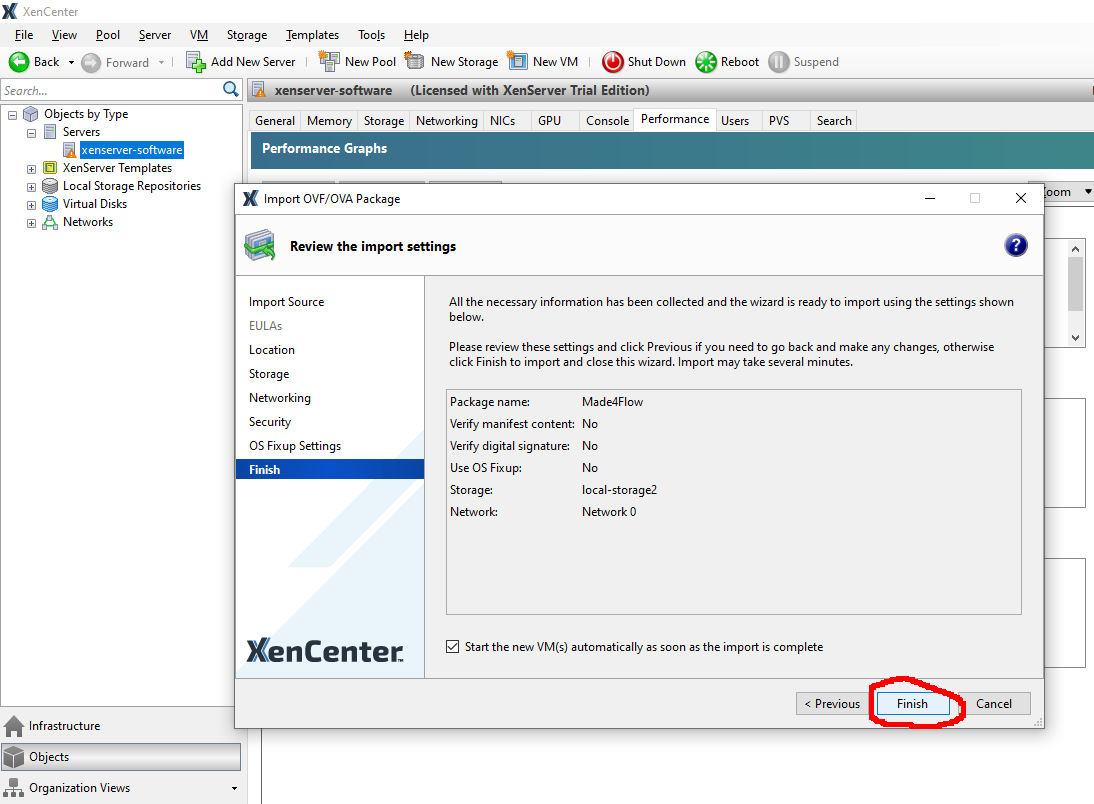
Você pode acompanhar o processo de importação aqui nos logs:

Após finalizar a importação, já vamos ter nossa máquina virtual pronta para uso:
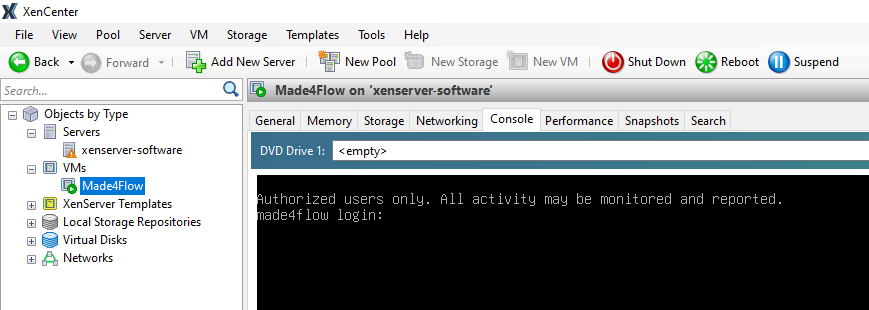
Pode ser necessário ter de atribuir um IP na interface de rede que adicionamos:
Entrando no console da máquina virtual vamos entrar como super administrador:
Usuário: root Senha: mudar123
Lembre-se também de alterar a senha do usuário root para sua segurança.
Agora como super administrador, vamos seguir os passos para fixar um IP estático na interface de rede:
...
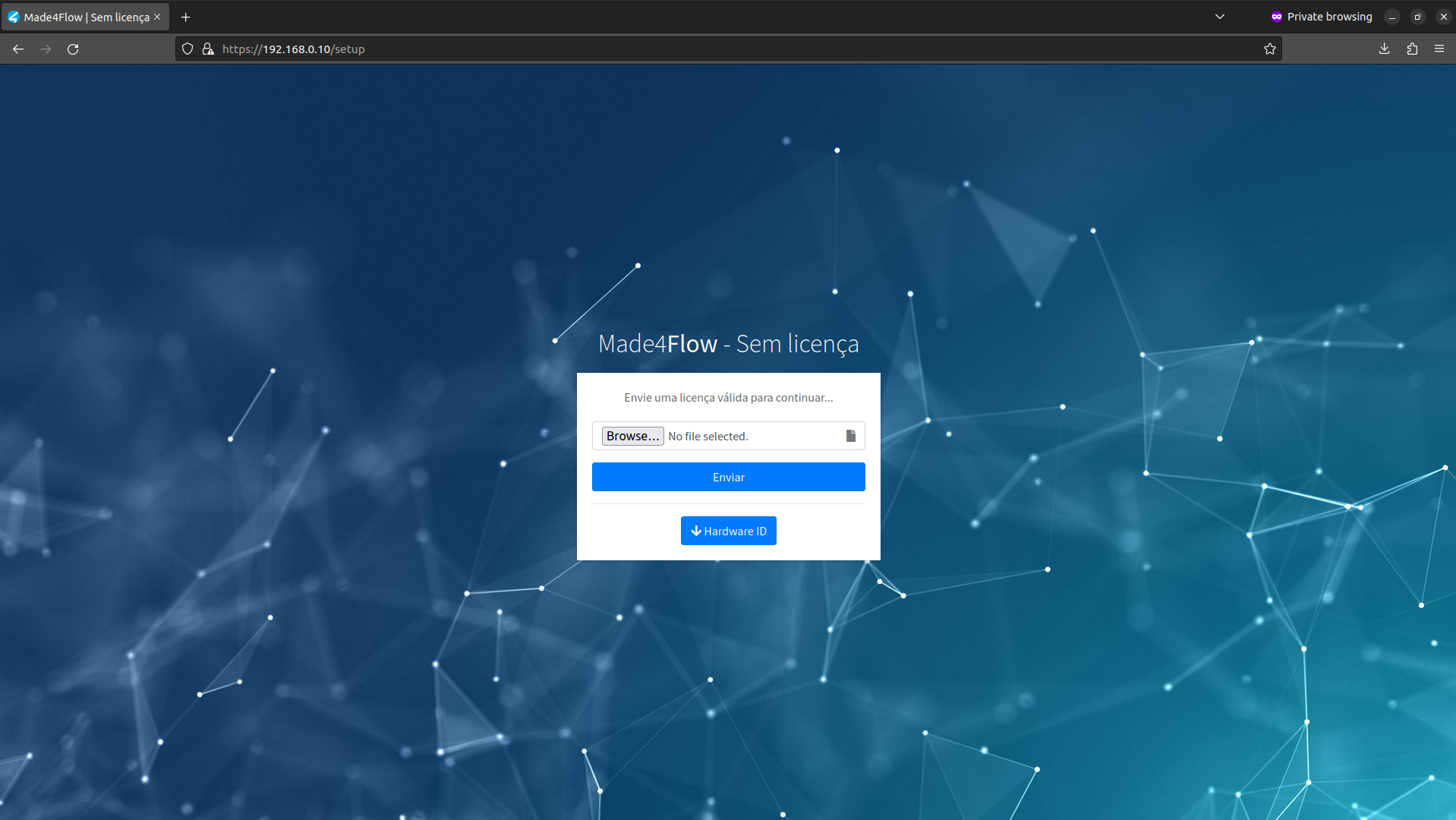
A página WEB do sistema pode demorar até uns 15 minutos para subir, para que todo o sistema seja atualizado corretamente. Assim que a sistema estiver pronto, teremos a tela solicitando sua licença para darmos início na configuração da ferramenta: