Adicionando novas interfaces
Documentação: Adding New Interfaces.
Como Adicionar e Carregar Interfaces no Made4Flow
Para adicionar e carregar novas interfaces no Made4Flow, siga os passos abaixo.
1. Acessando a Configuração de Roteadores
-
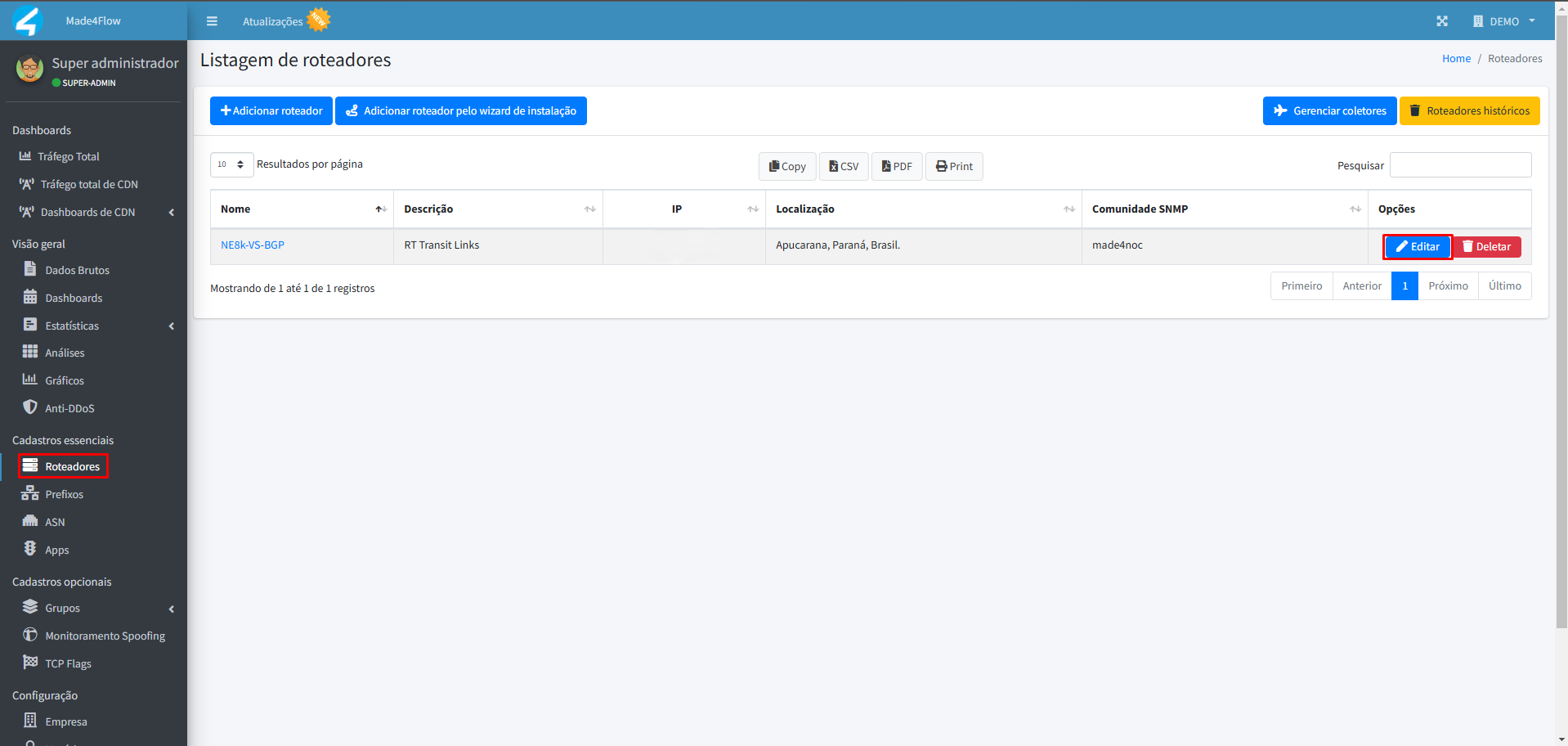
Vá até a barra de opções no canto esquerdo e selecione a opção Roteadores.
-
Dentro da seção Roteadores, selecione o ícone de edição (lápis) no roteador cadastrado para verificar as interfaces carregadas nele.
2. Buscando Interfaces via SNMP
-
Clique no botão "Buscar interfaces via SNMP".

-
Realizado a busca, selecione as interfaces que deseja adicionar.
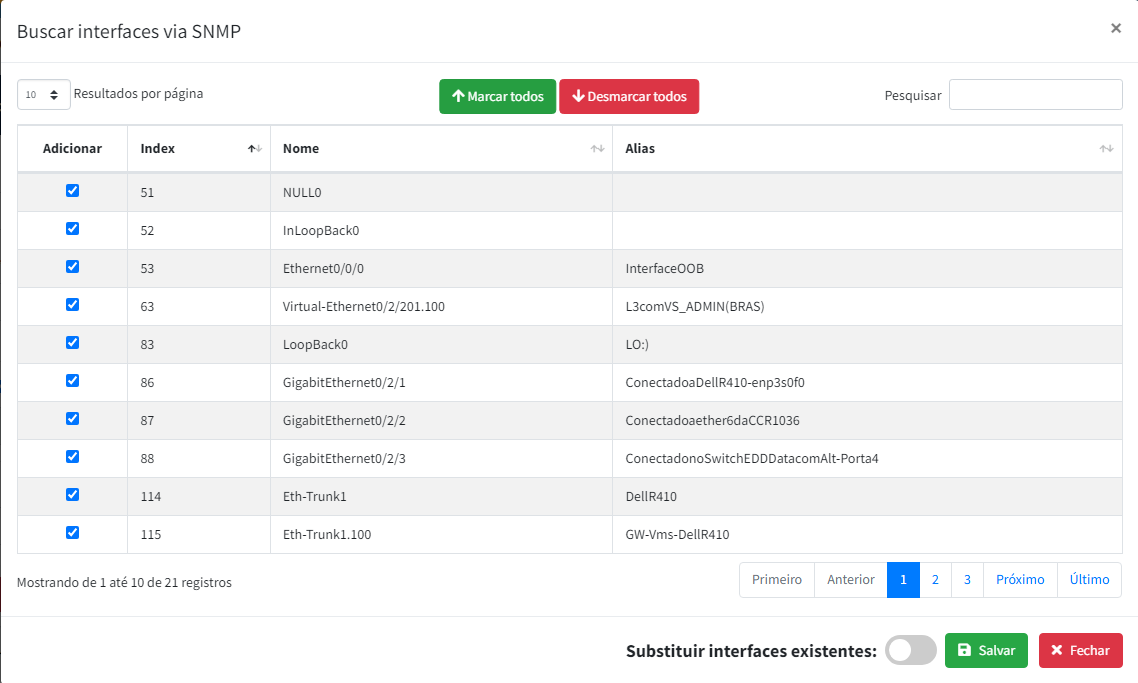
Caso selecione a opção de "Substituir interfaces existentes", ira substituir as interfaces ja listadas pelas interfaces que selecionou acima.
-
Após o carregamento das interfaces, utilize o campo de pesquisa para localizá-las ou navegue manualmente entre as páginas.
-
Marque as interfaces desejadas como Monitorado.

-
Após esse processo, basta aguardar para que os gráficos coletem as informações e exibam os dados corretamente.
3. Adicionando uma interface manualmente
Disponível a partir da versão 2.13.0.
Alguns exportadores enviam no fluxo um índice de interface que não existe na MIB — um BNG com NAT em hardware separado, por exemplo. Nesses casos a busca via SNMP nunca encontra a interface que carrega o tráfego, e ele fica sem interface no Made4Flow.
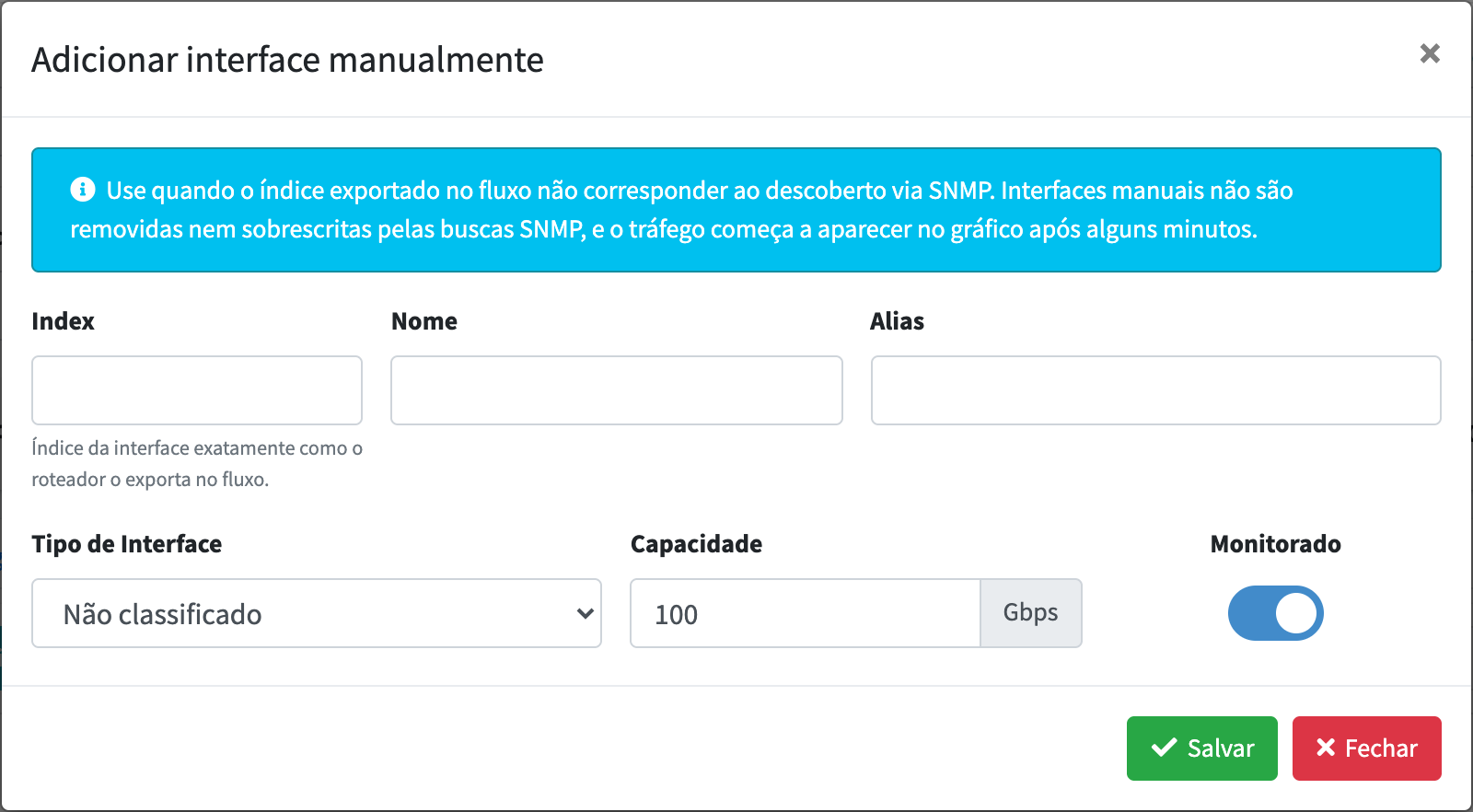
Para cadastrar a interface na mão, use o botão Adicionar interface manualmente, na aba Interfaces do roteador:

| Campo | Detalhe |
|---|---|
| Index | O índice da interface exatamente como o roteador o exporta no fluxo. Número inteiro, a partir de 0. |
| Nome | Obrigatório. |
| Alias | Opcional. |
| Tipo de Interface | A classificação da interface. |
| Capacidade | Em Gbps, de 1 a 65535. O padrão é 100. |
| Monitorado | Já vem ligado. |
O tráfego começa a aparecer no gráfico depois de alguns minutos.
- Se já existe uma interface ativa com o mesmo index no roteador, o cadastro é recusado.
- Se existe uma interface desabilitada com o mesmo index, ela é restaurada e atualizada com os dados do formulário.
As buscas via SNMP preservam as interfaces manuais
Uma interface cadastrada manualmente nunca é removida nem sobrescrita pela busca via SNMP — inclusive com a opção Substituir interfaces existentes marcada. Mesmo que a MIB informe o mesmo index com outro nome, o cadastro manual prevalece. O mesmo vale para a interface criada pelo botão Adicionar interface 0.
4. Conferindo os índices presentes no fluxo
Disponível a partir da versão 2.13.0.
Para saber qual index cadastrar, ou se ficou algum tráfego sem interface, abra a aba Logs do roteador e, dentro dela, Índices no fluxo:
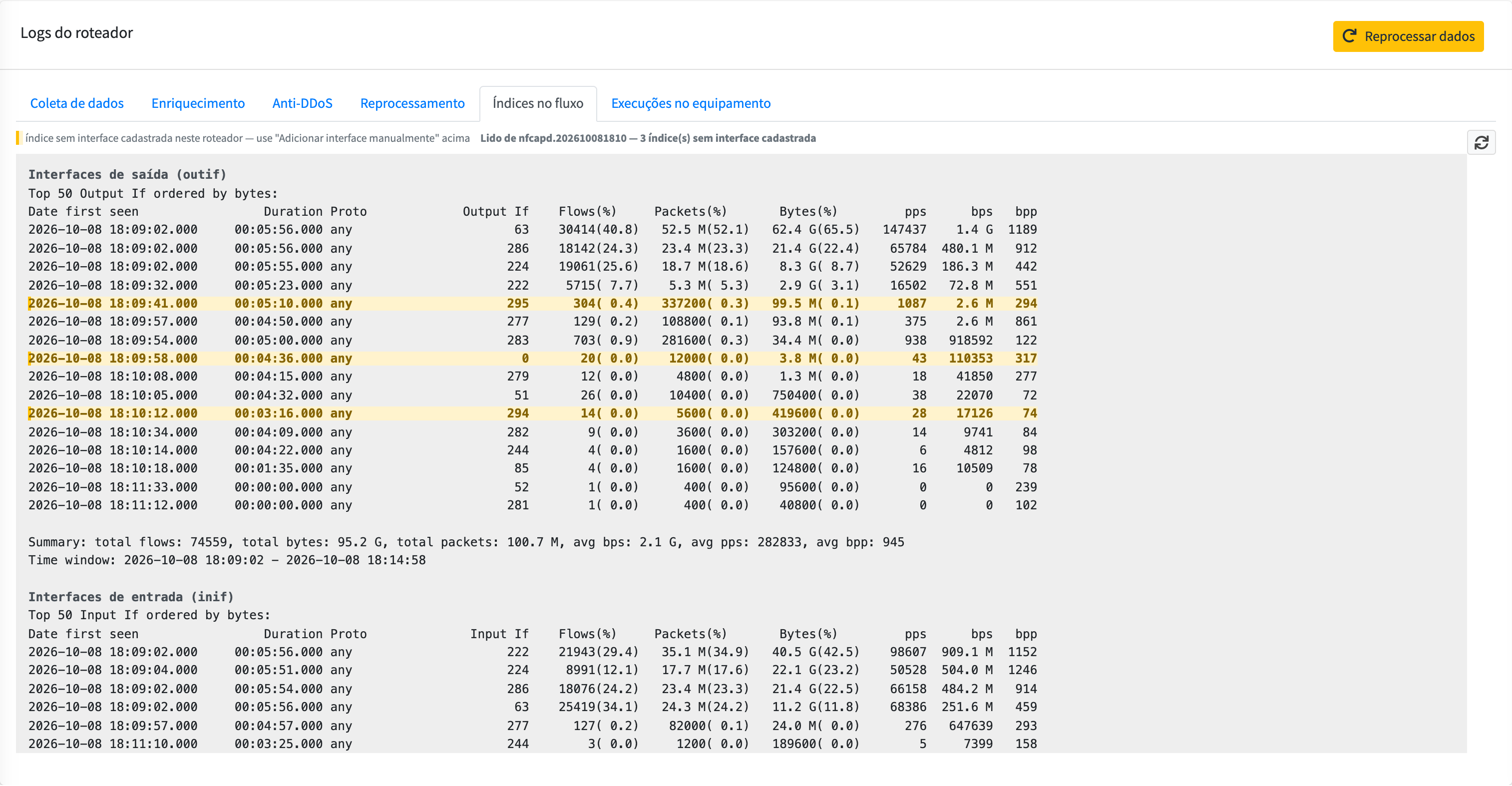
O coletor lê o arquivo de captura mais recente do roteador e mostra o TOP de interfaces por bytes em duas seções: Interfaces de saída (outif) e Interfaces de entrada (inif). As linhas destacadas em amarelo são índices sem interface cadastrada neste roteador — candidatos ao cadastro manual descrito acima. Uma interface desabilitada não conta como cadastrada e também aparece destacada.
No topo, a aba informa o arquivo lido (Lido de nfcapd…) e quantos índices estão sem interface, ou Todos os índices com tráfego já estão cadastrados. Se a captura tiver mais de 30 minutos, aparece o aviso de que o roteador pode ter parado de exportar. O botão à direita recarrega a consulta.
5. Solução de Problemas (SNMP)
Caso as interfaces não estejam sendo carregadas corretamente, siga estas verificações:
-
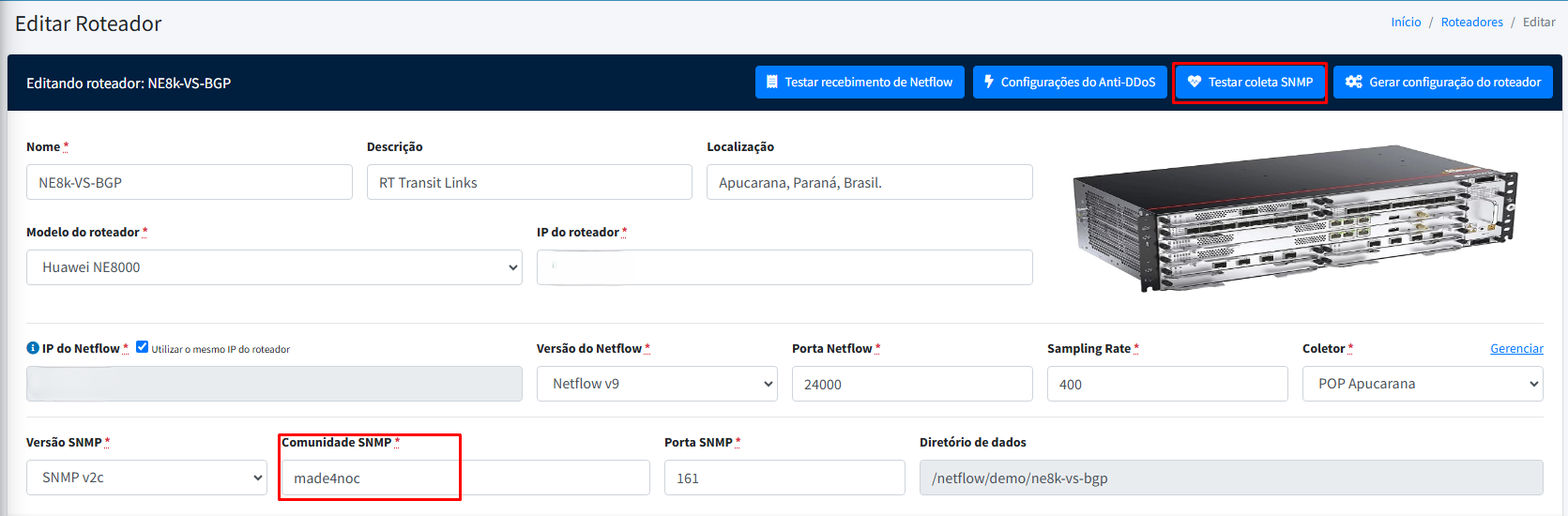
Certifique-se de que o SNMP está configurado corretamente.
-
Verifique se a community está correta.
-
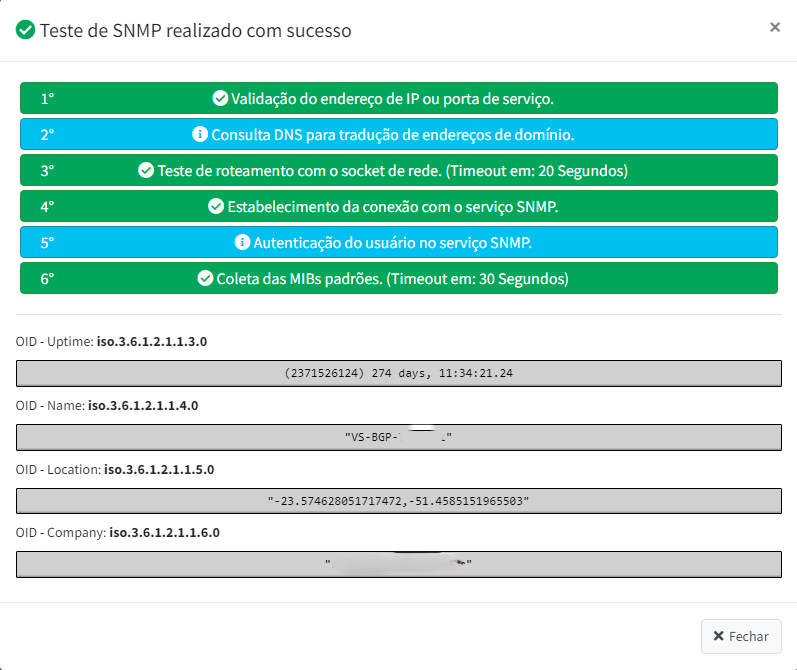
Realize um teste de coleta SNMP na ferramenta.
⚠️ Atenção: É fundamental que o monitoramento esteja ativo para que o tráfego seja corretamente exibido nos gráficos da ferramenta.