Tela de Gráficos
Os gráficos organizados por família e o seletor Ver por, que troca a dimensão sem sair do gráfico.
A tela Gráficos reúne todos os gráficos prontos do Made4Flow — tráfego total, interface, prefixo, ASN, app, protocolo, TCP flags e seus grupos — além dos gráficos que você salvou e dos grupos que você criou.
Ela fica no menu lateral, em Visão geral -> Gráficos. Até a versão 2.13 ela era a página inicial do sistema; agora a primeira tela depois do login é a tela Início.
Organizada por família
Disponível a partir da versão 2.14.0.
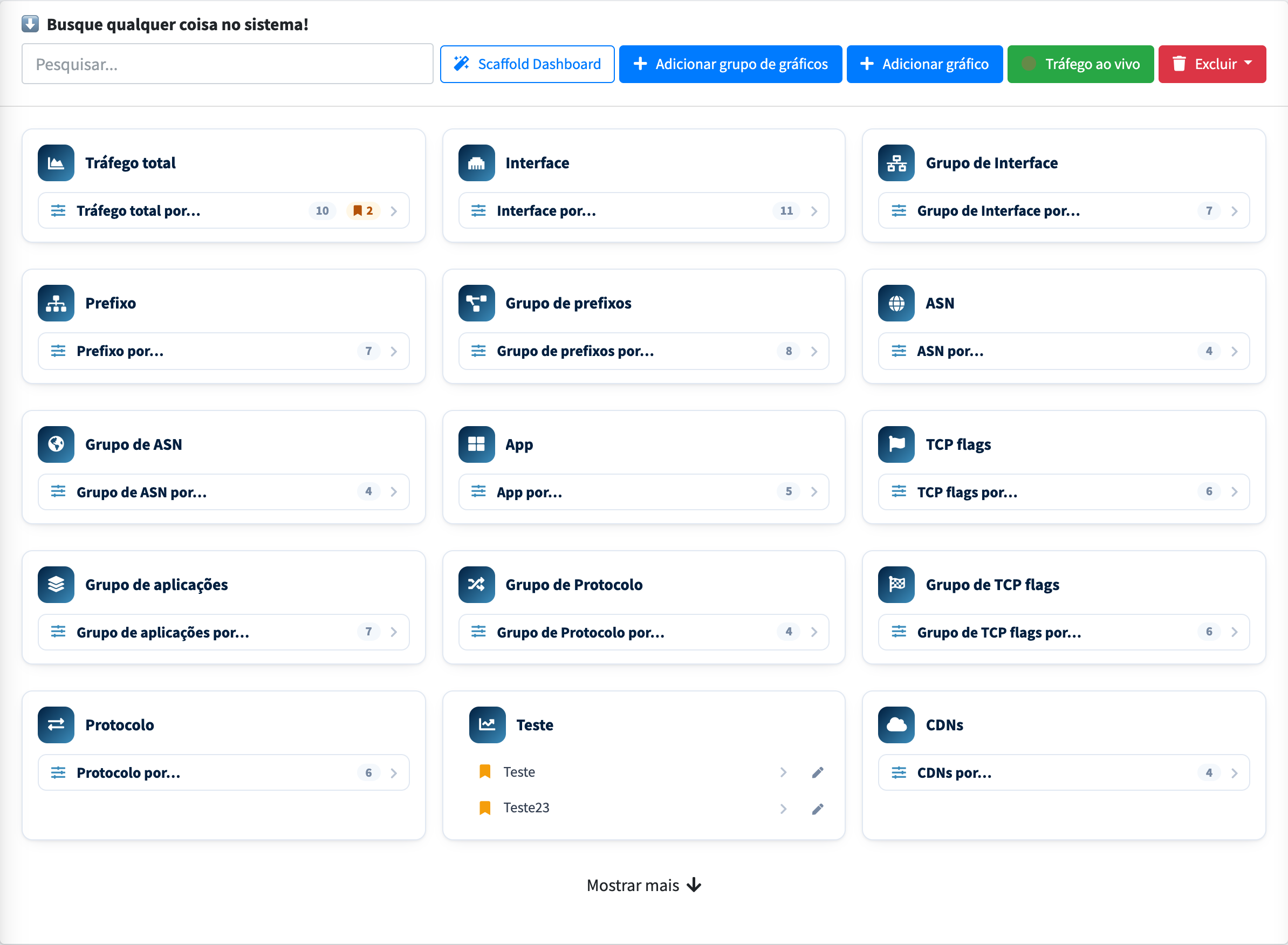
Antes, cada grupo listava o mesmo nome repetido com a dimensão trocada: Interface por ASN, Interface por app, Interface por protocolo… Agora cada grupo desses é uma família, e o card mostra apenas o nome do grupo e uma única entrada — por exemplo, Interface por….
Na entrada da família:
- o número ao lado diz quantas dimensões ela tem; passando o mouse, a dica lista todas (Ver por: Prefixo, ASN, App…);
- o marcador laranja, quando aparece, conta os gráficos que você salvou naquele grupo; passando o mouse, ele lista os nomes;
- clicar abre o gráfico na primeira dimensão. A escolha da dimensão é feita dentro do gráfico, pelo seletor Ver por.
Tráfego total e CDNs também são famílias (Tráfego total por… e CDNs por…). Dentro do gráfico, as dimensões de Tráfego total são Geral, IPv4, IPv6, ASN, Prefixo, App, CDN, TCP flags, Protocolo e País; as de CDNs são Google, Netflix, Facebook e Akamai.
Os outros formatos de gráfico — barras horizontais, setores, radar, dispersão, Sankey, texto, dados brutos e mapa — continuam listados gráfico a gráfico, abaixo da dobra: clique em Mostrar mais no fim da tela.
Os grupos que você criou continuam como uma lista simples dos gráficos salvos neles, com o lápis de edição ao lado de cada um.
Um grupo do sistema só vira família quando tem duas ou mais dimensões visíveis. Com apenas uma, ele aparece como lista simples.
A barra do topo
O campo de busca abre a busca global. Para os perfis superadmin, admin e demo, a barra também traz:
| Botão | O que faz |
|---|---|
| Scaffold Dashboard | Monta uma dashboard a partir de um modelo. |
| Adicionar grupo de gráficos | Cria um grupo próprio para organizar os seus gráficos salvos. |
| Adicionar gráfico | Abre a criação de um gráfico customizado. |
| Tráfego ao vivo | Abre o Live Traffic. |
| Excluir | Excluir Grupo ou Excluir Gráfico: exibe os botões de exclusão nos grupos que você criou e nos gráficos salvos listados neles. |
O seletor "Ver por"
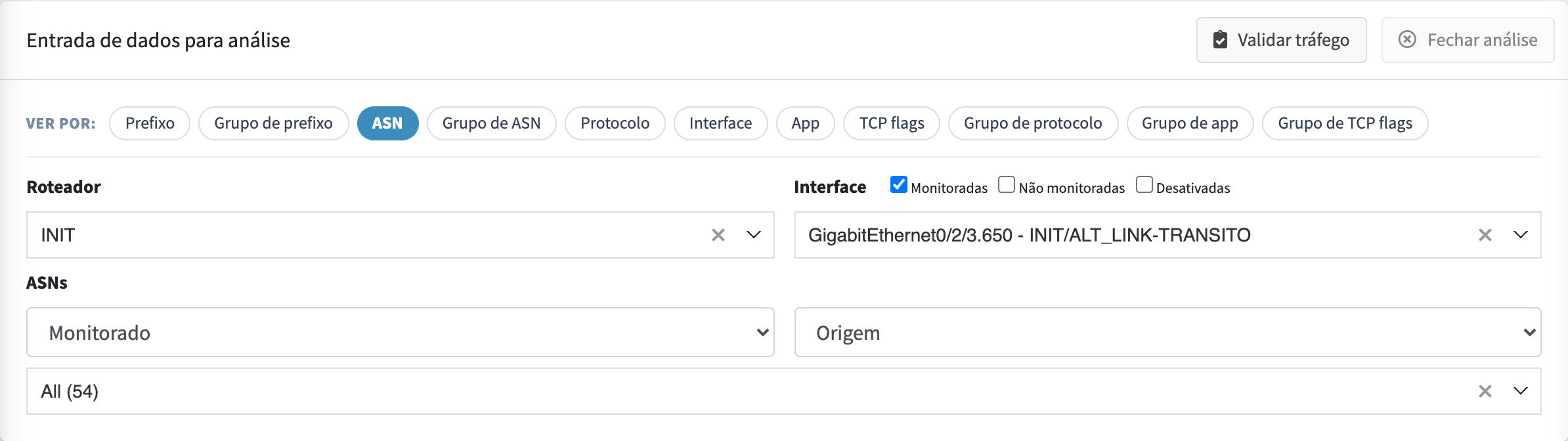
Dentro de um gráfico de família, acima dos filtros, a linha Ver por mostra todas as dimensões, com a atual destacada. Clicar em outra dimensão troca o gráfico sem recarregar a página:
- o que os dois gráficos têm em comum continua selecionado — o roteador e a interface em Interface por…, os roteadores e interfaces em Tráfego total, o prefixo em Prefixo por…, o ASN em ASN por…, e as caixas Monitoradas, Não monitoradas e Desativadas;
- o filtro da dimensão anterior sai e entra o da nova;
- período, método e intervalo personalizado ficam como estavam;
- o título, o caminho no topo (Gráficos › Interface por app), a aba do navegador e a URL acompanham a troca. Copiar a URL e abri-la depois leva ao mesmo gráfico;
- se havia uma análise aberta, ela é fechada, e o auto-refresh é desligado — os dois pertenciam à dimensão anterior. Clique em Analisar de novo para ver o resultado da nova dimensão.
O seletor também funciona pelo teclado: Tab até ele, setas para andar entre as dimensões e Enter ou Espaço para trocar.
O botão Voltar do navegador não volta à dimensão anterior: a troca atualiza a URL sem criar uma entrada no histórico. Para voltar, clique na dimensão anterior no próprio Ver por.
Gráficos salvos
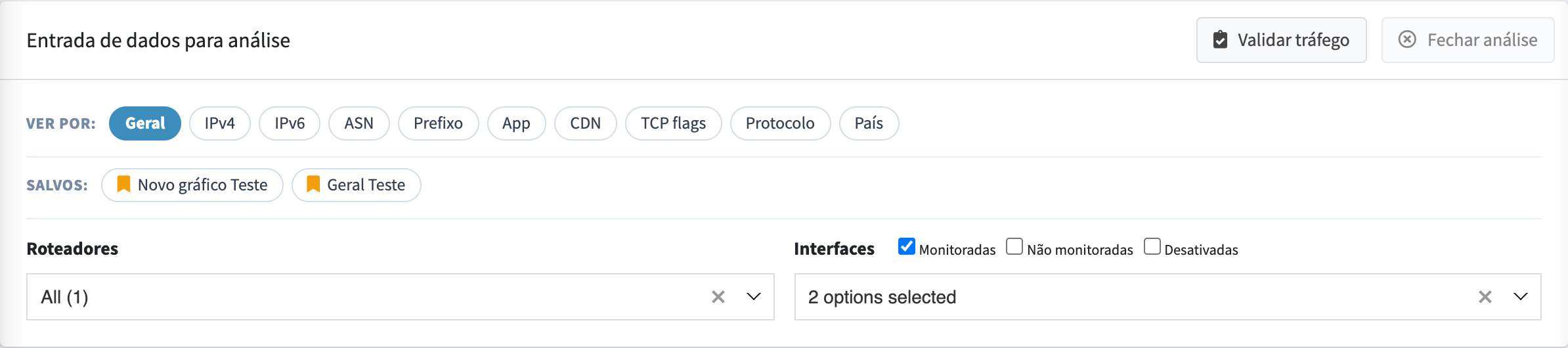
Os gráficos que você salva a partir de um gráfico de família não aparecem mais no card da tela de Gráficos — o card só mostra o contador com o marcador. Eles ficam na própria página do gráfico, na linha Salvos, abaixo do Ver por.
A linha Salvos mostra os gráficos salvos no grupo escolhido na hora de salvar. Se você salvou um Interface por ASN dentro do grupo Tráfego total, por exemplo, ele aparece como Salvos em Tráfego total nas páginas desse grupo. Cada um abre com os filtros que foram salvos; o que está aberto fica destacado.
Ao abrir um gráfico salvo, o Ver por continua mostrando a família do gráfico de origem, com a dimensão dele marcada. Nesse caso, porém, as dimensões são links: clicar em outra abre o gráfico padrão daquela dimensão, com a página recarregada, porque os filtros salvos pertencem a uma dimensão só.
Excluindo um gráfico salvo
Como o card não lista mais os salvos, a exclusão é feita na página do próprio gráfico: ao lado de Editar fica o botão Excluir (perfis superadmin e admin). Depois da confirmação, o gráfico é removido e sai também de todas as dashboards em que estiver.
O que não mudou
Cada dimensão continua sendo um gráfico próprio, com o mesmo endereço de antes (por exemplo, /chart/interface-por-asn). Por isso dashboards, gráficos salvos e links guardados continuam funcionando como antes.