Tela Início
A central de direcionamento: status da rede, pontos de atenção, busca e atalhos personalizáveis.
A tela Início é o ponto de partida do Made4Flow. Em vez de abrir direto numa lista de gráficos, ela responde primeiro "o que eu tenho para fazer agora?": mostra o status da rede, o que precisa de atenção, uma busca para qualquer parte do sistema e atalhos que cada usuário monta do seu jeito.
Disponível a partir da versão 2.14.0.
É a primeira tela depois do login. Para voltar a ela, use o item Início, no topo do menu lateral, ou clique no logo da sidebar.
A antiga página inicial, com os grupos de gráficos, continua existindo: ela virou a tela Gráficos, em Visão geral -> Gráficos. Clientes que têm somente o Anti-DDoS licenciado continuam indo direto para o painel do Anti-DDoS.
Saudação e busca

No topo ficam a saudação (Bom dia, Boa tarde ou Boa noite, conforme a hora do seu navegador) e o campo Busque uma tela, roteador, prefixo, ASN…. Ele abre a mesma busca global do atalho Shift + Alt + F.
À direita estão o botão Personalizar (veja Personalizando a tela) e o botão ?, que reabre o tour de apresentação. O tour aparece sozinho na primeira visita; a informação de que você já o viu fica guardada no navegador.
Status da rede
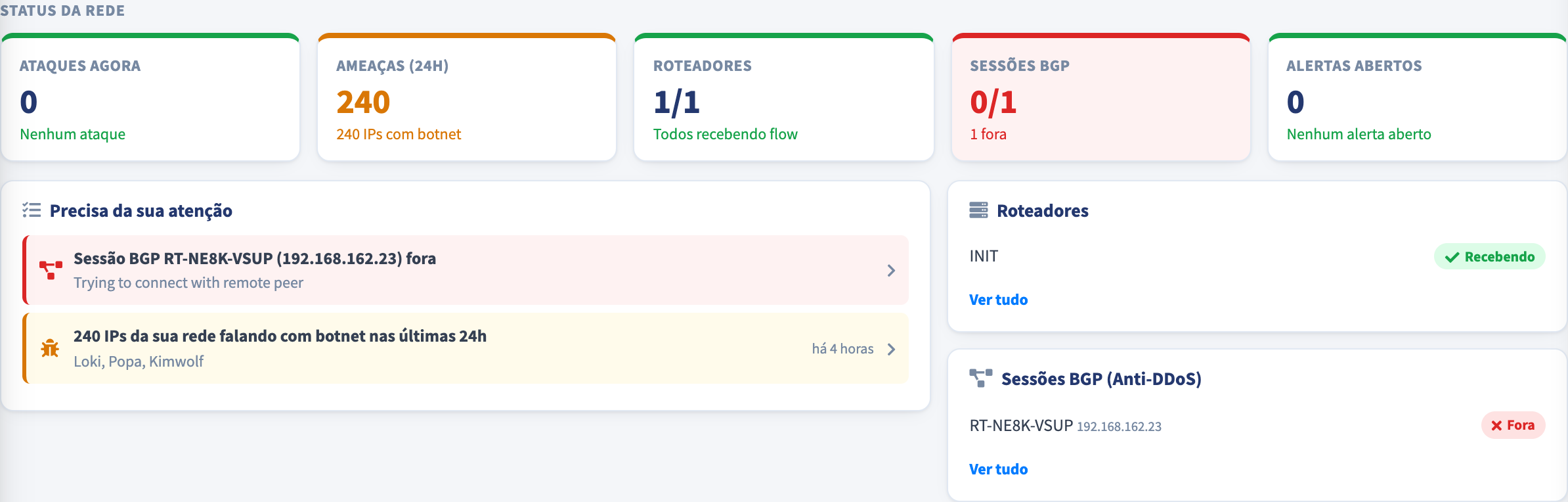
Logo abaixo da saudação fica o Status da rede, que junta Flow e Anti-DDoS num painel só. Ele é igual para todos os usuários (não entra na personalização) e se atualiza sozinho a cada minuto.
Os indicadores
| Indicador | O que mostra | Leva a |
|---|---|---|
| Ataques agora | Ataques em andamento, com a mesma definição da tela de ataques ativos. | Anomalias ativas |
| Ameaças (24h) | Quantos IPs da sua rede falaram com botnets nas últimas 24 horas. | Análise de ameaças |
| Roteadores | Quantos roteadores estão recebendo flow, do total cadastrado. | Roteadores |
| Sessões BGP | Quantas sessões BGP do Anti-DDoS estão established, do total habilitado. | Configuração das sessões BGP |
| Alertas abertos | O mesmo número do sino de alertas. | Problemas |
Ataques agora e Sessões BGP só aparecem quando o Anti-DDoS está licenciado; sem ele, a faixa mostra os outros três indicadores.
O número de Ameaças (24h) vem de uma varredura periódica e chega com 15 a 25 minutos de atraso. Por isso ele pode diferir do que a tela de Análise de ameaças mostra no mesmo instante, já que ela consulta o tráfego ao vivo.
Precisa da sua atenção
A lista Precisa da sua atenção reúne o que pede ação, um item por ocorrência:
- cada ataque em andamento (até cinco, e um "Mais N ataques em andamento" para o restante);
- sessão BGP fora ou sem estado conhecido;
- roteador que não está enviando NetFlow/sFlow, ou com sampling diferente do configurado;
- um resumo dos IPs da sua rede falando com botnet nas últimas 24h, com as famílias detectadas;
- varredura de ameaças falhando em algum roteador;
- o total de alertas abertos.
A ordem é crítico, depois atenção, depois informação, com o mais recente primeiro. Cada item leva à tela que resolve o problema. Quando não há nada pendente, a lista mostra "Tudo certo por aqui: nada pendente agora."
Roteadores e Sessões BGP
Ao lado ficam duas listas curtas: Roteadores, com o estado de cada um (Recebendo, Sem flow ou Sampling divergente), e Sessões BGP (Anti-DDoS), com o estado de cada sessão (Established, Fora ou Desconhecido). O link Ver tudo abre a tela completa.
Os links para as telas de Roteadores e de sessões BGP só aparecem para os perfis que podem abrir essas telas (superadmin, admin e demo). Para os demais, o item é exibido sem link.
Por onde começar
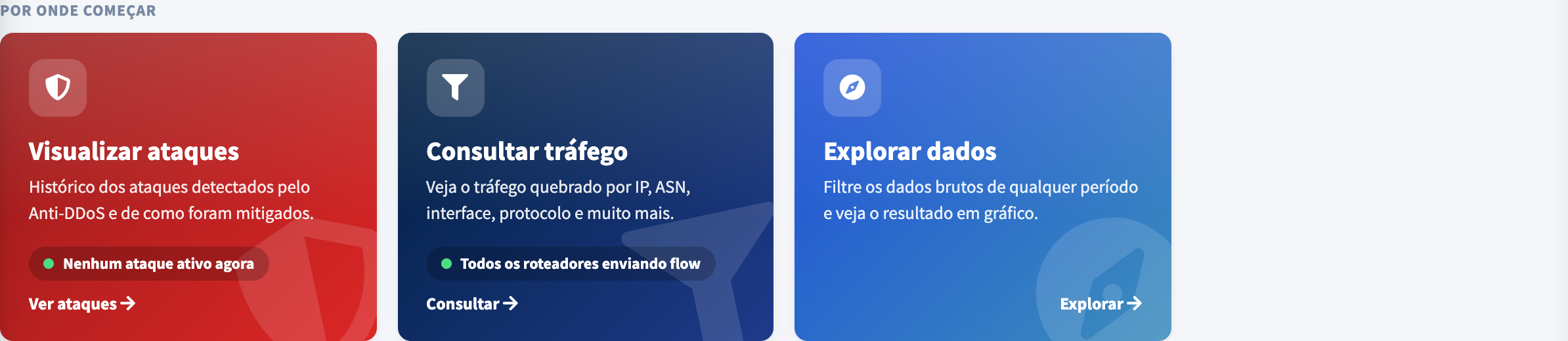
Os três caminhos mais usados do sistema:
| Card | Leva a | Contador |
|---|---|---|
| Visualizar ataques | Histórico de anomalias do Anti-DDoS | Ataques ativos agora |
| Consultar tráfego | Consulta de Tráfego | Roteadores sem enviar flow — o motivo mais comum de uma consulta voltar vazia |
| Explorar dados | Data Explorer | — |
O card Visualizar ataques só existe quando o Anti-DDoS está licenciado. Os contadores também se atualizam a cada minuto; quando um deles não consegue ser calculado, mostra — sem afetar o resto da tela.
Seus atalhos

Atalhos para as telas que você mais usa. Quem nunca personalizou a página vê o conjunto padrão: Gráficos, Dashboards, Live Traffic e Ameaças.
Acessados recentemente
Abaixo dos atalhos aparecem os últimos destinos que você abriu pela busca global. A lista fica guardada no seu navegador e a seção some quando está vazia.
Avisos do sistema
Os avisos que antes ficavam na tela de gráficos agora aparecem aqui: recursos críticos do coletor (RAM e disco), interfaces monitoradas sem classificação (com o link Ir para roteadores) e o modal de novidades da versão, exibido na primeira visita depois de uma atualização.
Personalizando a tela
Cada usuário tem a sua própria tela Início. Clique em Personalizar, no canto superior direito, para entrar no modo de edição:
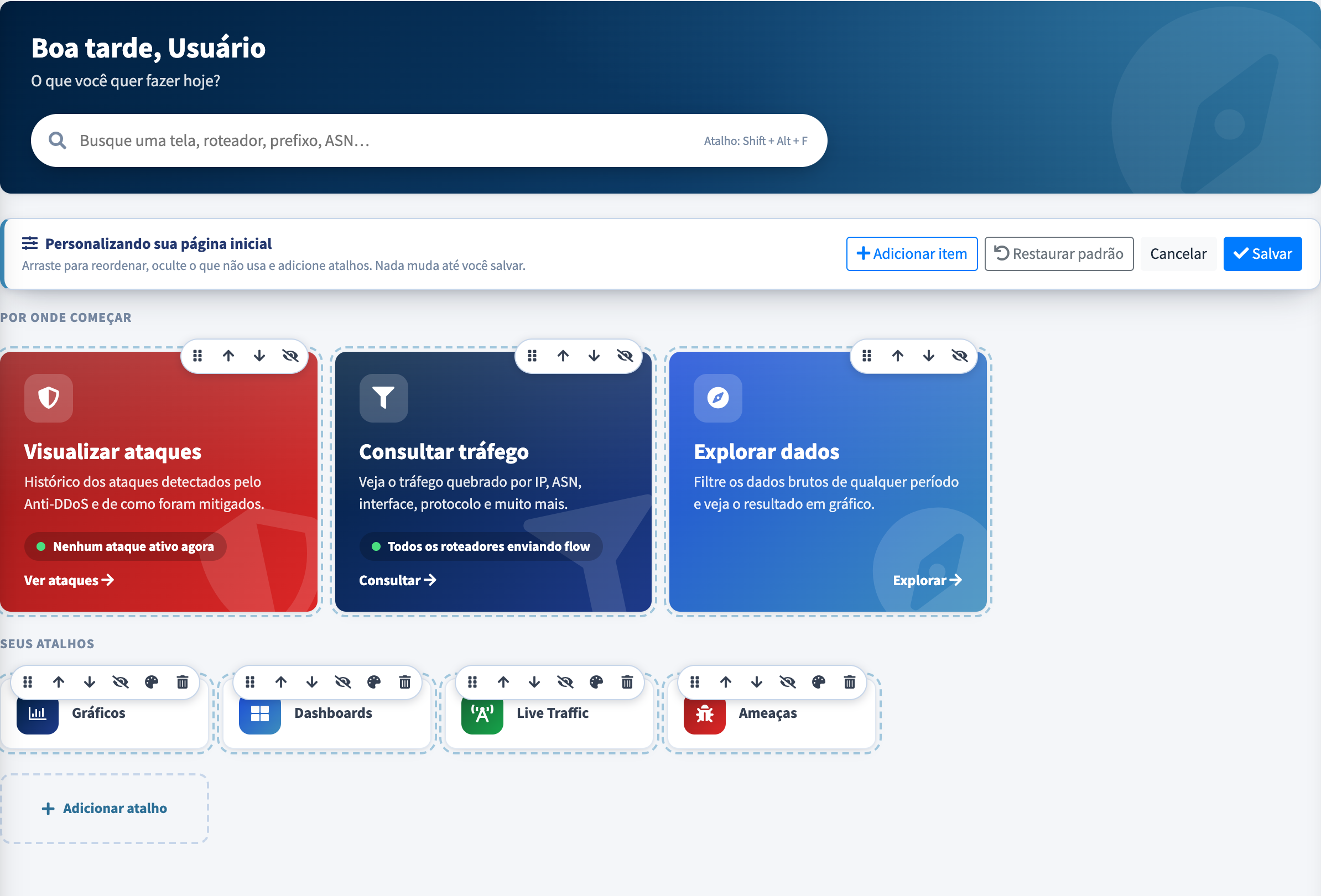
A barra Personalizando sua página inicial fica no topo, e cada card ganha os seus controles:
| Controle | O que faz |
|---|---|
| Alça (⋮⋮) | Arraste para reordenar. |
| Setas ↑ / ↓ | Movem o item uma posição (também funcionam pelo teclado). |
| Olho | Ocultar / Mostrar o item. |
| Paleta | Editar aparência — título, ícone e cor do atalho. |
| Lixeira | Remover o atalho. |
Os três cards de Por onde começar podem ser reordenados e ocultados, mas nunca removidos — um card oculto volta pelo olho, no próprio modo de edição.
Nada muda até você clicar em Salvar. Cancelar descarta a edição. Se você tentar sair da página com alterações pendentes, o navegador pede confirmação.
Adicionando um atalho
Clique em Adicionar item, na barra de edição, ou em Adicionar atalho, abaixo dos atalhos. A janela tem quatro abas:
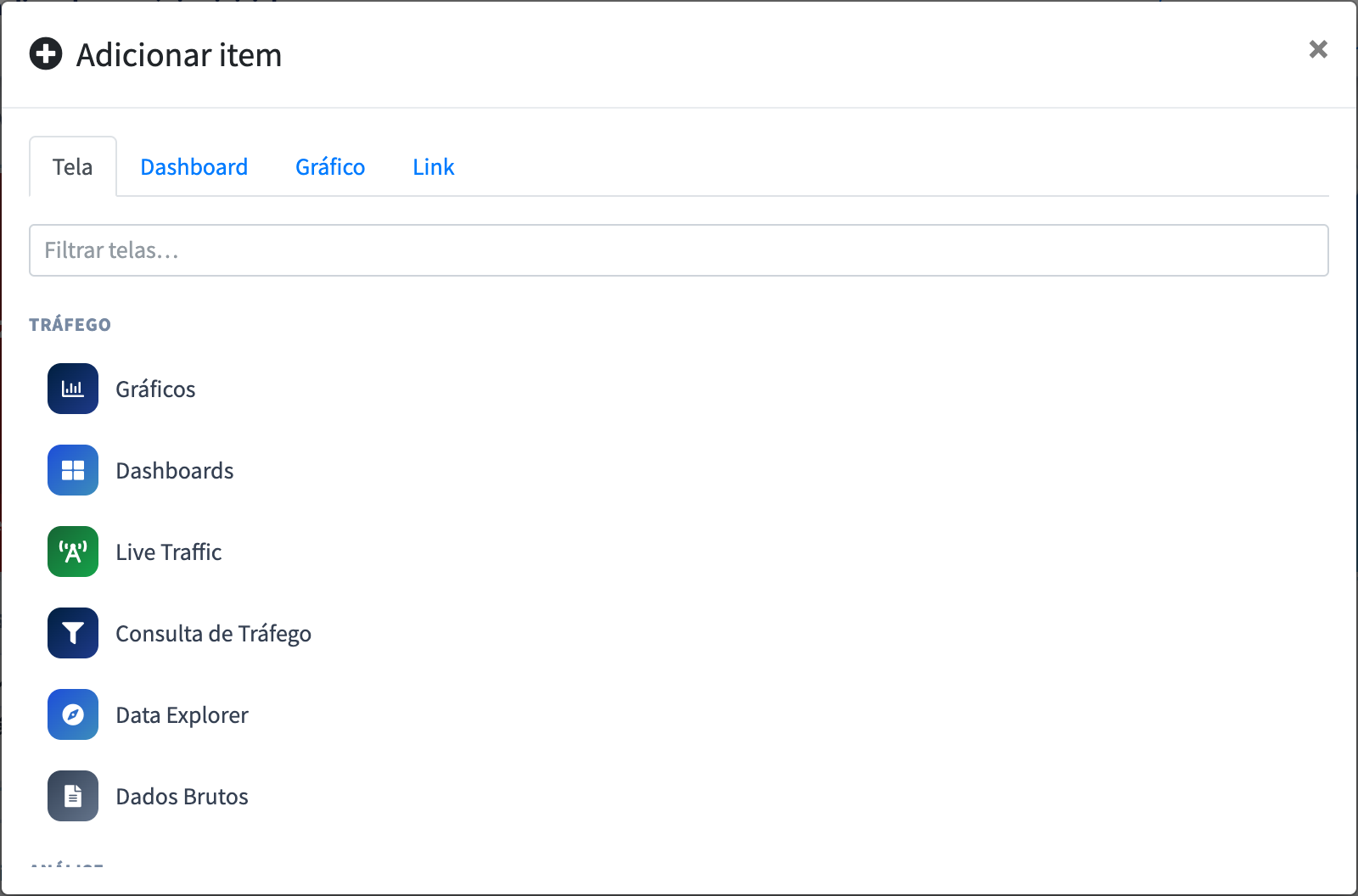
- Tela — as telas do sistema, agrupadas por categoria (Tráfego, Análise, Anti-DDoS, Alertas e Configuração), com o campo Filtrar telas…. Só aparecem as telas que a sua licença e o seu perfil permitem abrir;
- Dashboard — uma das dashboards personalizadas;
- Gráfico — um gráfico da tela Gráficos; digite para buscar;
- Link — um endereço do próprio Made4Flow.
Guardando uma consulta como link
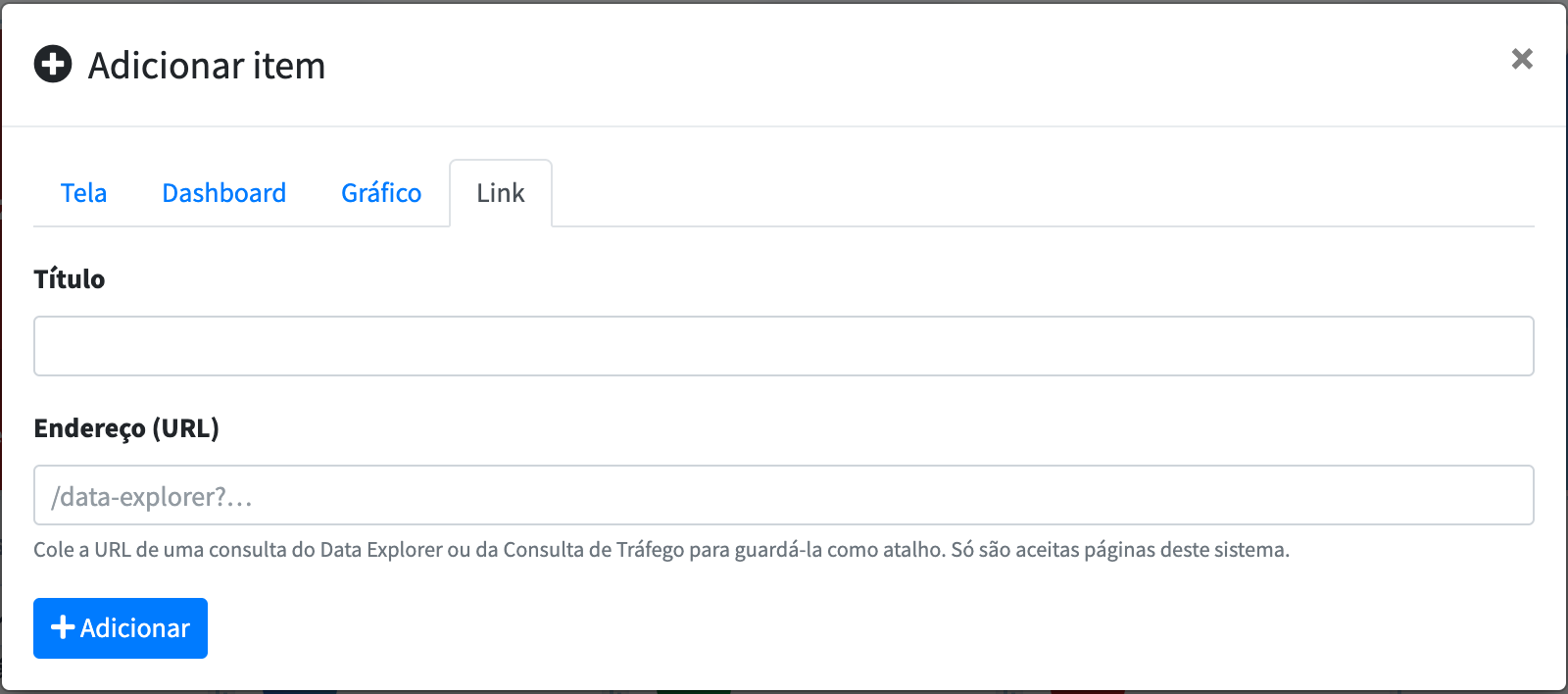
A aba Link serve para guardar uma consulta pronta. O Data Explorer e a Consulta de Tráfego guardam os filtros na URL; copie o endereço da consulta, cole em Endereço (URL), dê um Título e clique em Adicionar.
Só são aceitas páginas deste sistema: um caminho começando com / ou uma URL completa do mesmo endereço do Made4Flow (o endereço do servidor é descartado e só o caminho é guardado). São recusados links para outros sites, rotas que não existem e páginas que o seu usuário não pode abrir. O link é verificado de novo cada vez que a tela é exibida.
Editando a aparência
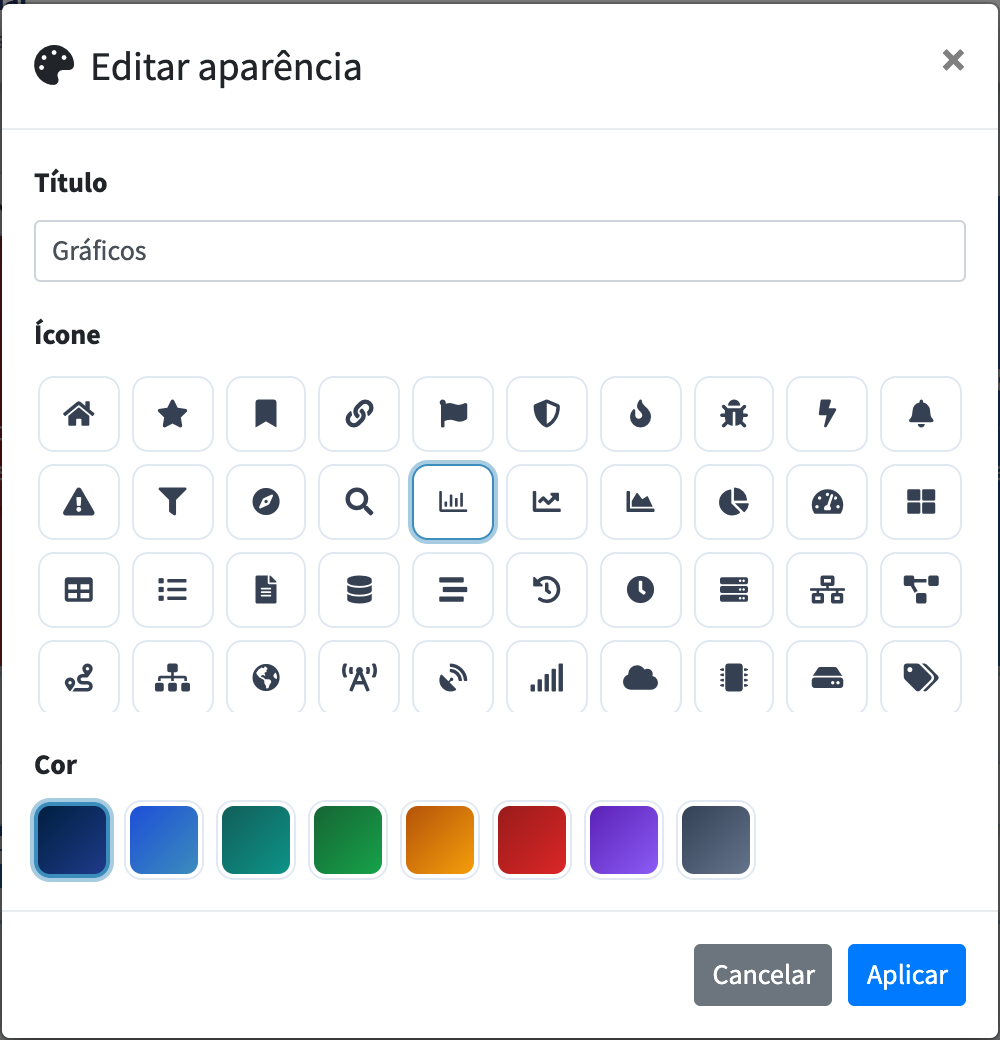
O botão da paleta abre Editar aparência, onde você troca o Título (até 60 caracteres), o Ícone e a Cor do atalho, escolhidos de uma lista fixa. Confirme em Aplicar e depois salve a página.
Restaurando o padrão
Restaurar padrão apaga a sua personalização, depois de uma confirmação, e volta ao layout padrão. Enquanto você não personaliza, a sua tela acompanha o padrão do sistema — melhorias nele chegam até você automaticamente.
Regras e limites
- A página comporta no máximo 40 itens.
- O mesmo item não pode ser adicionado duas vezes.
- A conta demo não personaliza: ela é compartilhada entre visitantes, e a mudança de um apareceria para todos.
- Um atalho para uma tela que deixou de estar disponível para você (licença ou perfil) some da tela, mas continua salvo e volta sozinho quando o acesso voltar.
- Um atalho para uma dashboard ou um gráfico excluído, ou um link que não aponta mais para uma página válida, some da tela normal e aparece no modo de edição marcado como Indisponível, para você remover.