Consulta de Tráfego
Cruze livremente qualquer informação dos fluxos — IPs, portas, ASN, interfaces, TCP flags — com filtros, gráfico e tabela na mesma tela.
A Consulta de Tráfego é a tela em que você monta a pergunta, em vez de escolher um gráfico que alguém já desenhou. Você escolhe por qual dimensão quebrar o tráfego, restringe com quantos filtros quiser e recebe, na mesma tela, o gráfico ao longo do tempo e a tabela com Máximo, Média, PCT95 e Total de cada série.
Disponível a partir da versão 2.13.0. A faixa de portas e o nome Filtrar por chegaram na 2.14.0.
Tudo é lido direto dos fluxos brutos: prefixos, ASNs e portas que não estão cadastrados no sistema também aparecem no resultado. A tela fica no menu lateral, em Visão geral -> Consulta de Tráfego, logo abaixo de Dados Brutos.
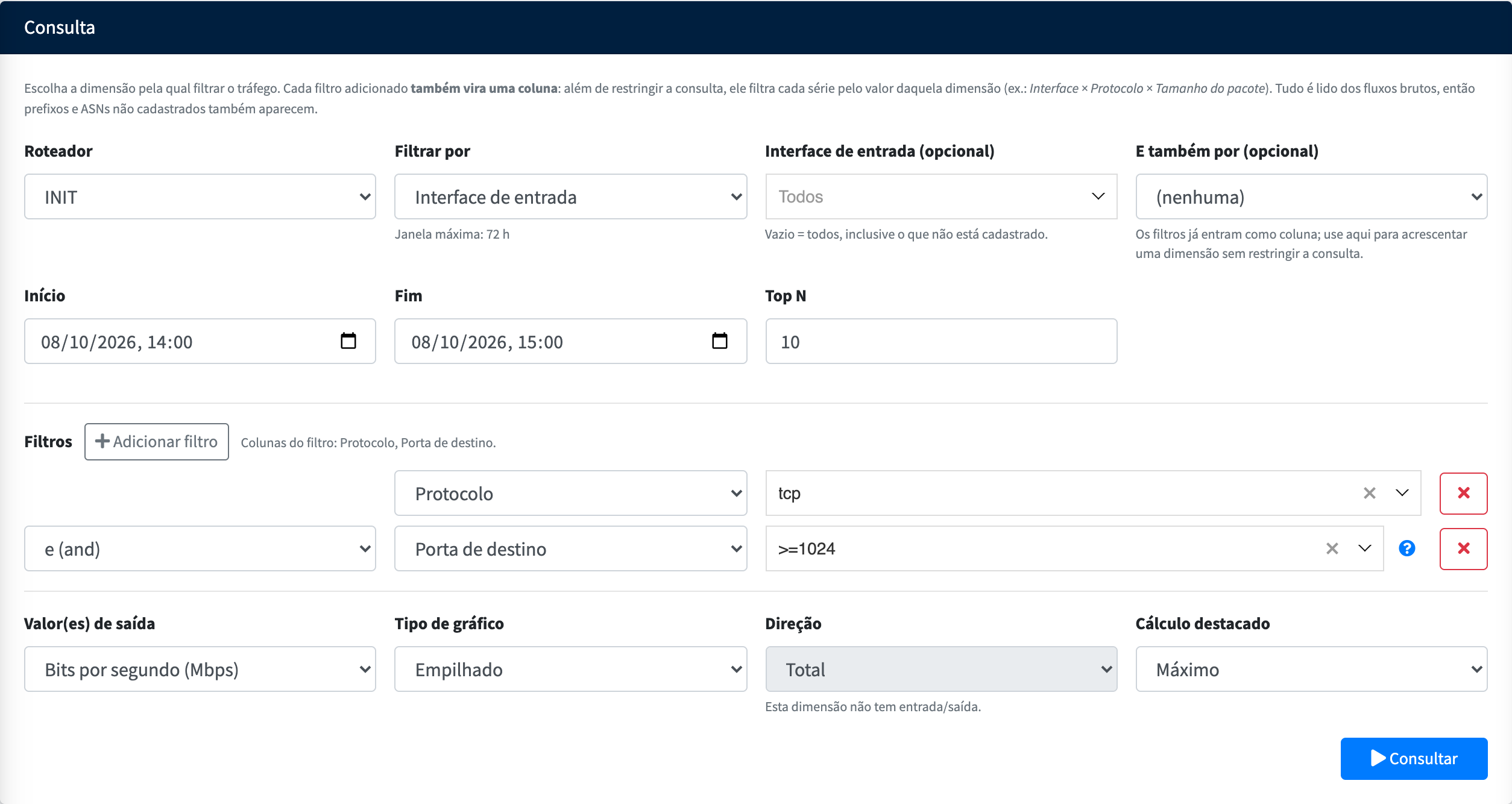
Montando a consulta
O card Consulta reúne todos os campos:
| Campo | O que ele faz |
|---|---|
| Roteador | O equipamento cujos fluxos serão lidos. |
| Filtrar por | A dimensão principal — cada valor dela vira uma série no gráfico e uma linha na tabela. |
| <dimensão> (opcional) | Restringe a dimensão principal a valores escolhidos. Vazio = todos, inclusive o que não está cadastrado. |
| E também por (opcional) | Acrescenta uma dimensão como coluna sem restringir a consulta. |
| Início e Fim | A janela analisada. |
| Top N | Quantos valores aparecem antes do resto ser somado em Outros — de 5 a 50, padrão 10. |
Até a versão 2.13.0, o campo Filtrar por se chamava Quebrar por. Só o nome mudou: ele continua definindo a dimensão pela qual o tráfego é dividido.
Os campos Início e Fim usam o seletor nativo de data e hora do navegador, com calendário. Ao abrir a tela, a janela vem preenchida com a última hora. Na versão 2.14.0, os demais campos de data e hora do sistema passaram a seguir este mesmo padrão.
As dimensões
As opções de Filtrar por são:
| Grupo | Dimensões |
|---|---|
| Com direção (entrada/saída) | ASN, Interface, Porta, País, Endereço IP |
| Sem direção | Protocolo, TCP Flags, TOS / DSCP, ASN de origem, ASN de destino, Interface de entrada, Interface de saída, Porta de origem, Porta de destino, País de origem, País de destino, IP de origem, IP de destino, Tamanho médio do pacote (por fluxo) |
Nas dimensões com direção, o campo Direção escolhe o lado: Entrada é o tráfego que chega ao valor, Saída é o que sai dele, Total soma os dois e Entrada + Saída desenha as duas séries espelhadas (− saída / + entrada). Nas demais, o lado já está no nome da dimensão, e o campo fica travado em Total com o aviso "Esta dimensão não tem entrada/saída."
Tamanho médio do pacote (por fluxo) não é um histograma de tamanho de pacote. O NetFlow informa bytes/pacote por fluxo, ou seja, o tamanho médio dos pacotes daquele fluxo. Por isso o resultado não deve ser comparado diretamente com o histograma Packet Length de outras ferramentas — a tela mostra esse aviso junto com o resultado.
Janela máxima
O tamanho máximo da janela depende da dimensão escolhida, porque o custo da consulta também depende. O limite aparece sob o campo Filtrar por ("Janela máxima: 72 h"):
| Dimensão | Janela máxima |
|---|---|
| ASN, Interface, País, Protocolo, TCP Flags, TOS / DSCP e suas variantes de origem/destino | 72 h |
| Porta, Porta de origem, Porta de destino | 24 h |
| Endereço IP, IP de origem, IP de destino | 12 h |
| Tamanho médio do pacote (por fluxo) | 6 h |
Filtros
Clique em Adicionar filtro para criar uma linha com dimensão e valor. As dimensões de filtro são:
- Prefixo de origem, Prefixo de destino, Prefixo (qualquer lado);
- ASN de origem, ASN de destino, ASN (qualquer lado);
- Interface de entrada, Interface de saída;
- Protocolo (por exemplo
tcp,udp,icmpou6); - Porta de origem, Porta de destino, Porta (qualquer lado);
- País de origem, País de destino;
- TCP Flags (por exemplo
SouSA); - Bytes/pacote maior que e Bytes/pacote menor que.
Para tudo o que o Made4Flow tem cadastrado — prefixos, ASNs, interfaces, protocolos, portas, países, TCP flags — o campo de valor oferece a lista cadastrada para escolher. Você também pode digitar um valor que não está na lista: o fluxo carrega muita coisa que ninguém cadastrou, e geralmente é isso que uma investigação procura.
Regras de combinação:
- vários valores na mesma linha valem como "ou" —
443e80na mesma linha significam qualquer uma das duas portas; - entre linhas, você escolhe o conector e (and) ou ou (or).
Sem nenhum filtro, a consulta cobre todo o tráfego do roteador.
Cada filtro também vira uma coluna. Além de restringir a consulta, o filtro divide cada série pelo valor daquela dimensão — por exemplo, Interface de entrada × Protocolo × Porta de destino. A dica ao lado do botão mostra quais colunas os filtros acrescentaram ("Colunas do filtro: Protocolo, Porta de destino."). A consulta aceita até duas dimensões além da principal, somando filtros e E também por.
Faixa de portas
Disponível a partir da versão 2.14.0.
Nos filtros de porta (Porta de origem, Porta de destino, Porta (qualquer lado)) e nos valores da dimensão principal quando ela é Porta, Porta de origem ou Porta de destino, o campo aceita três formatos:
| Formato | Exemplo | Significado |
|---|---|---|
| Porta única | 443 | Exatamente essa porta. |
| Faixa | 1024-65535 | Da primeira até a última porta, inclusive. |
| Limite | >1024, >=1024, <65535, <=65535 | Maior, maior ou igual, menor, menor ou igual. |
Digite o valor e tecle Enter. O ícone de ajuda (?) ao lado do campo mostra esses formatos:
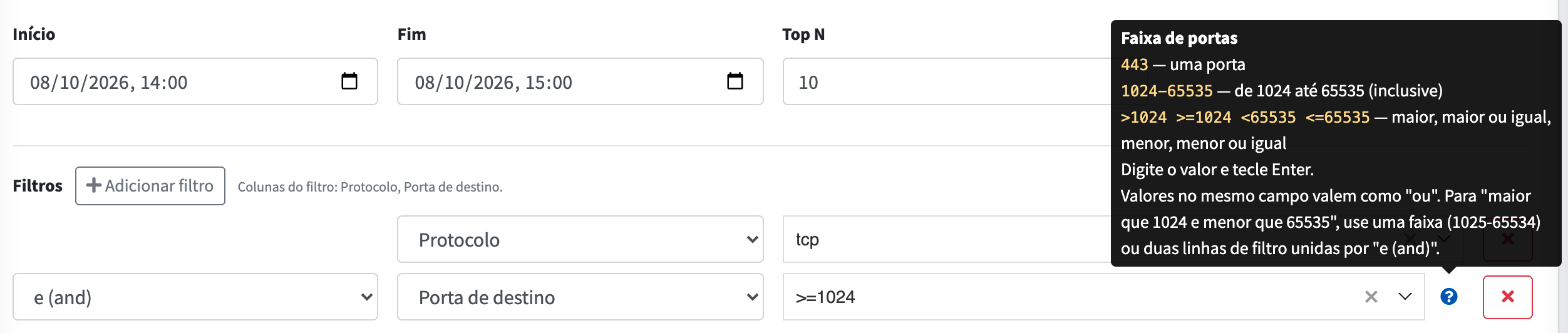
Detalhes do que o campo aceita:
- as portas vão de 0 a 65535;
- uma faixa digitada ao contrário é corrigida:
2000-1024vira1024-2000; - uma faixa com início e fim iguais vira porta única:
80-80vira80; - qualquer outro formato (
70000,1024-) é recusado com a mensagem "Porta inválida", em vez de devolver um gráfico vazio.
Como valores na mesma linha valem como "ou", >1024 e <65535 no mesmo campo não significam "entre 1024 e 65535". Para isso, use uma faixa (1025-65534) ou duas linhas de filtro unidas por e (and).
Apresentação
Abaixo dos filtros ficam os controles de como o resultado é desenhado:
- Valor(es) de saída — Bits por segundo (Mbps), Pacotes por segundo (PPS), Flows por segundo (FPS) ou Volume de tráfego;
- Tipo de gráfico — Empilhado, Linha, Barras, Pizza ou Relacionamentos;
- Direção — veja As dimensões;
- Cálculo destacado — Máximo, Média, PCT95 ou Total: a coluna correspondente aparece em negrito na tabela.
Trocar a unidade, o tipo de gráfico ou o cálculo destacado apenas redesenha o resultado, sem uma nova consulta ao coletor.
Pizza descarta o eixo do tempo e mostra a participação de cada série no total. Relacionamentos é outra pergunta: ele pede uma segunda dimensão (o campo vira Para (segunda dimensão)), não tem eixo de tempo e desenha um diagrama de fluxo entre os valores das duas dimensões. Nesse modo o campo Direção fica desabilitado.
O resultado
Clique em Consultar. O card de resultado traz o gráfico e, abaixo, a tabela:
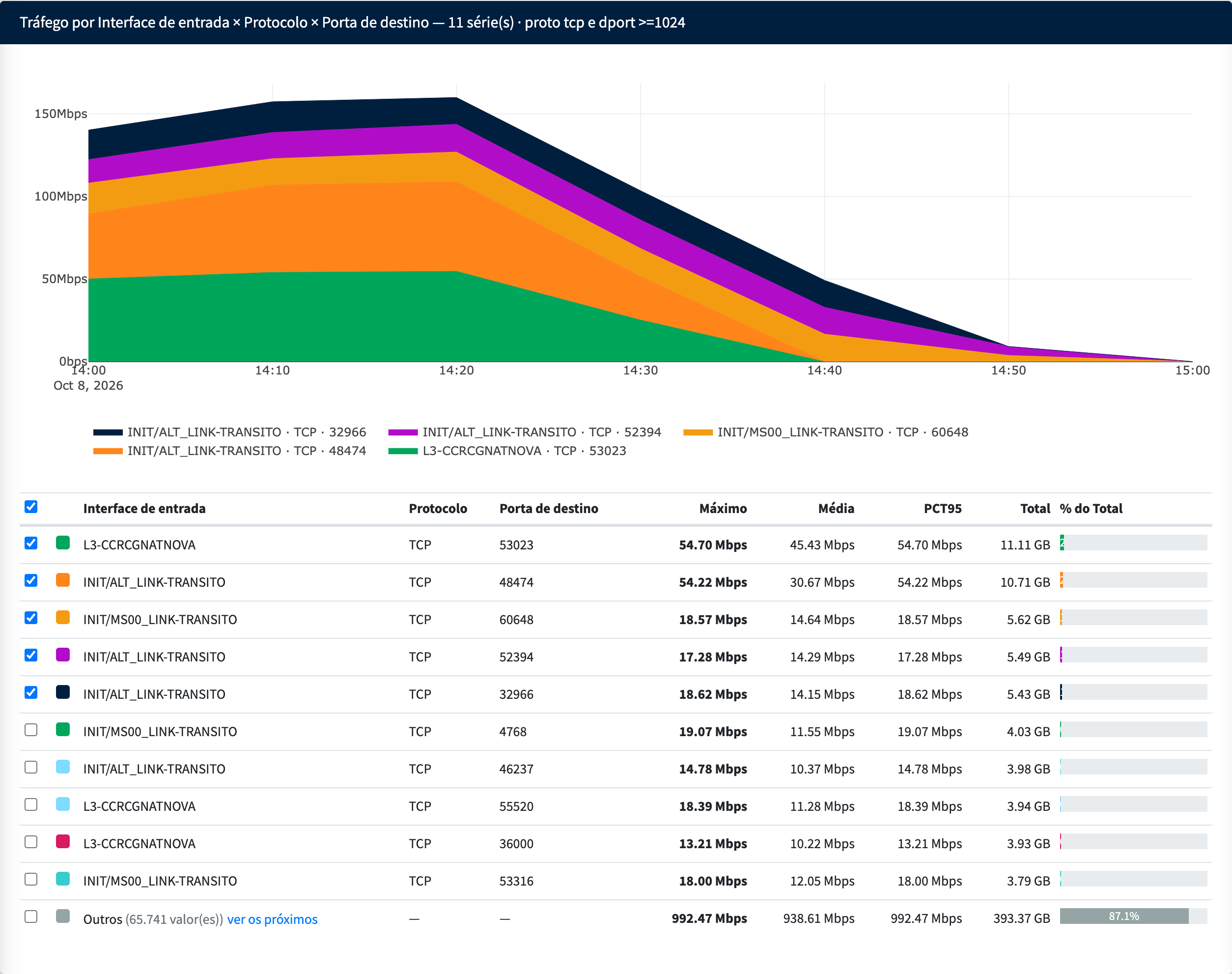
- o título resume a consulta: as dimensões, a quantidade de séries e os filtros aplicados;
- a tabela traz, para cada valor, Máximo, Média, PCT95, Total e % do Total;
- as caixas de seleção ligam e desligam cada série no gráfico. Por padrão, só os cinco primeiros valores vêm marcados — vinte áreas sobrepostas não formam um gráfico legível;
- a linha Outros soma tudo o que ficou fora do Top N e informa quantos valores estão dentro dela. O link ver os próximos dobra o Top N (até 50) e traz a próxima página da mesma ordenação, mantendo marcadas as séries que já estavam no gráfico.
Compartilhando uma consulta
Cada consulta executada fica gravada no endereço da página — roteador, dimensão, valores, filtros, janela, Top N e direção. Copie a URL para repassar a investigação a um colega ou guardá-la na aba Link da tela Início: ao abrir o endereço, a tela refaz a consulta sozinha.
Limites
A consulta roda no coletor, sobre os arquivos de fluxo, e pode ser pesada. Por isso existem alguns limites de proteção:
| Limite | Comportamento |
|---|---|
| Tempo da consulta | Até 90 segundos no coletor. Se o tempo acabar, o gráfico cobre apenas a parte mais recente da janela e a tela avisa. Para ver tudo, estreite a janela ou adicione um filtro. |
| Consultas simultâneas | No máximo 2 em andamento por usuário. Na mesma aba, uma alteração feita enquanto a consulta roda é guardada e executada quando ela termina. |
| Frequência | No máximo 12 consultas por minuto por usuário. |
| Coletor ocupado | Se o coletor já estiver processando outras consultas pesadas, a tela pede para aguardar alguns segundos e tentar de novo. |
Se algum intervalo da janela não tem arquivo no coletor, a tela avisa e o gráfico mostra uma lacuna, não um zero. Se o gráfico vier vazio, verifique também se o roteador está enviando flow — veja Status do coletor.
Consulta de Tráfego ou Data Explorer?
O Data Explorer traz visões prontas, com os TOPs mais usados por roteador, interface, prefixo e demais dimensões. A Consulta de Tráfego serve para a pergunta que não cabe nessas visões: cruzar dimensões livremente (Interface de entrada × Protocolo × Porta de destino), filtrar por faixas de porta ou tamanho de pacote, e ver máximo, média e PCT95 de cada combinação no tempo.