Data Explorer
Navegação pelo tráfego por roteador, interface, prefixo, ASN e demais dimensões.
O Data Explorer é a forma mais direta de olhar o tráfego já processado: você escolhe uma dimensão — roteador, interface, prefixo, protocolo, aplicação, ASN, país, nexthop ou VLAN — e o sistema monta um conjunto de gráficos e tabelas prontos para aquele recorte.
Ele se diferencia dos Dados Brutos por não exigir a montagem de uma consulta: as visões já vêm prontas, com os TOPs mais usados no dia a dia.
As visões ficam no menu lateral, em Visão geral -> Data Explorer:
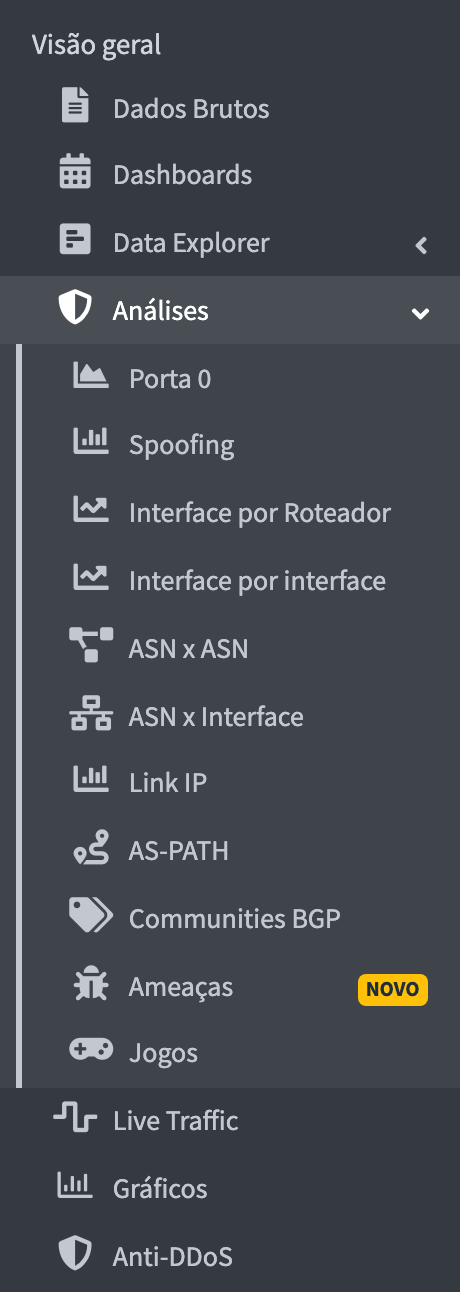
As dimensões
| Visão | O que ela responde |
|---|---|
| Dados Brutos | O que acontece com um recorte que você mesmo monta — por prefixo, porta, ASN, interface, protocolo. |
| Roteador | Como está o tráfego de um equipamento inteiro. |
| Interface | O que passa em cada interface daquele roteador. |
| Prefixo | Como se comporta o tráfego de uma rede sua. |
| Protocolo | A divisão entre TCP, UDP, ICMP e demais. |
| Aplicação | O tráfego por aplicação identificada. |
| ASN | O tráfego trocado com um sistema autônomo específico. |
| País | A origem e o destino geográfico do tráfego. |
| Nexthop | Por qual next-hop o tráfego está saindo. |
| VLAN | O tráfego separado por VLAN. |
Visão Dados Brutos
Disponível a partir da versão 2.12.4.
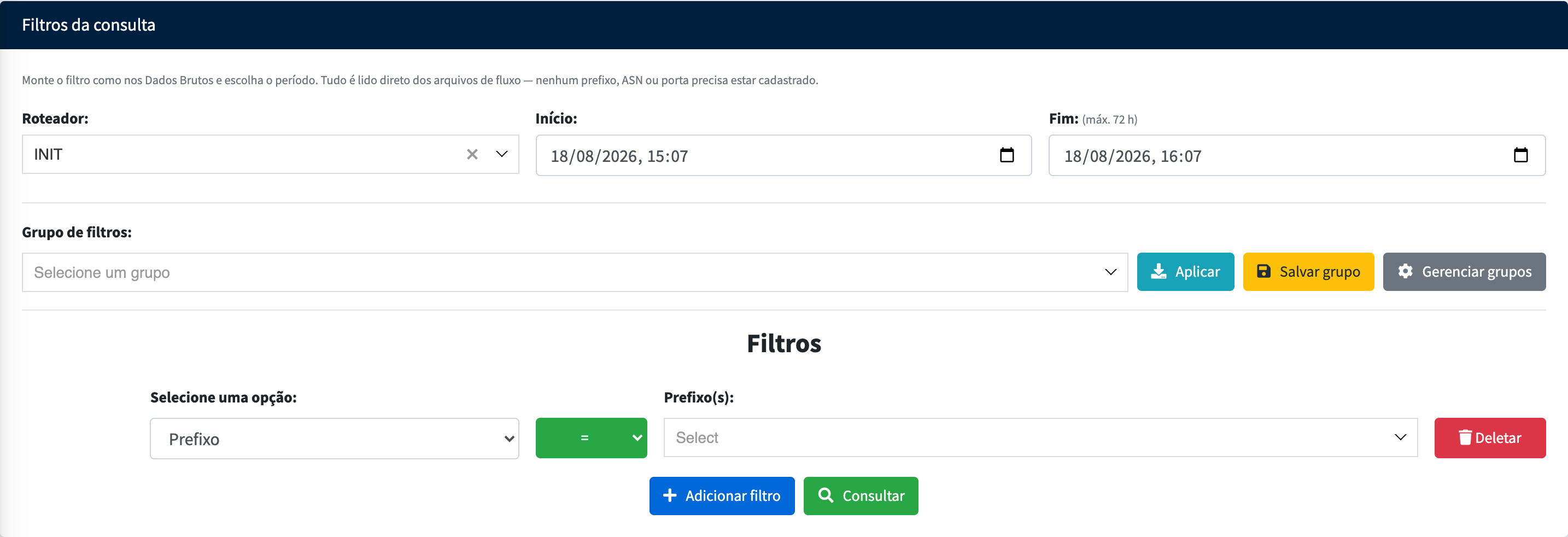
Esta visão é a exceção à regra: em vez de escolher uma dimensão pronta, você monta o recorte. Ela foi pensada para investigar tráfego que não cabe nas visões fixas — a análise de um ataque de botnet, por exemplo, onde o que interessa é um conjunto de IPs, portas e protocolos que não estão cadastrados em lugar nenhum.
No card Filtros da consulta você define:
- Roteador e o período (Início e Fim, com janela máxima de 72 horas);
- Grupo de filtros — aplica um grupo de filtros salvo, salva o filtro atual como grupo novo ou abre o gerenciamento deles;
- os Filtros propriamente ditos, no mesmo construtor dos dados brutos: dimensão, operador
=ou!=, valor, e o conector E/OU entre as linhas.
Tudo é lido direto dos arquivos de fluxo: nenhum prefixo, ASN ou porta precisa estar cadastrado no sistema para ser pesquisado aqui.
Depois de Consultar, a tela traz:
- o Histórico do filtro — a linha do tempo do tráfego que casa com o recorte, cobrindo o período inteiro. Clicando em um ponto do gráfico, os cards abaixo passam a mostrar aquele momento;
- os cards e a tabela de fluxos, que cobrem a janela que termina no momento selecionado — não o período todo;
- o aviso de retenção, informando de quando até quando existe dado em disco. A retenção do Flow Raw é por espaço, então o início da janela se move conforme o tráfego cresce.
Community e AS-PATH não podem ser usados nesta visão. O nfdump não conhece esses atributos, e ignorá-los deixaria o resultado mais amplo do que você pediu — por isso a consulta é recusada em vez de executada. Para filtrar por eles, use os dados brutos, que os traduz via BMP.
Visão por roteador
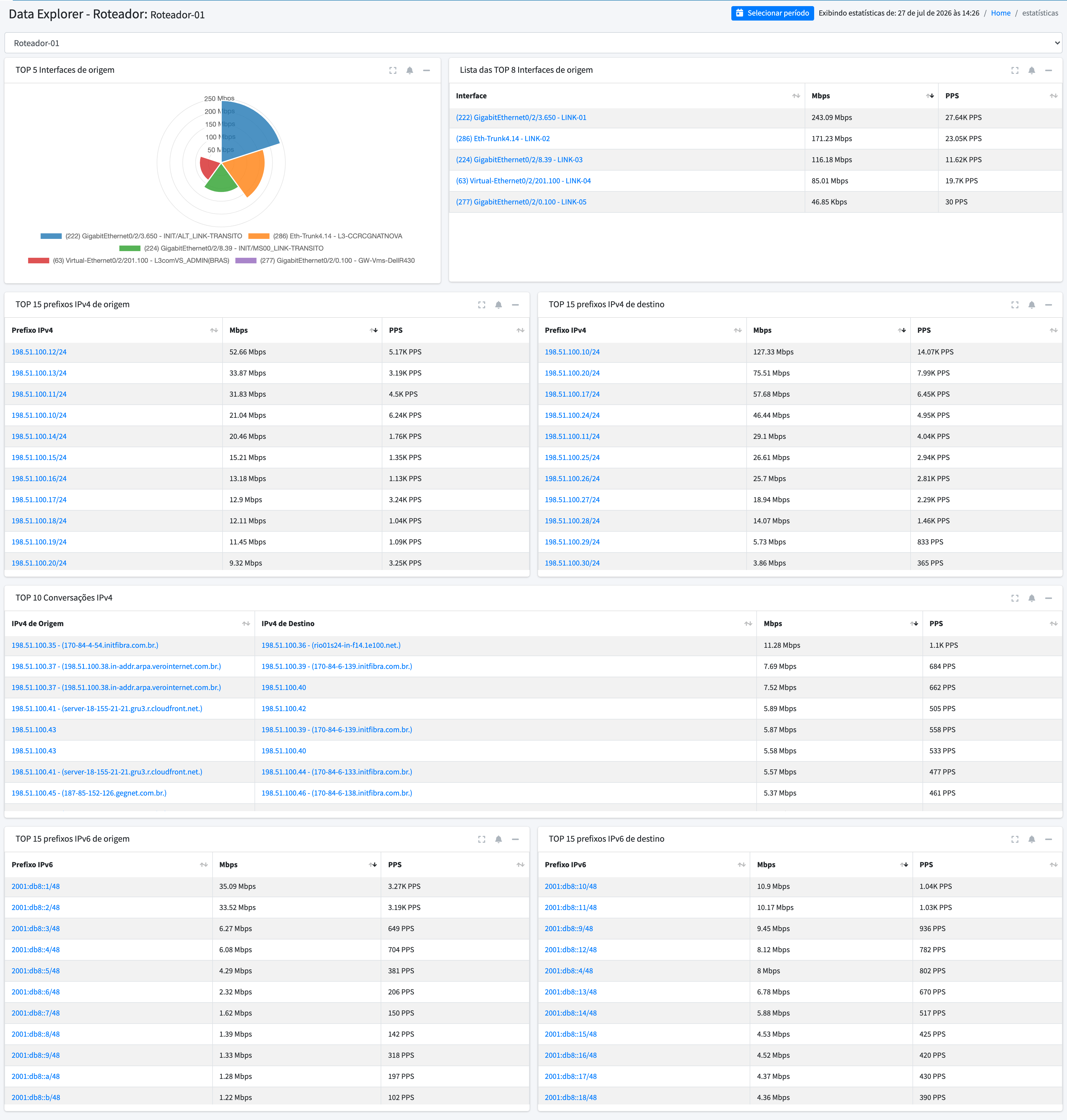
A visão de roteador reúne os principais recortes do equipamento:
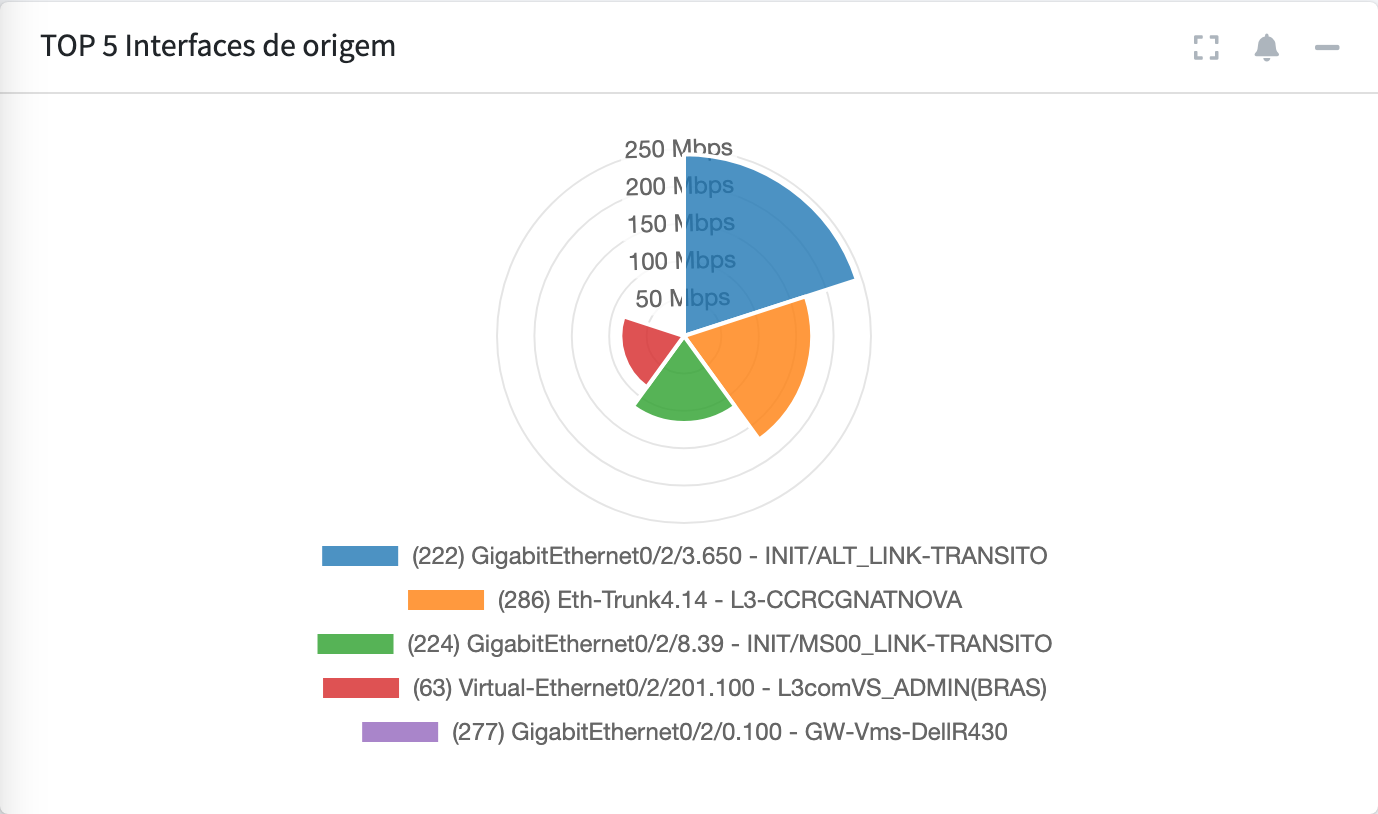
- TOP 5 Interfaces de origem, com a lista das TOP 8 em tabela (Mbps e PPS);
- TOP 15 prefixos IPv4 de origem e de destino;
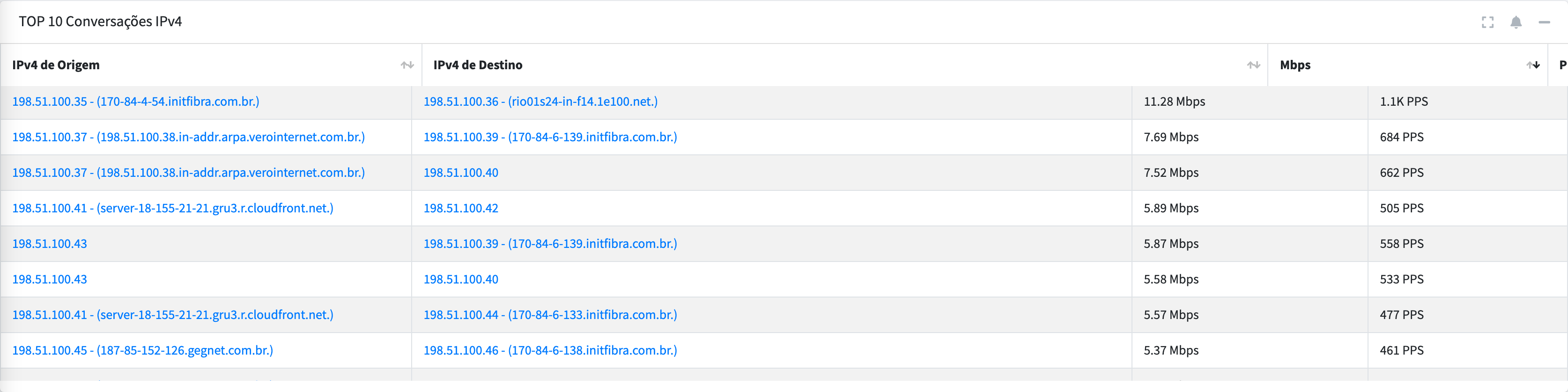
- TOP 10 Conversações IPv4 — os pares origem/destino que mais trocam tráfego;
- os mesmos recortes para IPv6.
Visão por ASN
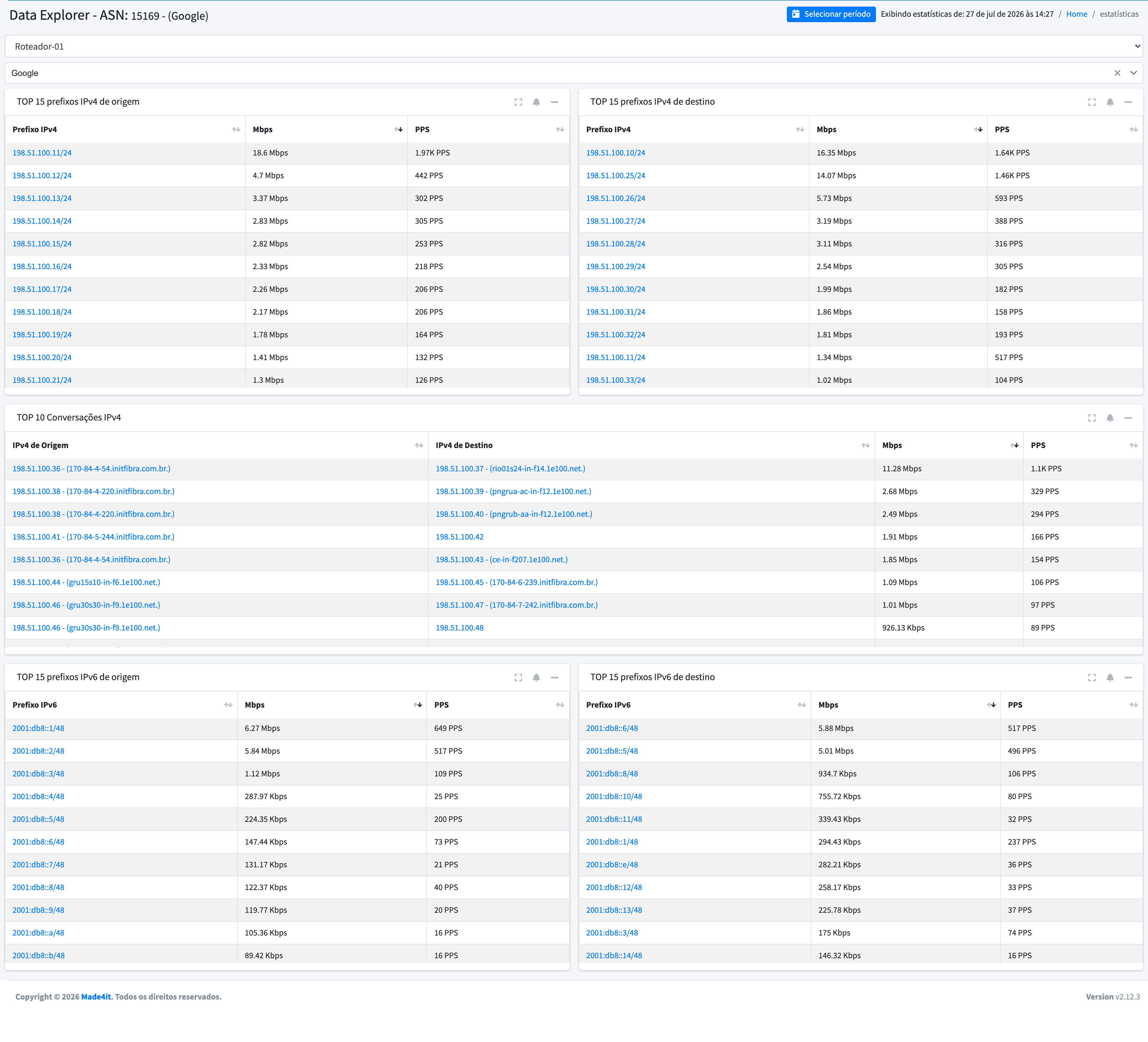
Ao abrir um ASN, o cabeçalho mostra o número e o nome (por exemplo, 15169 - Google) e os cards passam a considerar apenas o tráfego trocado com ele: prefixos de origem e destino, conversações e as TOP 5 Aplicações.
É a visão usada para responder perguntas de peering — quanto tráfego um ASN representa, por onde ele entra e quais aplicações o compõem. Para o cruzamento entre dois sistemas autônomos, veja Análise ASN x ASN.
Período e unidade

No topo da tela ficam:
- Selecionar período — a janela analisada, com data e hora e os atalhos
-1m/+1mpara deslocar o intervalo minuto a minuto; - unidade — alternar entre bits por segundo (Mbps) e pacotes por segundo;
- atualização automática — de 10 segundos a 5 minutos;
- Gerenciar alarmes — cria alarmes sobre o widget que você está olhando.
Os seletores de roteador e de interface são pesquisáveis: basta digitar parte do nome ou do alias para filtrar a lista, em vez de rolar por todas as interfaces do equipamento.
Os seletores pesquisáveis chegaram na versão 2.12.4.
Os TOPs do Data Explorer respeitam a precisão de ASN configurada em Configuração -> Ferramenta. Se um ASN esperado não aparece nas listas, o limite de ASNs exibidos pode estar baixo demais — veja Configurações da ferramenta.