Análise de ameaças
Painel de ameaças identificadas no tráfego da rede.
A Análise de ameaças cruza o tráfego coletado com os padrões e feeds de ameaça conhecidos e apresenta o resultado em um painel único: o que foi identificado, de onde veio, para onde foi e com que severidade.
Ela é diferente do Anti-DDoS: o Anti-DDoS reage a volume acima do limite configurado, enquanto esta tela olha para a natureza do tráfego — varredura, força bruta, comunicação com C2, exploração conhecida — mesmo em volumes baixos.
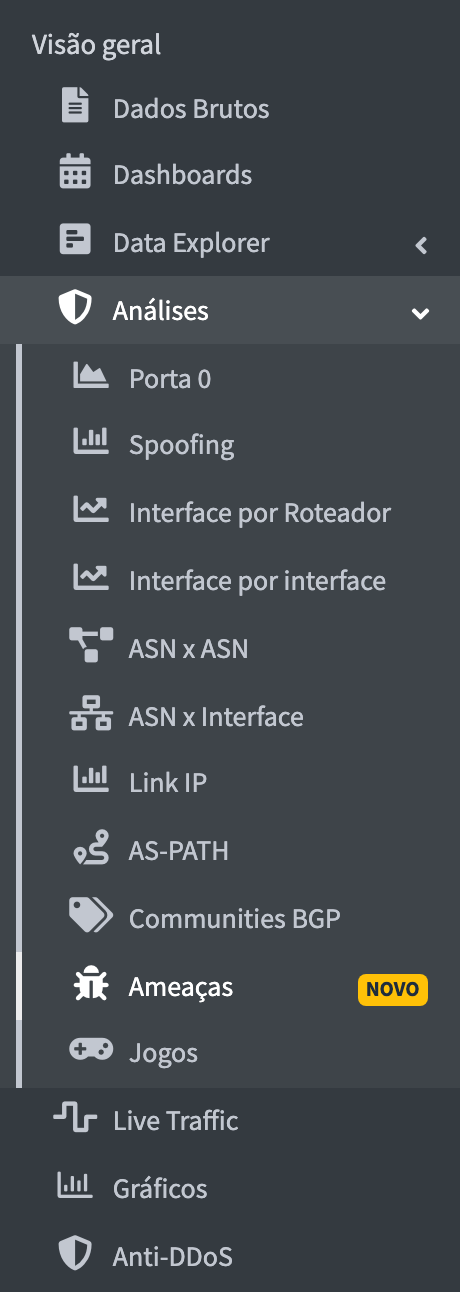
A tela fica no topo do menu lateral, em Dashboards -> Ameaças:
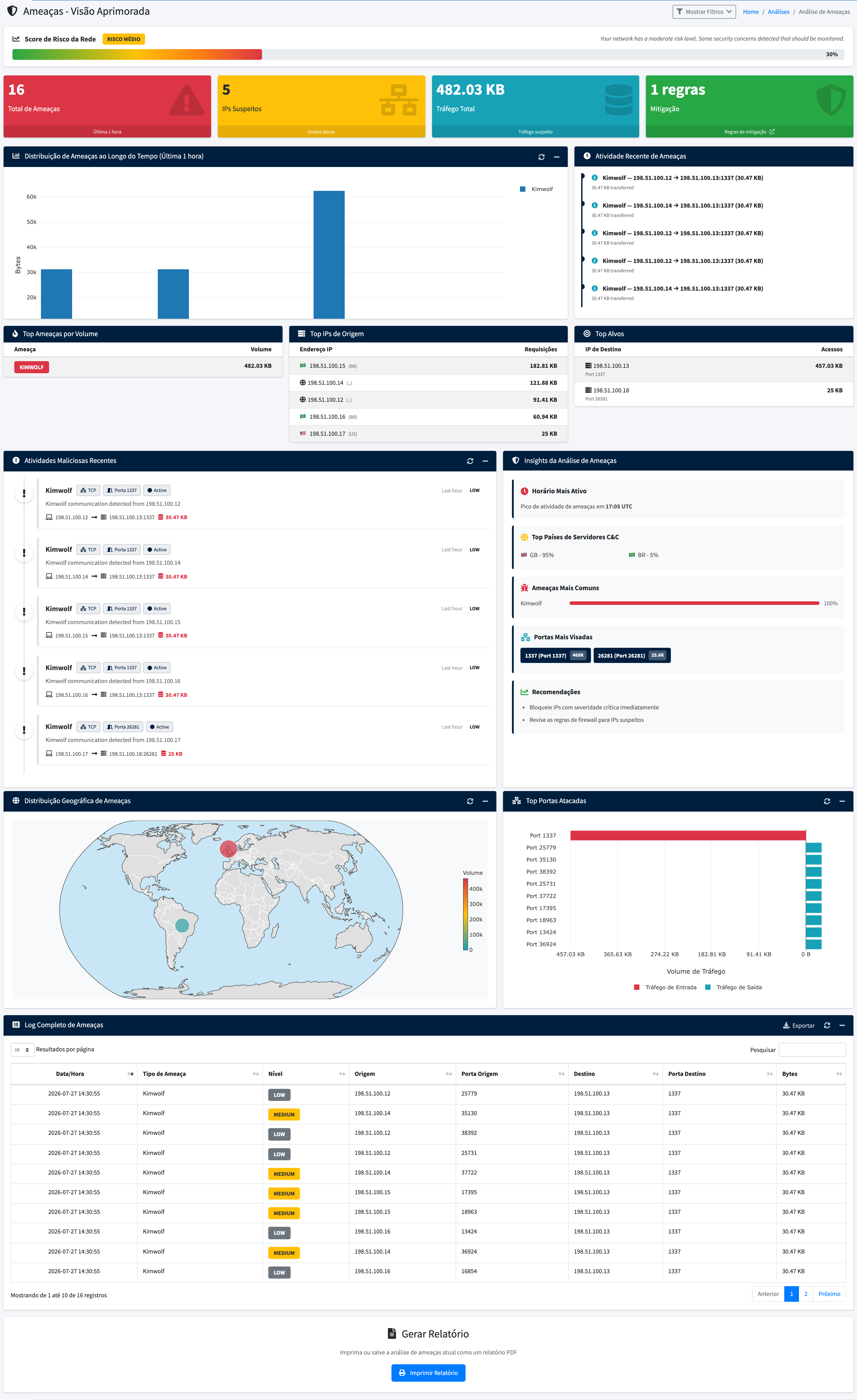
A partir da versão 2.13.0 os indicadores e gráficos do painel são clicáveis, cada IP suspeito tem uma página de detalhe e os filtros ficam no endereço da página. Na mesma versão entraram a integração com o Made4Graph, as fontes Threatview e ThreatFox e o bloqueio automático de C2 via FlowSpec.
Filtros
O botão Mostrar Filtros abre os controles do painel:
- Janela de Tempo — o período analisado, de 1 a 24 horas;
- Severidade — para se concentrar apenas no que é crítico;
- Tipo de Ameaça — a família de malware;
- Roteador — de onde vêm os dados;
- filtros adicionais montados com Adicionar filtro.
Aplicar recarrega o painel inteiro e Limpar volta ao padrão.
Filtros no endereço da página

Janela de Tempo, Severidade, Tipo de Ameaça e Roteador ficam gravados no endereço (URL) da página. Na prática:
- recarregar a página mantém a visão filtrada, em vez de voltar para a última hora do primeiro roteador;
- o botão Voltar do navegador volta para o filtro anterior;
- o botão Copiar link copia o endereço da visão atual, pronto para ser enviado a outra pessoa da equipe, que abre exatamente o mesmo recorte.
Indicadores

Logo abaixo do Score de Risco da Rede ficam quatro indicadores:
| Indicador | O que mostra | Ao clicar |
|---|---|---|
| Total de Ameaças | Quantas comunicações com ameaças foram encontradas na janela. | — |
| IPs Suspeitos | Quantos IPs diferentes estão envolvidos. | Ver IPs suspeitos abre a lista desses IPs. |
| Tráfego Total | O volume do tráfego suspeito. | — |
| Mitigação | Quantas regras de mitigação podem ser geradas para o recorte. | Abre o gerador de Comandos de Mitigação (apenas para administradores). |
O coletor devolve no máximo 200 registros por consulta. Por isso o Total de Ameaças representa o topo do período, não o total absoluto — o ícone de informação ao lado do nome lembra disso.
A linha Por severidade separa os IPs em Crítico, Alto, Médio e Baixo. Cada etiqueta é um link: Crítico 1, por exemplo, abre a lista com apenas aquele IP crítico.
Visão temporal
A Distribuição de Ameaças ao Longo do Tempo mostra o volume por família de malware na janela escolhida — é onde se percebe se algo é pontual ou contínuo. Clicar em uma barra abre a lista de IPs suspeitos daquela família.
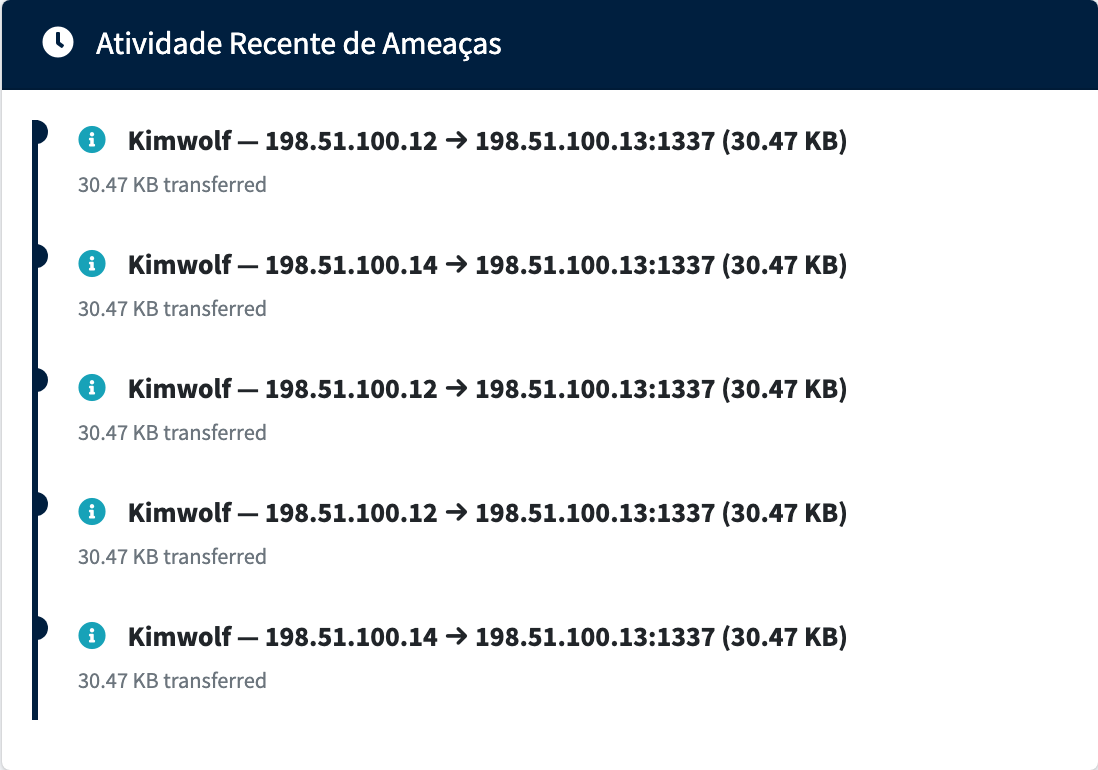
A Atividade Recente de Ameaças e as Atividades Maliciosas Recentes listam os últimos eventos detectados, em ordem cronológica.
Quem, o quê e para onde
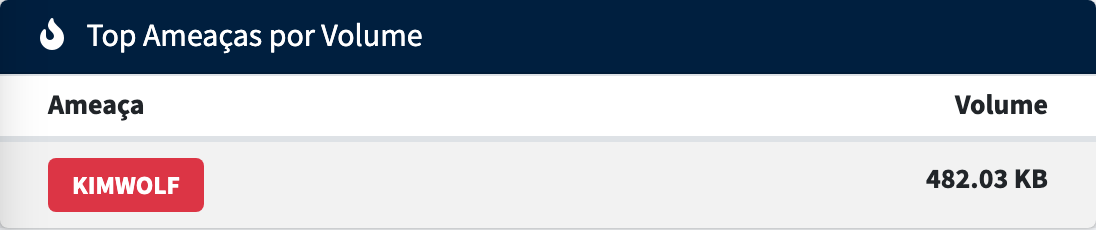
As tabelas respondem às perguntas mais frequentes:
- Top Ameaças por Volume — quais famílias representam mais tráfego;
- Top IPs de Origem — os endereços que mais geraram requisições;
- Top Alvos — os IPs de destino mais acessados;
- Top Portas Atacadas — os serviços mais visados.
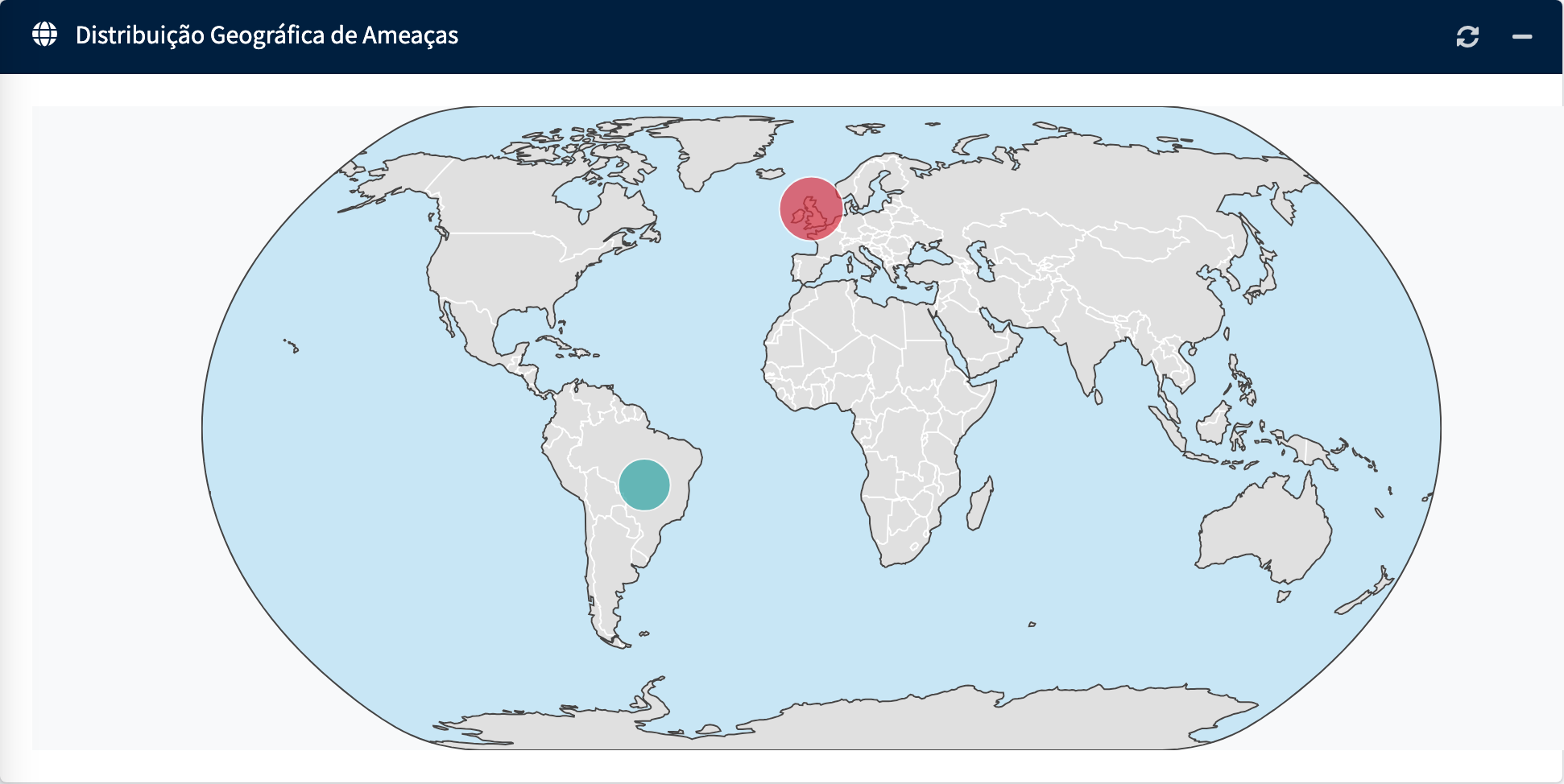
A Distribuição Geográfica de Ameaças posiciona as origens no mapa, útil para decidir bloqueios por região quando o serviço afetado é local.
Para onde cada clique leva
Os valores sublinhados nas tabelas e nos gráficos são links. O destino depende da pergunta que o valor responde:
| Clique em | Abre |
|---|---|
| Uma ameaça (família de malware) | A lista de IPs suspeitos daquela família. |
| Um IP de origem | A página de detalhe do IP. |
| Um IP de destino (alvo) | O Data Explorer com o tráfego que chega a esse alvo. |
| Uma porta, inclusive nas barras de Top Portas Atacadas | O Data Explorer com o tráfego daquela porta. |
Os links para o Data Explorer já levam o filtro montado, o roteador e o mesmo período da janela escolhida.
Insights
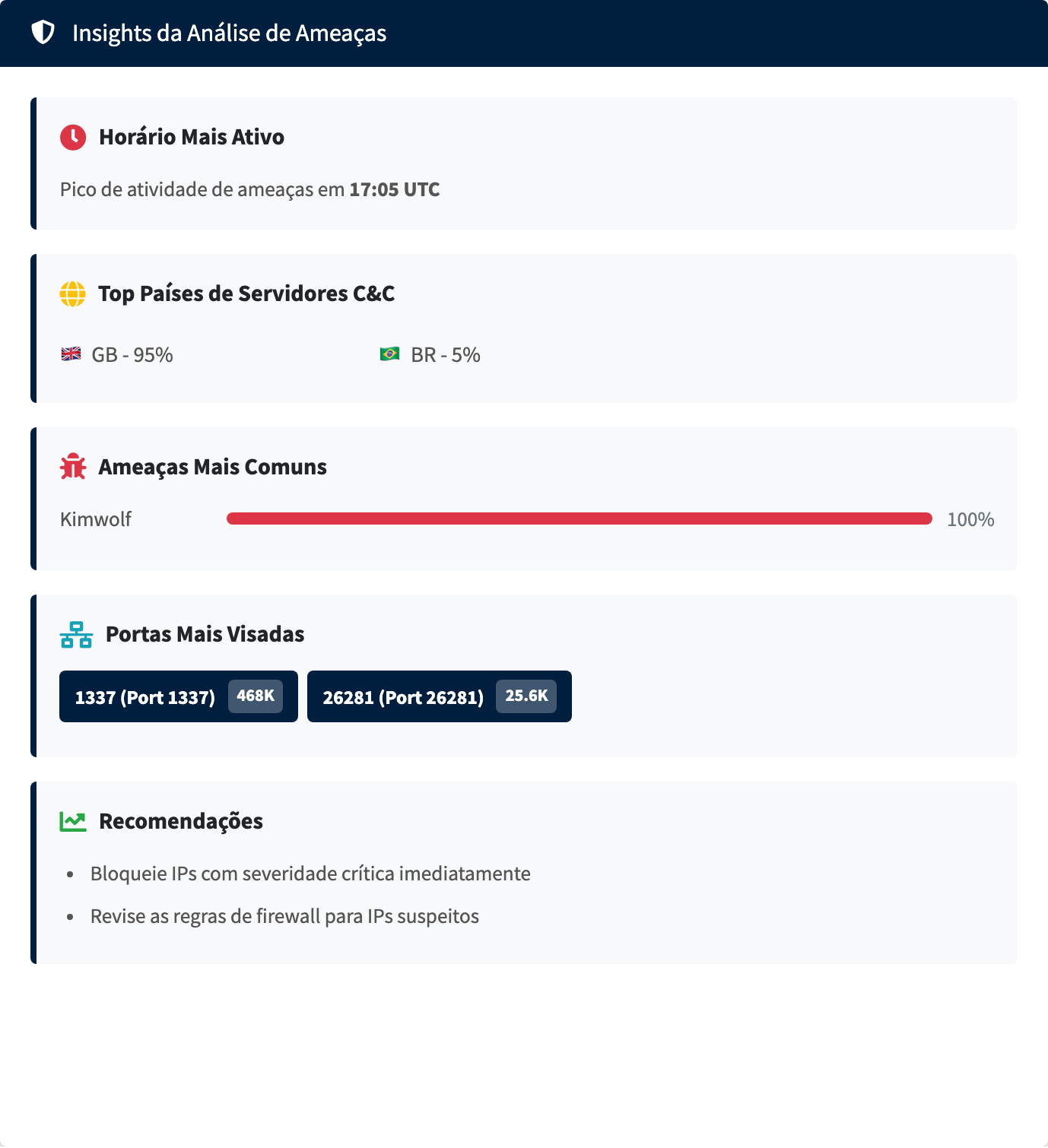
O card de Insights da Análise de Ameaças resume, em texto, o que os números indicam: o horário mais ativo, os países dos servidores de C&C, as ameaças mais comuns e as portas mais visadas.
Em Recomendações, quando há um IP confirmado pela lista de botnets, a primeira recomendação vira um link — por exemplo, Bloquear 45.57.90.1 (Loki) no Anti-DDoS. Ele abre o cadastro de template de FlowSpec já preenchido com o IP de origem (/32), o protocolo e a ação discard; basta revisar e salvar. Os demais IPs confirmados ficam no gerador de Comandos de Mitigação.
IPs suspeitos

A lista de IPs Suspeitos é aberta pelos indicadores, pelas etiquetas de severidade e pelos cliques em uma família de malware. Ela já chega com o recorte do painel aplicado, e os filtros ativos aparecem no topo como etiquetas: o x de cada uma remove aquele filtro e Limpar filtros remove todos. Voltar à dashboard retorna ao painel com o mesmo recorte.
| Coluna | O que mostra |
|---|---|
| Nível | A severidade do IP. |
| IP de Origem | O endereço, com o país ao lado. Clique para abrir o detalhe. |
| Ameaça | A família de malware. |
| Volume | O tráfego somado na janela. |
| Fluxos | Quantos fluxos foram vistos. |
| Alvos | Com quantos destinos diferentes o IP falou. |
| Ações | Tráfego cru abre o Data Explorer filtrado por aquele IP. |
Clicar no título de uma coluna ordena a lista por ela; a lista é paginada.
Detalhe do IP suspeito
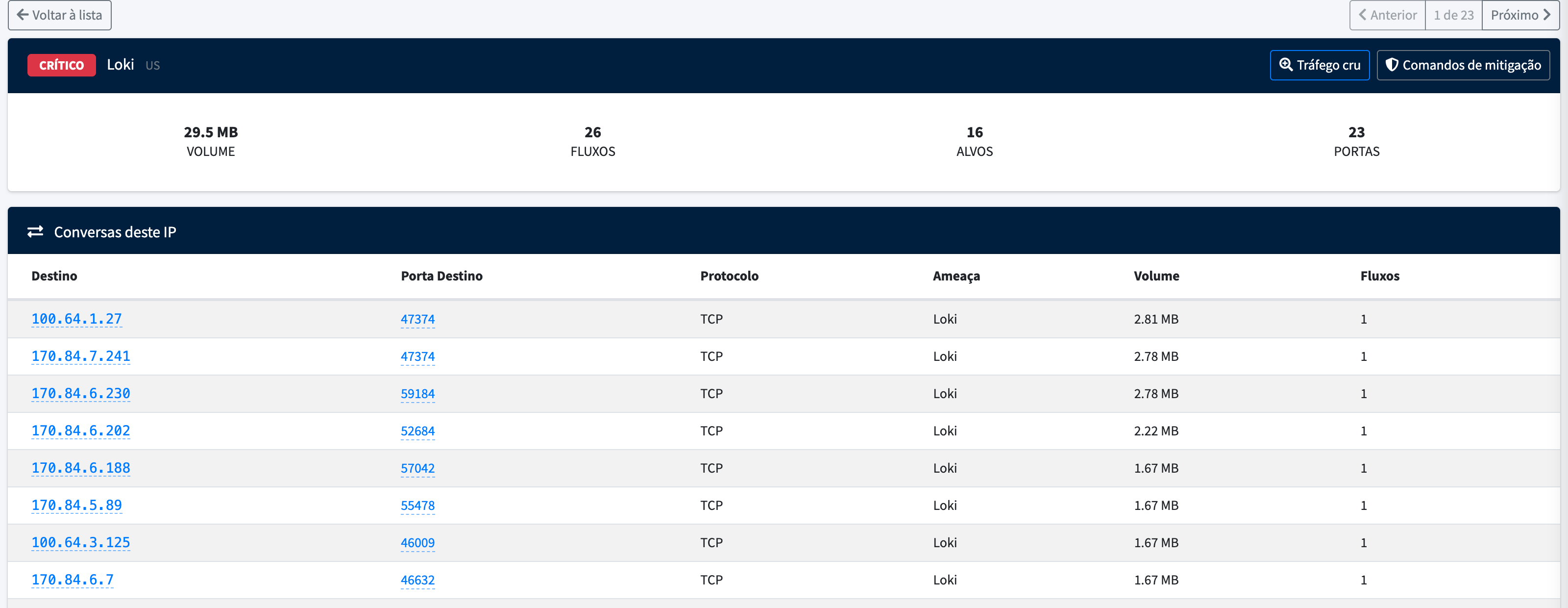
A página de um IP reúne tudo o que a janela escolhida tem sobre ele:
- no cabeçalho, a severidade, a família de malware e o país;
- os totais de Volume, Fluxos, Alvos e Portas;
- a tabela Conversas deste IP, com Destino, Porta Destino, Protocolo, Ameaça, Volume e Fluxos. Destino e porta abrem o Data Explorer com aquele tráfego.
Os botões Anterior e Próximo percorrem os IPs na mesma ordem da lista, sem precisar voltar a ela; Voltar à lista retorna ao ponto onde você estava. Tráfego cru abre o Data Explorer e Comandos de mitigação (apenas para administradores) gera os comandos para o IP.
Log completo e exportação
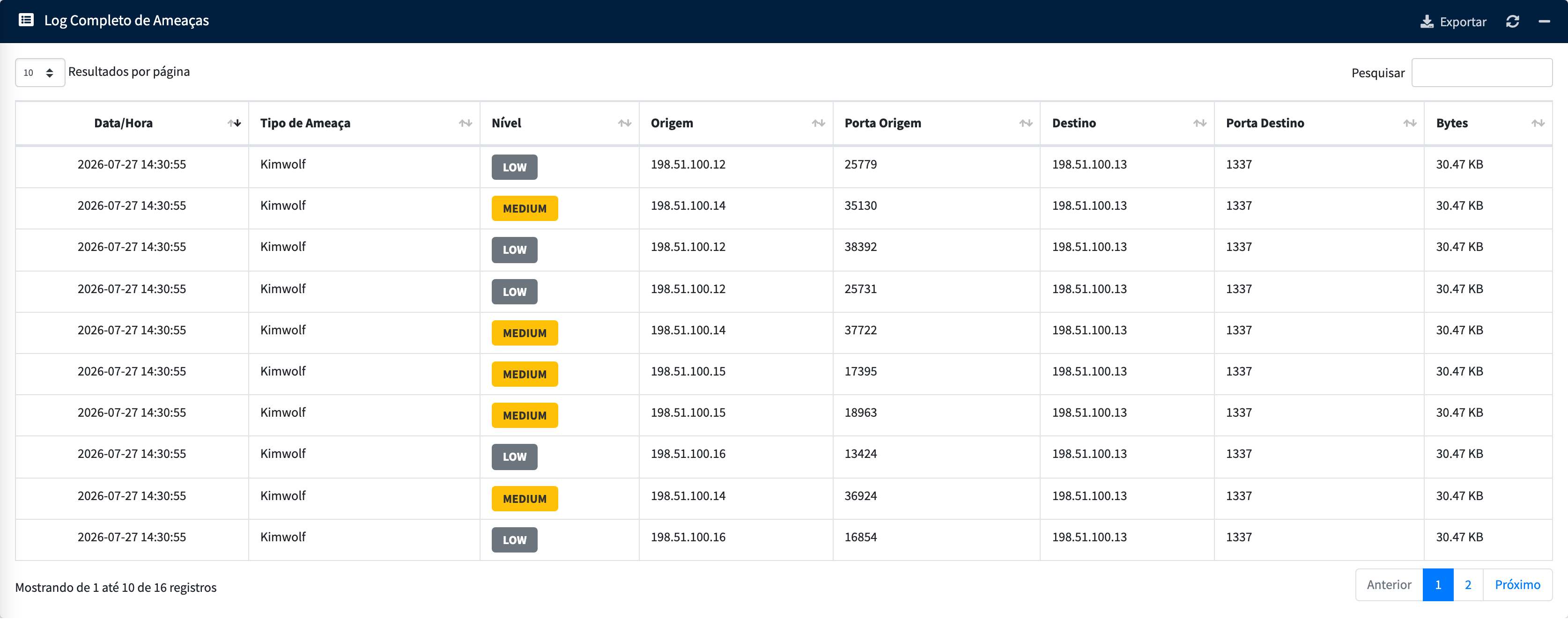
O Log Completo de Ameaças traz cada evento com Data/Hora, Tipo de Ameaça, Nível, Origem, Assinante, Porta Origem, Destino, Porta Destino e Bytes.
A coluna Assinante mostra qual cliente estava com o IP no momento do fluxo. Ela depende da integração com o Made4Graph, onde também estão explicados os estados Aguardando e Múltiplos e o rodapé com a contagem de IPs identificados.
Os botões Exportar e Imprimir Relatório geram o material para registro do incidente ou envio ao cliente. A exportação inclui a coluna Assinante.
Quando a lista de ameaças falha
A detecção depende da lista de ameaças publicada no coletor. Se ela não estiver disponível, a tela avisa que não é possível analisar as botnets e que isso não significa que a rede está limpa. Se a lista estiver em modo reduzido, a detecção por IP continua, mas os nomes das famílias de malware ficam indisponíveis. Nos dois casos, verifique a publicação da lista com o suporte.
Veja também
- Fontes de ameaça e Threat Intel — de onde vêm os endereços de C2 e como ativar o ThreatFox.
- Integração com o Made4Graph — identificar o assinante infectado e abrir alertas.
- Bloqueio automático de C2 via FlowSpec — cortar a comunicação com o C2 sem intervenção manual.