Bloqueio automático de C2 via FlowSpec ou blackhole
Corte automaticamente, por FlowSpec ou blackhole, a comunicação de assinantes infectados com servidores de comando e controle de botnets.
A Mitigação de Botnet bloqueia automaticamente a comunicação entre um assinante infectado e o servidor de comando e controle (C2) da botnet. Ela usa as mesmas detecções da Análise de ameaças e pode agir de duas formas:
- FlowSpec — corta apenas a conversa do assinante com o C2; o restante do tráfego do cliente continua normal;
- Blackhole do C2 — anuncia o IP do C2 como rota de blackhole (RTBH) e corta todo o tráfego da rede para ele, com uma única rota por C2, compartilhada por todos os assinantes infectados.
Disponível a partir da versão 2.13.0. O blackhole do C2, os contadores por neighbor e o card de famílias na visão geral chegam na 2.14.0.
A tela fica no módulo Anti-DDoS, em Network -> Mitigação de Botnet. Usuários administradores configuram; o perfil de demonstração apenas visualiza.
Pré-requisitos
- Licença do módulo Flow. As detecções vêm da varredura de ameaças do Flow; sem ela a tela avisa que não há detecção para agir.
- Varredura de ameaças funcionando. Ela roda a cada 15 minutos. Se passar mais de 30 minutos sem uma execução bem-sucedida, a tela mostra um aviso: sem a varredura as políticas rodam sem ter o que bloquear, e o painel ficaria igual ao de uma rede limpa. Nesse caso, verifique o coletor dos roteadores.
- Sessão BGP cadastrada no Anti-DDoS e os grupos de anúncio ou sessões BGP pelos quais a regra deve sair:
- para FlowSpec (descartar, limitar taxa ou redirecionar), a sessão até o BNG precisa negociar FlowSpec;
- para Blackhole do C2, basta a sessão unicast (IPv4/IPv6) e uma community de blackhole que o roteador trate como RTBH — de preferência cadastrada em Comunidades com a classificação Blackhole.
Como funciona
- A varredura de ameaças grava cada fluxo entre um IP da sua rede e um endereço de C2 conhecido. A lista de C2 é descrita em Fontes de ameaça e Threat Intel.
- A cada execução, a política olha as detecções gravadas no último intervalo de execução (no mínimo 5 minutos) e ignora fluxos com mais de 6 horas — um reprocessamento antigo não vira bloqueio em massa.
- As detecções são agrupadas em vetores:
CPE (origem) → C2 (destino) : porta / protocolo. Cada janela de 5 minutos em que o vetor aparece conta como uma detecção, e a severidade sai do volume somado: low até 100 KiB, medium acima de 100 KiB, high acima de 1 MiB e critical acima de 10 MiB. - Cada vetor passa pelas regras, nesta ordem:
- Whitelist — se o vetor estiver liberado, nada acontece; isso vale até para uma regra já no ar, que deixa de ser renovada;
- Renovação — se o vetor já está bloqueado, o prazo é renovado, sem reavaliar o critério;
- Critério — detecções mínimas, severidade mínima, família e fonte;
- Teto — se o teto de regras ativas da política seria ultrapassado, o vetor fica de fora. Com o teto apertado, entram primeiro os vetores com mais tráfego. Na política de blackhole não há teto.
- Os vetores aprovados são anunciados como regras FlowSpec ou, na política de blackhole, como rota de blackhole do C2.
A identificação do assinante pelo Made4Graph não é necessária: o bloqueio usa o IP da sua rede.
O que é anunciado
Cada regra é montada a partir da própria detecção:
| Campo FlowSpec | Valor |
|---|---|
source | O IP do assinante (CPE), como /32 (ou /128 em IPv6). |
destination | O IP do C2, como /32 (ou /128). |
destination-port | A porta do C2, quando conhecida. |
protocol | O protocolo, quando conhecido. |
| Ação | discard, rate-limit ou redirect, conforme a política. |
Com Bloquear nas duas direções, uma segunda regra cobre o tráfego de volta: source no C2, destination no assinante e a porta como source-port.
Blackhole do C2
Na política com a ação Blackhole do C2, o que vai ao roteador é uma rota unicast para o IP do C2 (/32, ou /128 em IPv6), com a community e o next-hop da política. O roteador descarta tudo o que for para esse destino.
- Uma rota por C2. Se cem assinantes falam com o mesmo C2, sai um único anúncio; cada assinante continua aparecendo como uma regra na tabela, todas apontando para a mesma rota.
- Sem teto e sem direção. A tabela de rotas comporta muito mais anúncios que a de FlowSpec, por isso Teto de regras ativas e Bloquear nas duas direções não aparecem nessa ação.
- A rota fica enquanto houver assinante. Ela é renovada junto com as regras e só sai do roteador quando a última regra daquele C2 expira ou quando o C2 é liberado.
O blackhole corta todo o tráfego da rede para o IP do C2 — inclusive o de serviços legítimos que dividam o mesmo endereço (CDNs, hospedagem compartilhada). Para esses casos, use a whitelist ou prefira a ação FlowSpec.
As regras seguem o mesmo caminho dos demais anúncios do Anti-DDoS: aparecem em BGP Routing e geram uma anomalia do tipo botnet, cujo detalhe mostra Detecção de botnet com link para esta tela.
Expiração
Uma infecção não tem "fim de ataque": a máquina continua infectada enquanto fala com o C2. Por isso a regra não tem duração fixa — ela é renovada sempre que a varredura reencontra o vetor e só é retirada depois de passar o tempo de Expira após (horas sem reaparecer) sem que o vetor apareça de novo. O prazo nunca é encurtado.
Habilitando o bloqueio
1. Crie a política
Em Políticas, clique em Nova política:
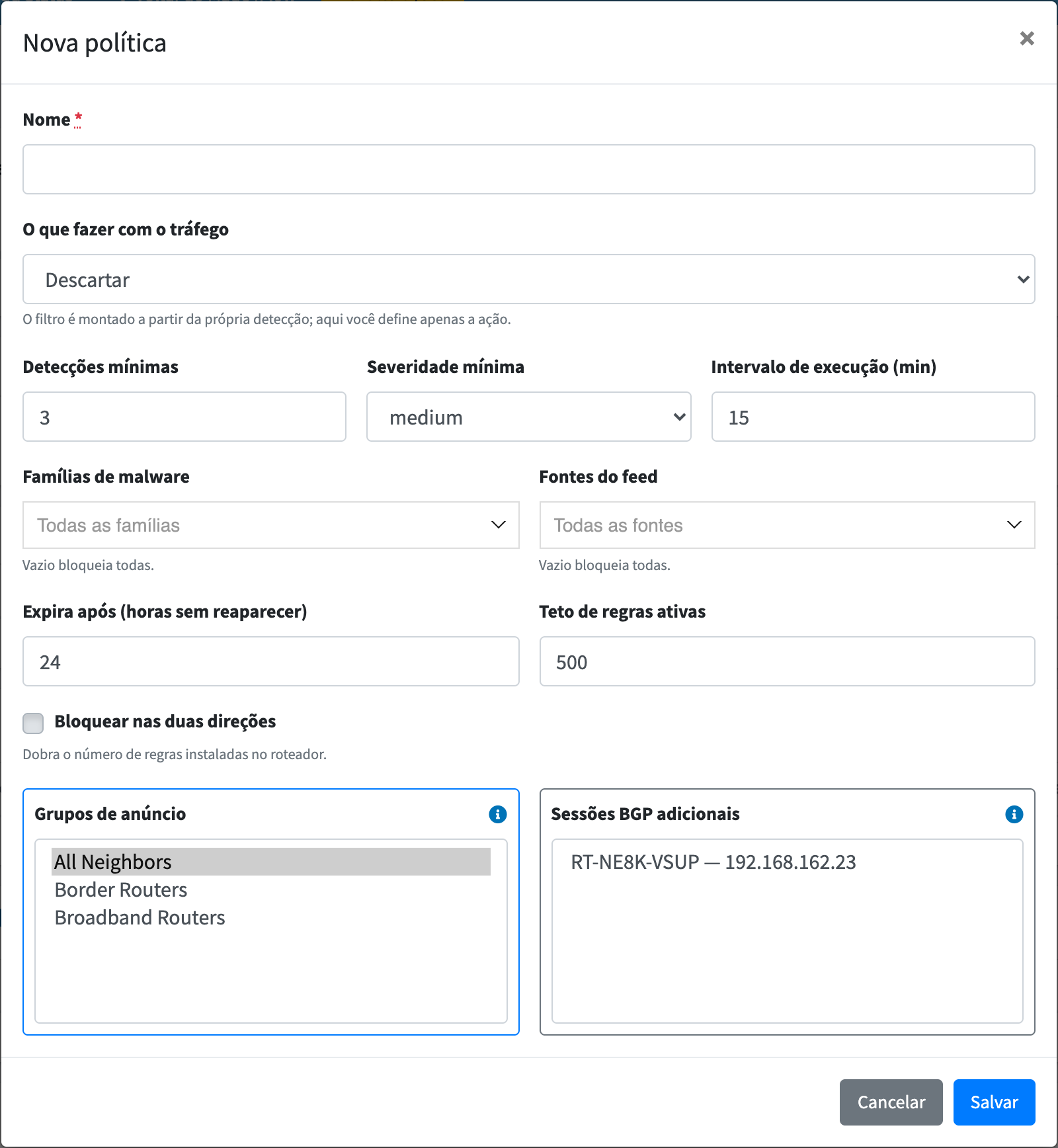
| Campo | O que define | Padrão |
|---|---|---|
| Nome | Identificação da política. Obrigatório. | — |
| O que fazer com o tráfego | Descartar, Limitar taxa (pede o Limite (kbps)) ou Redirecionar (pede o Destino do redirect (RT), por exemplo 65530:100), via FlowSpec; ou Blackhole do C2, que pede os campos de rota abaixo. O filtro é montado a partir da detecção; aqui você escolhe só a ação. | Descartar |
| Template de rota | Só no blackhole. Preenche community, extended community e next-hop a partir de um template de rota classificado como blackhole. O botão Novo template cadastra um sem sair do modal. | — |
| Community / Extended community | Só no blackhole. A community que o roteador entende como blackhole, escolhida da lista ou digitada com Manual. Uma das duas é obrigatória. | — |
| Next-hop | Só no blackhole. Vazio ou self usa o próprio Made4Flow como next-hop. | self |
| Detecções mínimas | Em quantas janelas de 5 minutos o vetor precisa aparecer. Separa um acesso isolado de uma máquina que insiste em falar com o C2. Aceita de 1 a 1000. | 3 |
| Severidade mínima | low, medium, high ou critical, calculada pelo volume somado do vetor. | medium |
| Intervalo de execução (min) | De quanto em quanto tempo a política roda, de 5 a 1440 minutos. | 15 |
| Famílias de malware | Restringe o bloqueio a determinadas famílias. As sugestões vêm das detecções dos últimos 30 dias, mas o campo aceita valores novos. Vazio bloqueia todas. | Todas |
| Fontes do feed | Restringe o bloqueio a determinadas fontes (veja os nomes em Fontes de ameaça). Vazio bloqueia todas. Um vetor sem fonte conhecida não passa por um filtro de fonte. | Todas |
| Expira após (horas sem reaparecer) | Por quanto tempo a regra fica no ar depois da última vez que o vetor foi visto, de 1 a 720 horas. | 24 |
| Teto de regras ativas | Limite de regras da política no roteador, de 1 a 100000. Protege a tabela de FlowSpec do BNG: quando ela enche, o próximo bloqueio simplesmente não acontece. Não aparece no blackhole. | 500 |
| Bloquear nas duas direções | Anuncia também a regra do tráfego de volta. Dobra o número de regras instaladas, e cada vetor passa a contar 2 no teto. Não aparece no blackhole. | Desligado |
| Grupos de anúncio / Sessões BGP adicionais | Por onde as regras saem. Escolha grupos ou sessões, nunca os dois. | — |
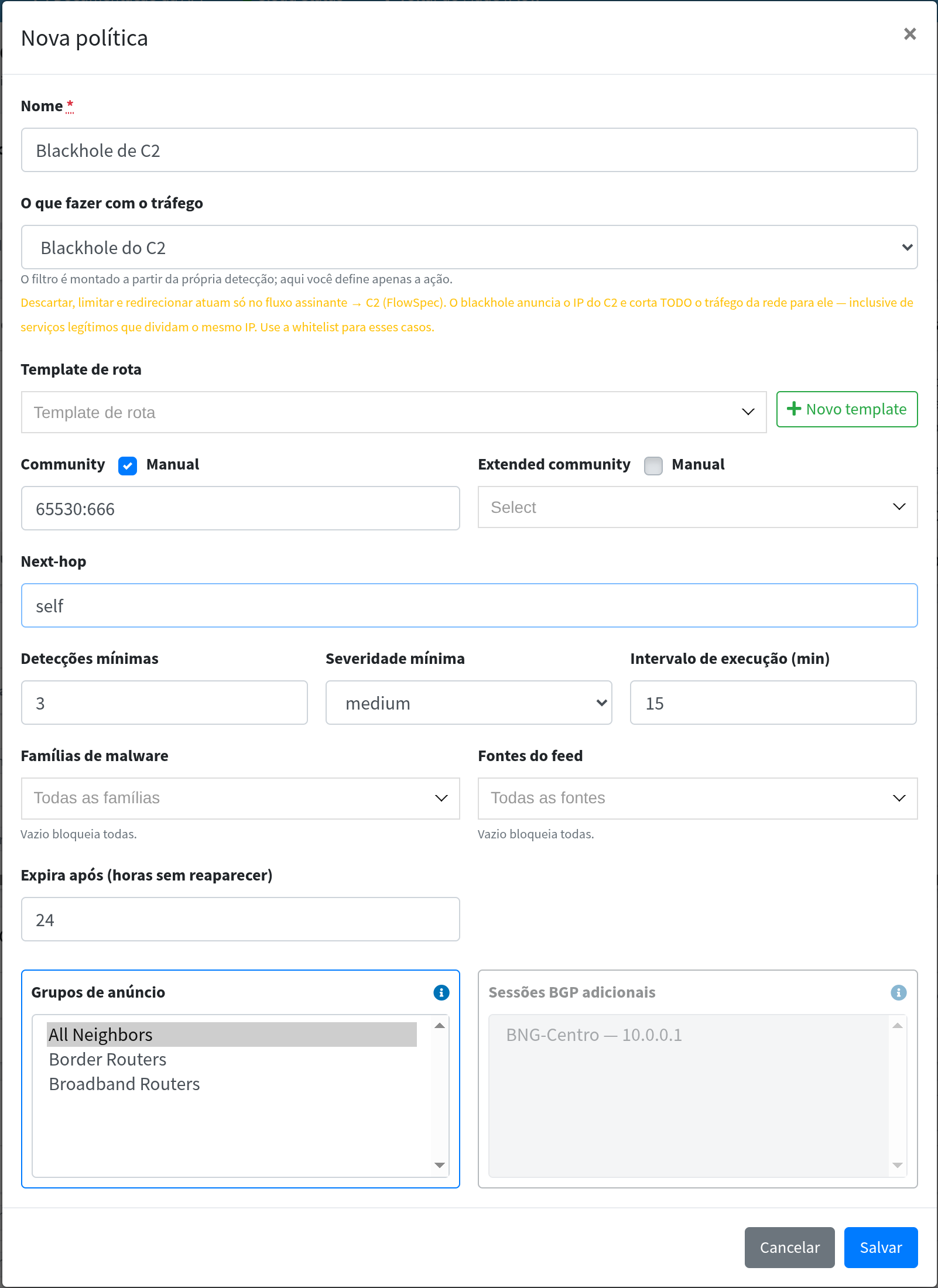
Salvar cria a política desligada, independentemente do que for preenchido: criar configuração nunca começa a cortar tráfego de assinante por efeito colateral.
2. Ligue o bloqueio automático
Na tabela Políticas, a coluna Bloqueio automático mostra OFF. Clique nela para mudar para ON. A partir daí a política roda no intervalo configurado, e a coluna Última execução passa a mostrar quando ela rodou pela última vez.
Na mesma linha, Editar altera a política e Remover a exclui.
Sem nenhuma política ligada, o bloqueio automático não faz nada. É isso que garante que a atualização para a 2.13.0 não muda o comportamento de quem não configurou a funcionalidade.
Acompanhando
Situação geral
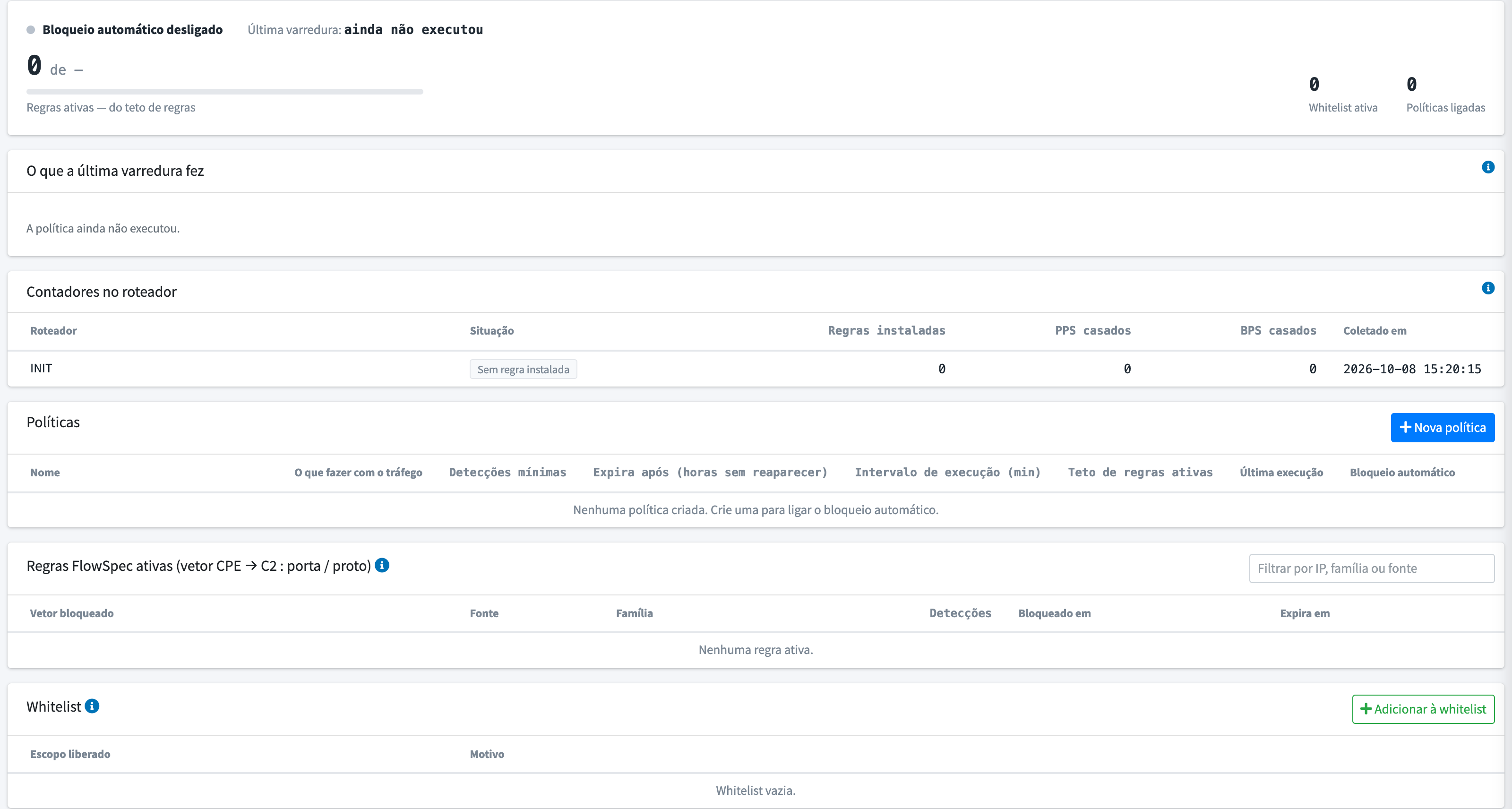
O card do topo mostra Bloqueio automático ligado ou desligado, a Última varredura, as Regras ativas em relação ao teto de regras (a barra fica âmbar a partir de 70% e vermelha a partir de 90%), a Whitelist ativa e as Políticas ligadas.
O que a última varredura fez
Responde à pergunta "vi tráfego para esse C2, por que ele não foi bloqueado?", sem precisar abrir log. Os contadores são da política que rodou por último:
| Contador | Significado |
|---|---|
| Vetores detectados | Quantos vetores a execução analisou. |
| Bloqueados agora | Quantas regras novas foram anunciadas. |
| Renovados | Regras que já estavam no ar e tiveram o prazo estendido. |
| Na whitelist | Vetores ignorados por estarem liberados. |
| Fora do critério | Vetores que não atingiram detecções, severidade, família ou fonte da política. |
| Barrados pelo teto | Vetores que seriam bloqueados, mas o teto de regras foi atingido. |
Anúncios e contadores por neighbor
Logo abaixo da situação geral, três cards lado a lado: O que a última varredura fez, Anúncios e contadores por neighbor e Roteadores sem neighbor vinculado.

Cada sessão BGP ganha um mini-card:
- a bolinha mostra a sessão: verde estabelecida, vermelha caída;
- os badges FS e BH contam as regras FlowSpec e blackhole da botnet que o Made4Flow anunciou àquela sessão (zero aparece apagado);
- a última linha traz o que o roteador vinculado informa: regras instaladas, pps e bps casados — ou o motivo de não haver contador.
A cor da borda resume a situação:
| Cor | Significado |
|---|---|
| Verde | Contando, e o roteador tem instalado o que foi anunciado. |
| Âmbar | Divergência: o roteador tem menos FlowSpec instalado do que o Made4Flow anunciou (por exemplo, ⚠ 5 de 9 inst). |
| Vermelho | Sessão caída: nada do que foi anunciado está chegando ao roteador. |
| Cinza | Sem contador: roteador não vinculado, fabricante sem MIB de FlowSpec, coleta ainda não feita ou falha na coleta. |
Passe o mouse sobre o mini-card para ver o detalhe: roteador vinculado, horário da coleta e o texto completo da divergência.
Os badges contam só a botnet, mas a comparação com o roteador usa todos os anúncios FlowSpec que o Made4Flow enviou à sessão — inclusive os de mitigação de ataques —, porque o roteador não separa a origem. Quando há divergência, o alerta deixa isso explícito.
Os contadores são lidos por SNMP a cada 10 minutos, nos roteadores com Anti-DDoS habilitado, e só existem para FlowSpec: blackhole é uma rota comum e não tem contador próprio no roteador. Hoje o contador é lido de roteadores Huawei; Juniper e MikroTik aparecem como Fabricante sem contador. O contador é de correspondência (match), não de descarte: o equipamento Huawei medido só expõe esses dados.
Vinculando o roteador ao neighbor
Os anúncios são por sessão BGP (neighbor), e os contadores vêm do cadastro do roteador. Para juntar os dois, abra a sessão em BGP Protocol -> Configuração BGP e escolha o Roteador para contadores:
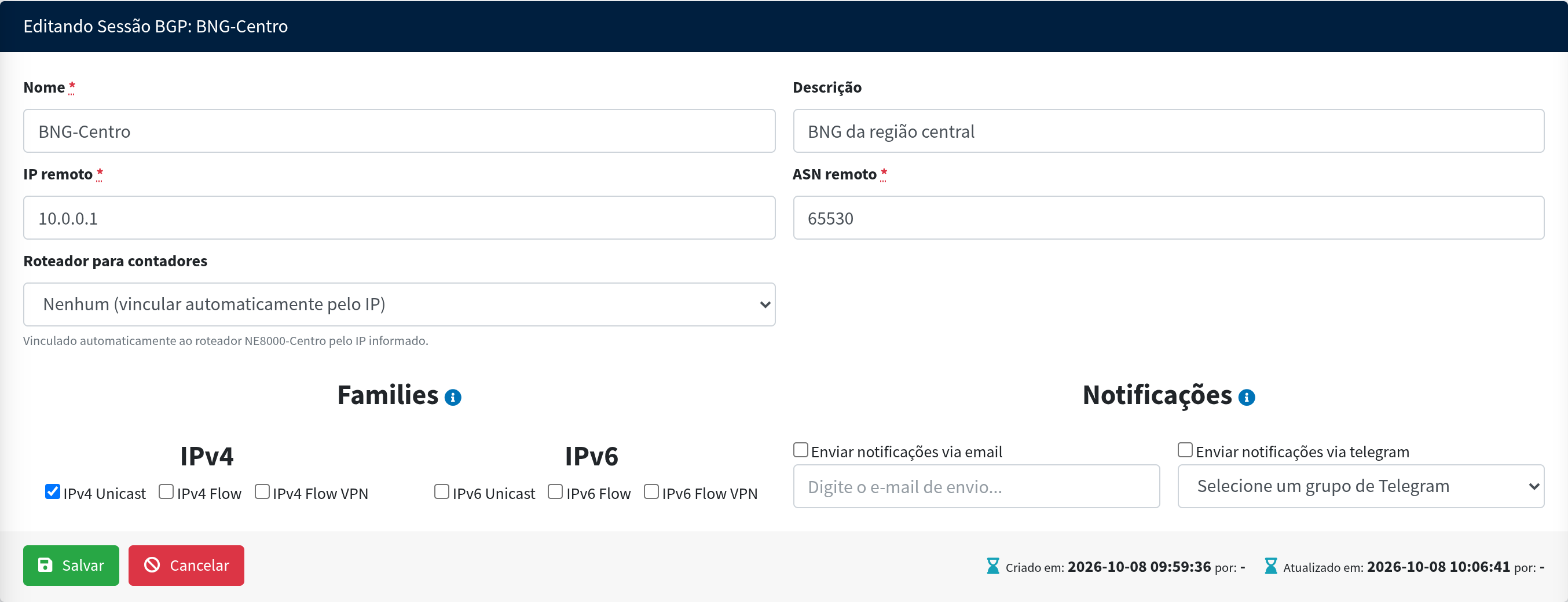
- Nenhum (vincular automaticamente pelo IP) — se o IP remoto da sessão for o IP de um roteador com Anti-DDoS habilitado, o vínculo é automático, e a tela avisa com qual roteador;
- um roteador da lista — vínculo manual, para quando os IPs não coincidem (por exemplo, sessão feita pelo IP de loopback).
Roteadores sem neighbor vinculado
Roteadores que coletam contadores mas não correspondem a nenhuma sessão — como BNGs atrás de um route reflector — aparecem no terceiro card, só com Instaladas e Situação. Sem a sessão, não há como comparar com o que foi anunciado; vincule o roteador no cadastro do neighbor para ver anúncios e divergência.
Regras ativas
A tabela Regras ativas lista as regras no ar, das mais recentes para as mais antigas, em páginas de 25, 50 ou 100 linhas:

| Coluna | O que mostra |
|---|---|
| Vetor bloqueado | Assinante (azul) → C2 (vermelho), com porta, protocolo e direção. As regras de blackhole levam a marca blackhole. |
| Fonte | A fonte que classificou o C2. A partir da 2.14.0, o nome da fonte (por exemplo, Threatview ou Synthient) — veja Fontes de ameaça. |
| Família | A família de malware. |
| Detecções | Em quantas janelas o vetor foi visto. |
| Bloqueado em | Quando a regra foi anunciada — a mesma data de início exibida no BGP Routing. |
| Expira em | Contagem regressiva até a retirada, que se renova enquanto o vetor reaparecer. Prazos curtos ficam em âmbar. |
O campo Filtrar por IP, família ou fonte busca em todas as regras ativas, não só na página exibida.
Na visão geral do Anti-DDoS
Quando existe ao menos uma política, a visão geral do Anti-DDoS ganha o card Bloqueio de C2, com o número de Assinantes bloqueados agora e de Regras instaladas. O número em destaque é de assinantes, não de regras: o mesmo assinante falando com três C2 continua sendo um assinante infectado. Clicar nele abre esta tela.
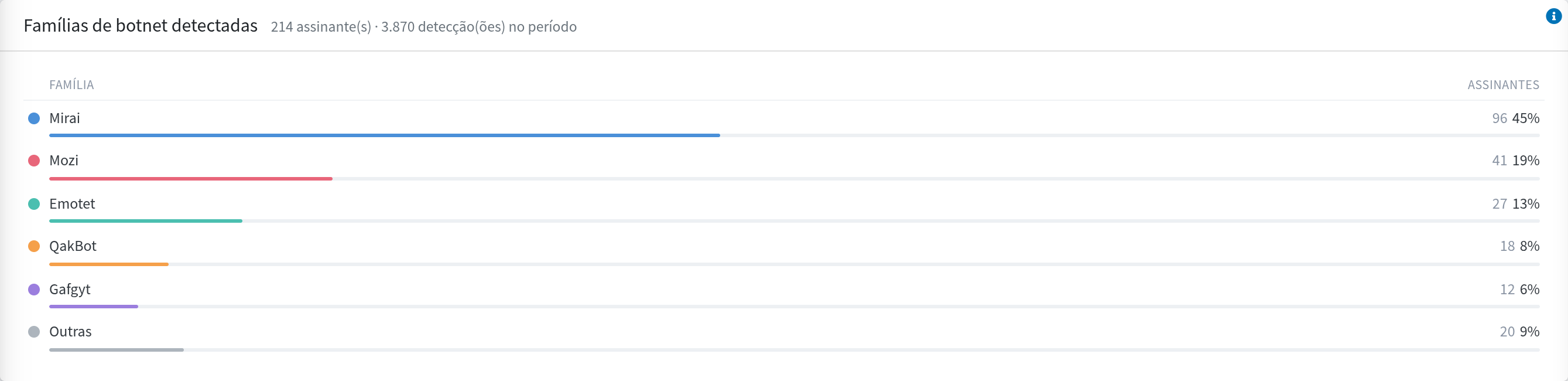
Com o módulo Flow, a visão geral também mostra o card Famílias de botnet detectadas: as cinco famílias com mais assinantes flagrados no período selecionado, mais Outras, com o número de assinantes e o percentual de cada uma. Um assinante flagrado em duas famílias entra nas duas linhas. Clicar numa família abre esta tela já filtrada por ela.
No histórico e no detalhe das anomalias
Cada bloqueio gera uma anomalia do tipo botnet. No Histórico de Anomalias, o seletor de tipo separa Ataques, Detecção de botnet e Todas; o padrão é Ataques, para que as detecções de botnet não se misturem às anomalias de threshold. A mesma regra vale para a API do histórico. No detalhe da anomalia, a aba Registros traz o card Vetores bloqueados, com as regras daquela anomalia (até 200).
No BGP Routing, o anúncio de blackhole mostra o IP do C2 e quantos assinantes ele cobre.
Revertendo um bloqueio
Cada linha de Regras ativas tem até dois botões:
- Liberar fluxo — retira esta regra do roteador e cria na whitelist uma entrada para exatamente esse vetor (assinante, C2, porta e protocolo). Apenas esse assinante deixa de ser bloqueado.
- Liberar C2 — retira todas as regras desse C2, de todos os assinantes e das duas direções, e cria na whitelist uma entrada só com o C2. O destino passa a ser ignorado por completo.
Uma janela de confirmação mostra o vetor e o impacto (por exemplo, quantas regras e assinantes deixam de ser bloqueados) antes de executar.
Nas regras de blackhole, só existe Liberar C2. A rota é do C2, compartilhada por todos os assinantes: liberar um único assinante não tiraria nada do roteador. Liberar C2 retira a rota e libera todos os assinantes daquele C2 de uma vez.
Liberar sempre faz as duas coisas: retira o anúncio e grava a whitelist. Sem a whitelist, a varredura seguinte bloquearia de novo em minutos. A entrada é permanente: para voltar a bloquear, remova-a da tabela Whitelist.
Para parar de criar bloqueios novos, desligue a política (ON -> OFF). Ela deixa de rodar e de renovar regras; as que já estão no ar saem quando o prazo de expiração vencer. Para retirar uma regra na hora, use Liberar fluxo ou Liberar C2.
Whitelist
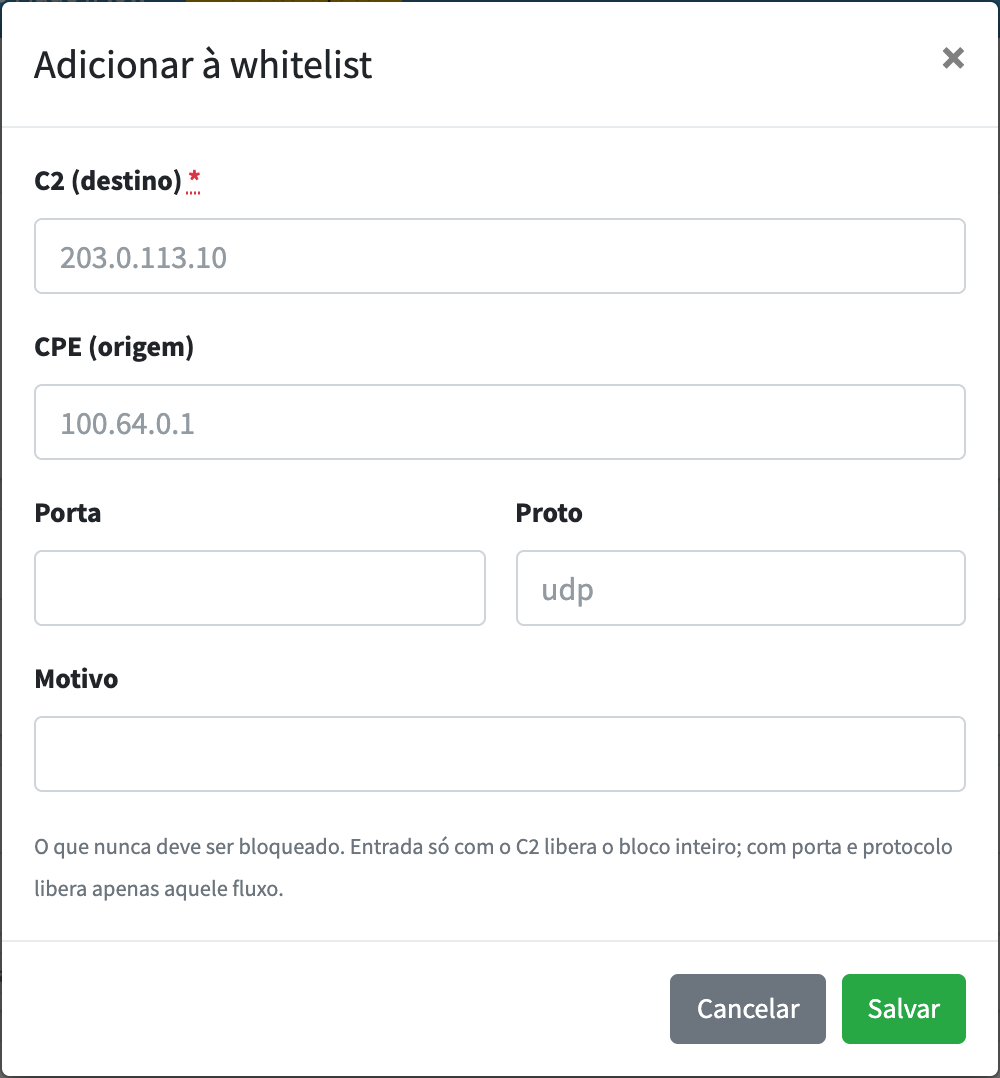
A whitelist guarda o que nunca deve ser bloqueado. Além das entradas criadas pelos botões de liberação, você pode cadastrar uma manualmente em Adicionar à whitelist:
| Campo | |
|---|---|
| C2 (destino) | Obrigatório. |
| CPE (origem) | Opcional. |
| Porta | Opcional. |
| Proto | Opcional, por exemplo udp. |
| Motivo | Texto livre para registrar por que foi liberado. |
Campo vazio funciona como curinga: uma entrada só com o C2 libera o bloco inteiro; com porta e protocolo, libera apenas aquele fluxo. Na tabela, a coluna Escopo liberado mostra C2 inteiro ou Somente este fluxo, e Remover apaga a entrada. A tabela é paginada, e o campo Filtrar por IP ou motivo busca em todas as entradas.