Primeiros passos
Descrição do assistente de instalação do Made4Flow.
Primeiros passos no Made4Flow
Após aplicar a licença que você baixou, o wizard de instalação será iniciado para nos ajudar na configuração básica inicial do sistema. Será importante você seguir a instalação junto ao wizard para não perdermos o raciocínio. Para iniciar, vamos clicar em próximo:
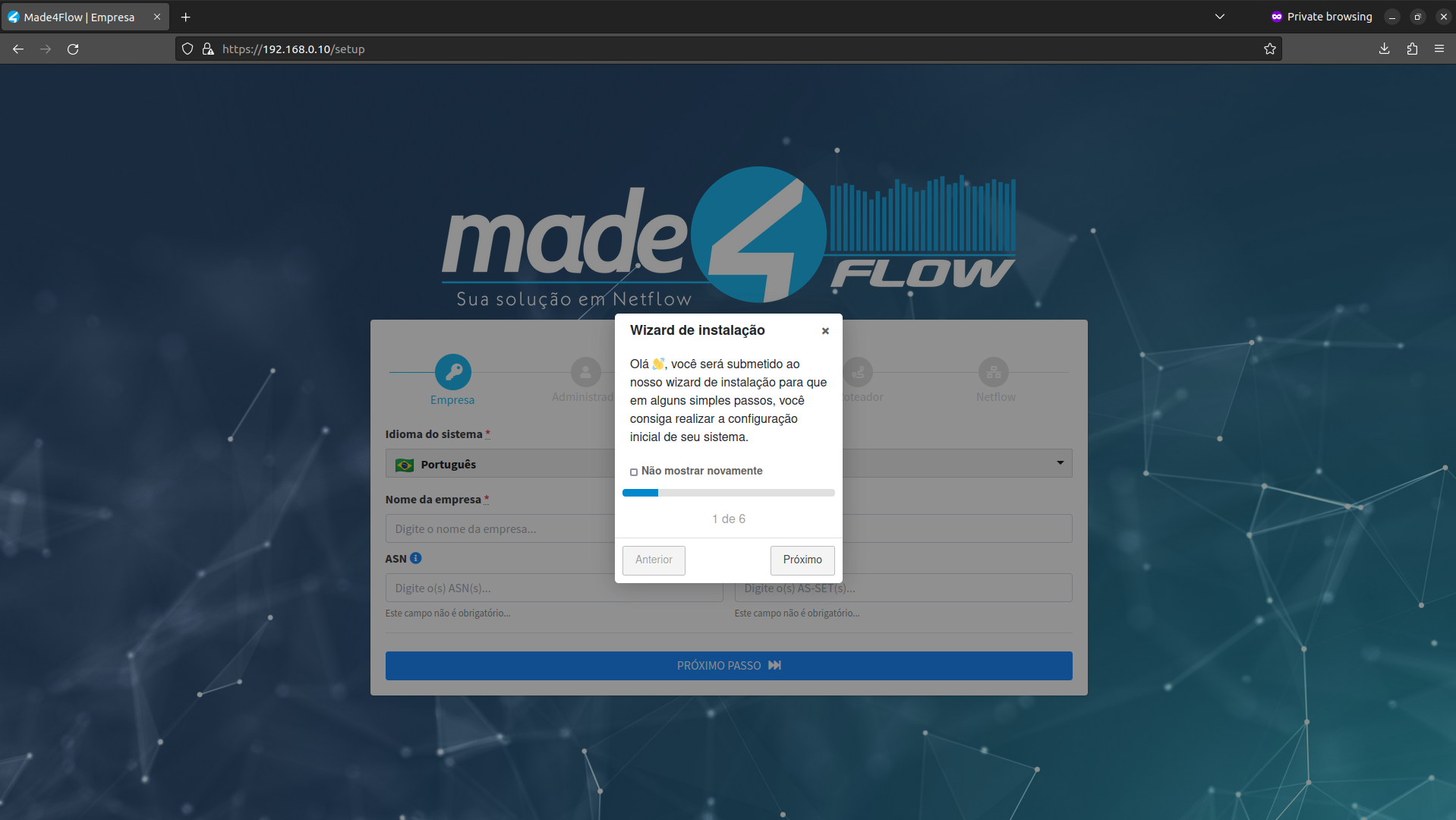
Primeiro passo
Você pode escolher a linguagem em que o sistema será apresentado:
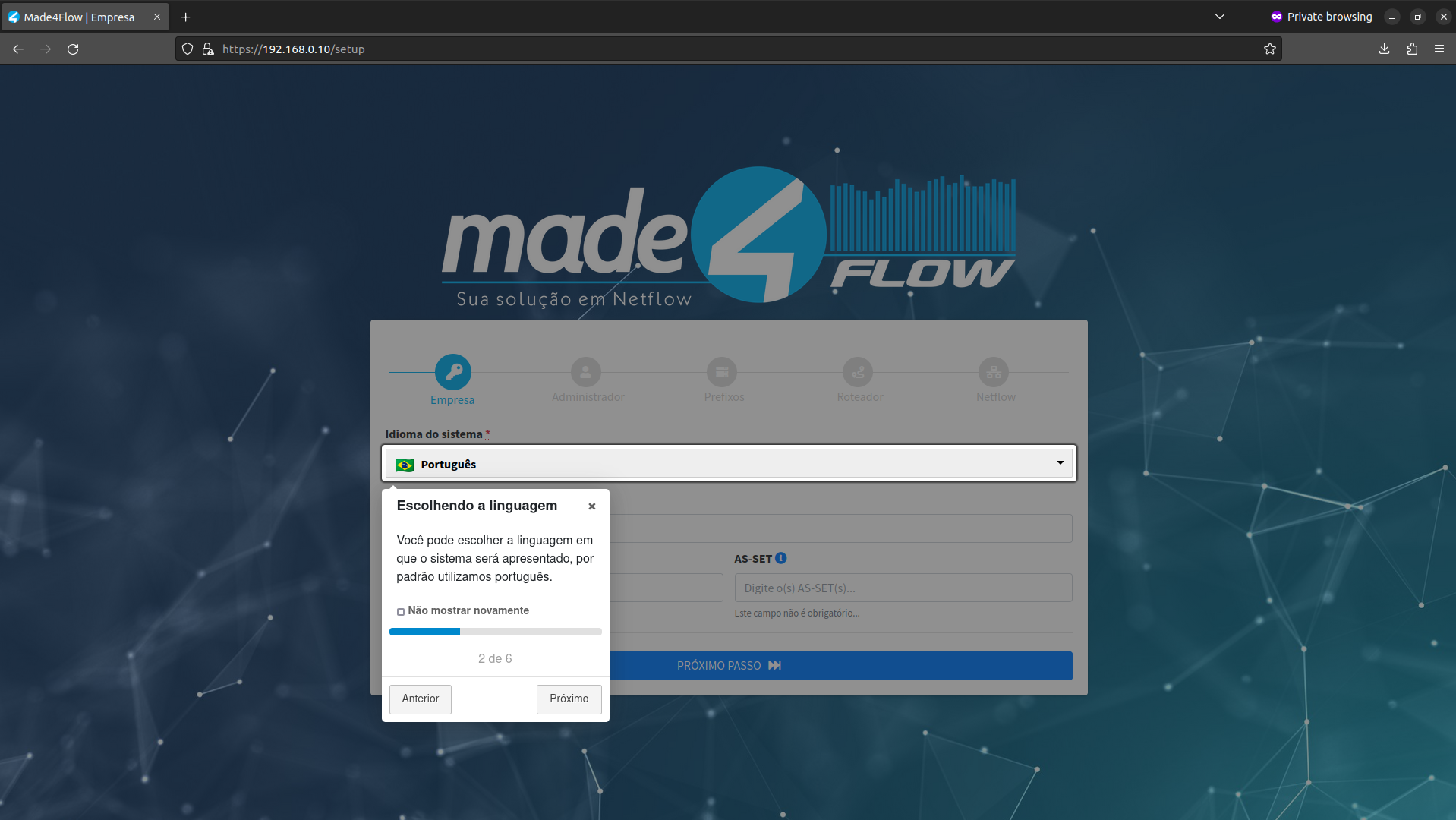
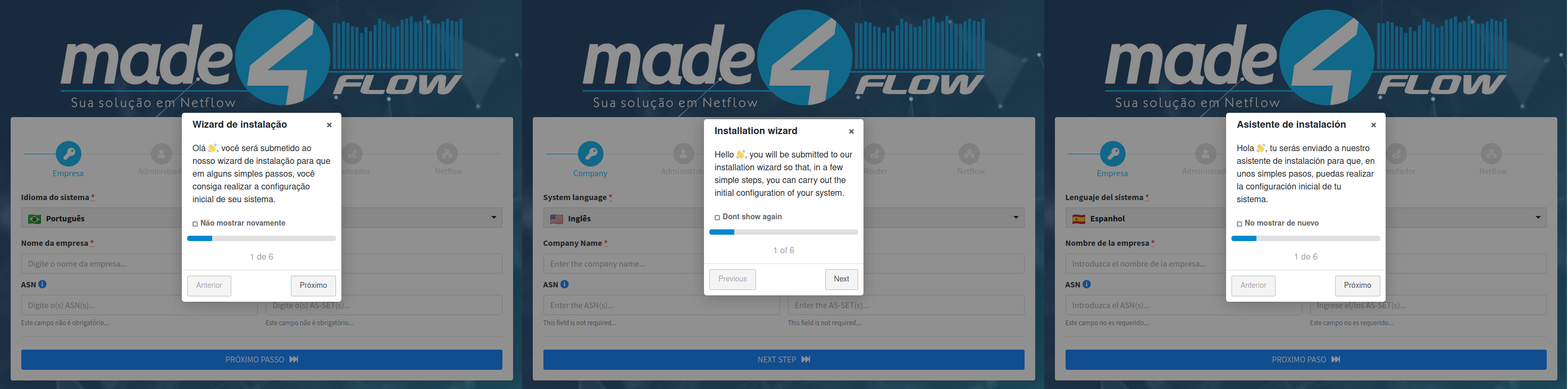
Atualmente 3 linguagens estão dispoíveis:
- pt-BR = Português (Brasil)
- en-US = Inglês (Estados Unidos)
- es-ES = Espanhol (Castelhano)
Após a escolha da linguagem, você deve preencher os campos para cadastrar a empresa:
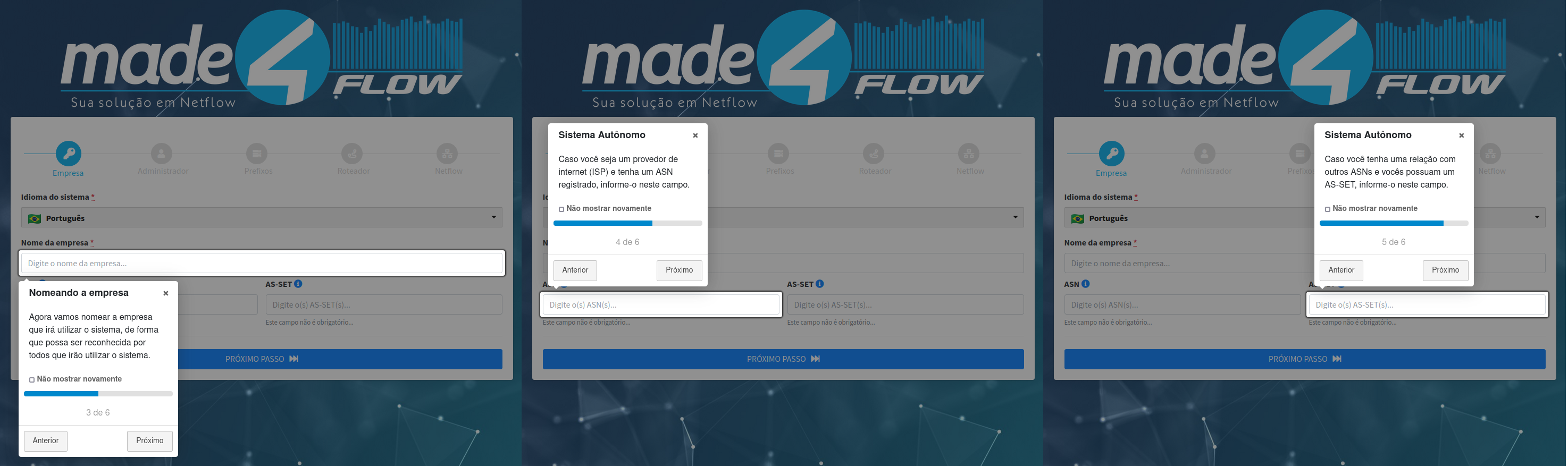
Pronto, agora podemos continuar clicando em "PRÓXIMO PASSO".
Segundo passo
O segundo passo é cadastrar o administrador do Made4flow.
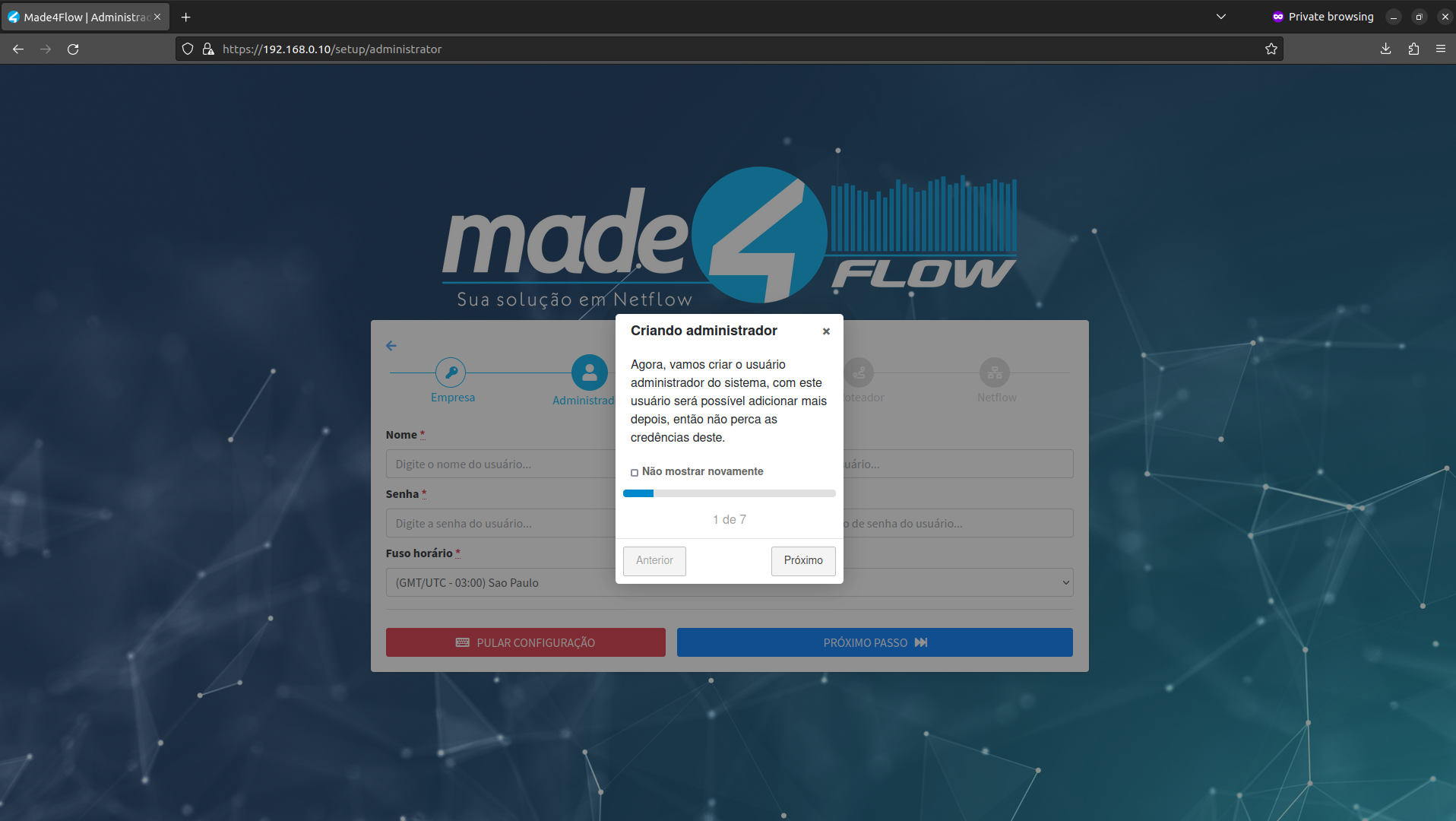
O administrador do sistema é quem terá acesso para criar novos usuários e realizar açoes de maior privilégio. Campos do administrador:
- Nome: Nome de exibição no sistema
- Email: Endereço de email para acesso ao sistema
- Senha: Senha que será utilizada para acessar o sistema
- Confirmação de senha: Confirmação da senha digitada anteriormente
- Fuso horário: Horário padrão do sistema, as notificações serão enviadas utilizando este fuso
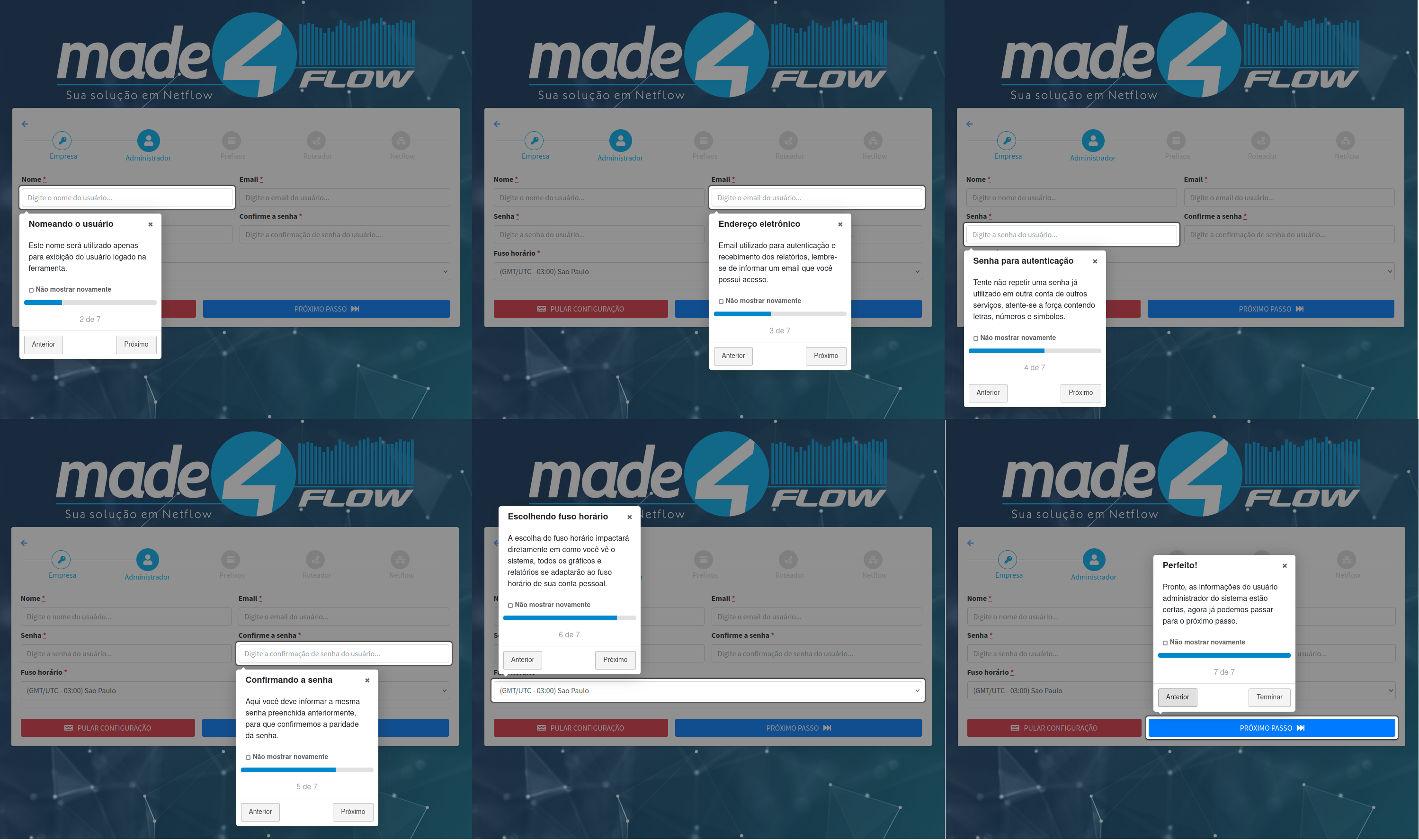
Você também pode utilizar a opção de "PULAR CONFIGURAÇÃO" para ignorar os próximos passos. (Só recomendamos essa opção se você já for um usuário experiente)
Terceiro passo
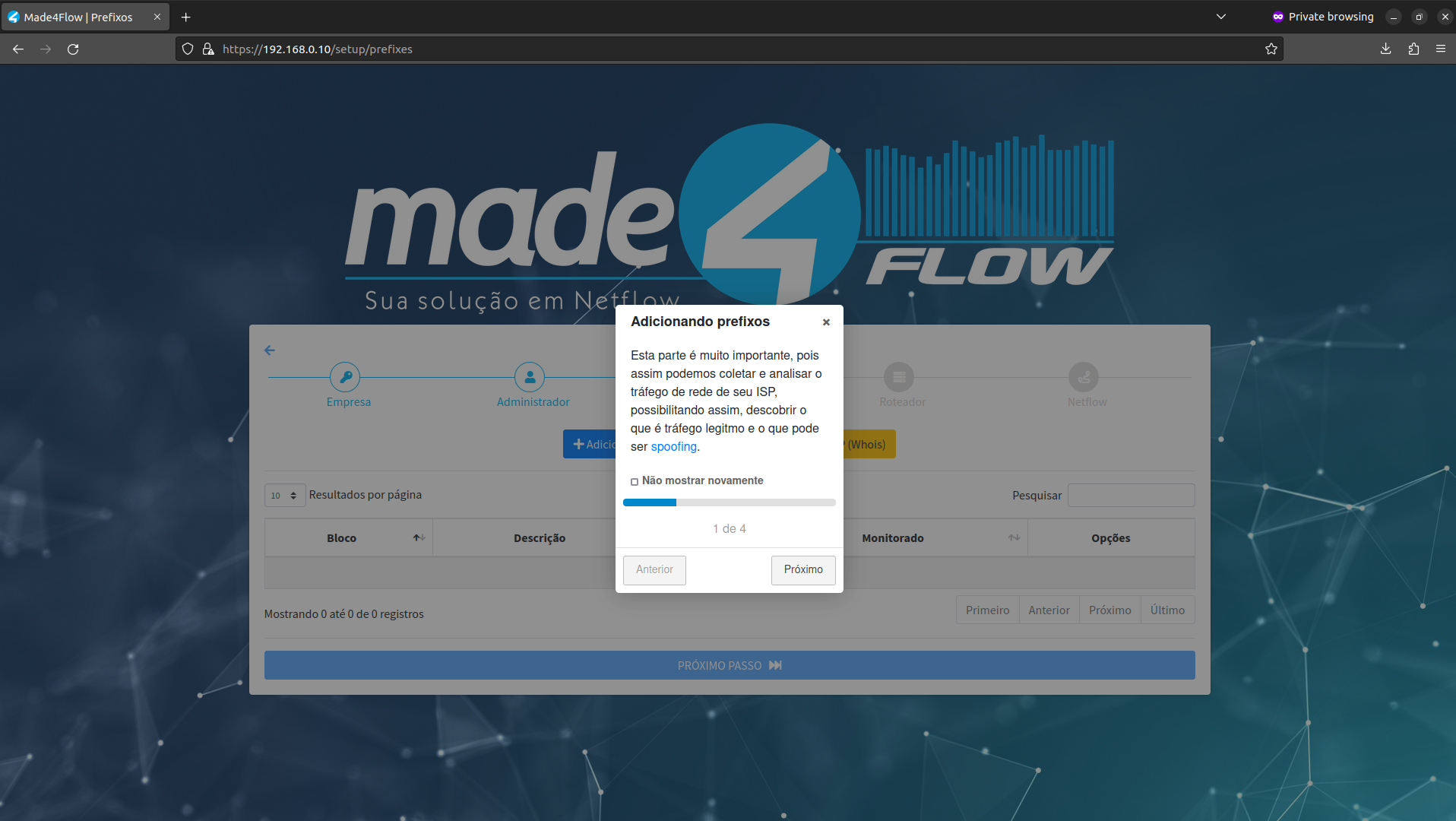
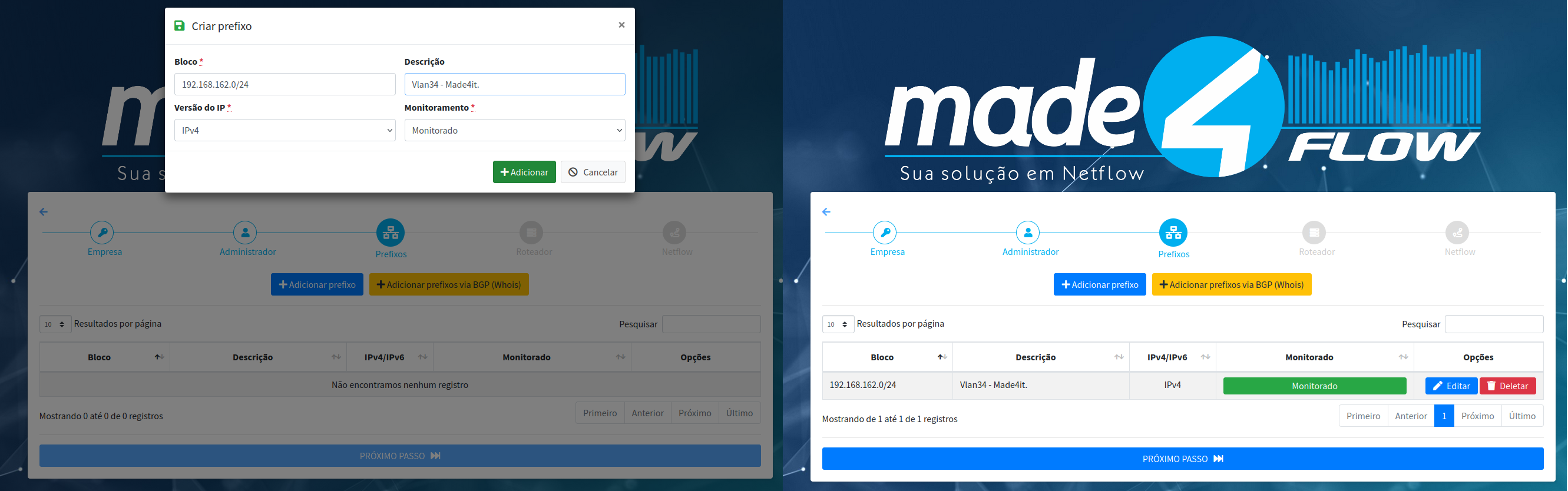
Agora precisamos cadastrar na ferramenta, os prefixos de rede pertencentes a nossa rede. O cadastro de prefixos nos ajuda a filtrar melhor os gráficos e identificar o tráfego spoofing em nossa rede.
Quarto passo
Para que possamos reconhecer os exportadores de Netflow/Sflow, precisamos cadastra-los na ferramenta:
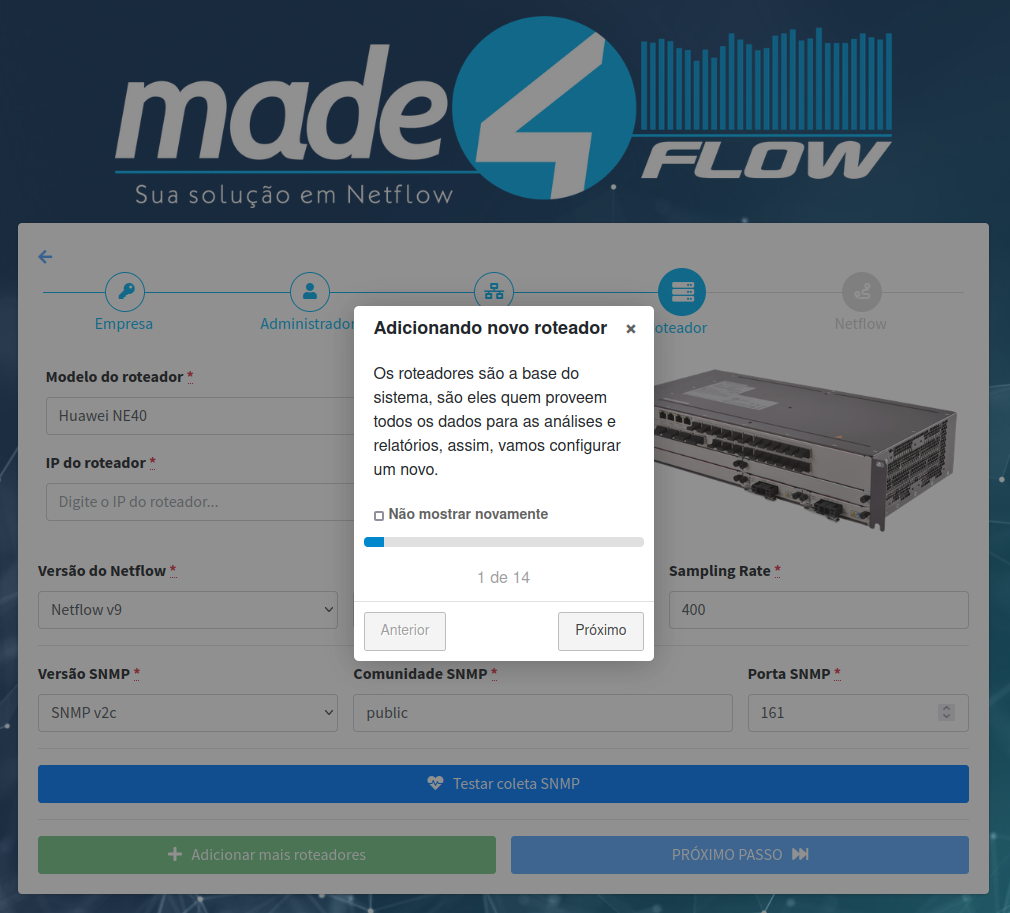
Após preencher as informações, você pode adicionar mais roteadores caso tenha disponível em sua licença, ou ir para o próximo passo.
Quinto passo
Neste passo, vamos gerar e aplicar as configurações dos exportadores cadastrados.
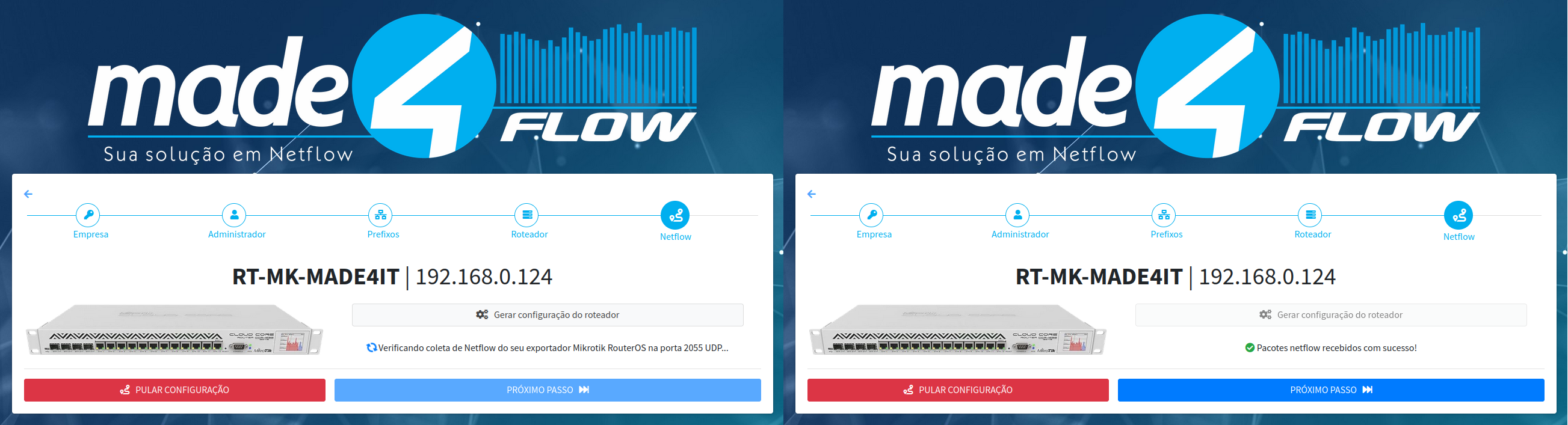
Após configurar todos exportadores para enviar Netflow para o servidor do Made4Flow, podemos prosseguir.
Sucesso!
Pronto, finalizamos a instalação do sistema. Você pode olhar as outras wikis disponíves que podem lhe ajudar: