Validação de Flow
Confira pelo SSH/Telnet do roteador se a exportação NetFlow/sFlow está configurada como o Made4Flow espera.
A Validação de Flow lê a configuração de exportação do roteador direto no equipamento e compara com o que está cadastrado no Made4Flow. Em vez de descobrir pelo gráfico vazio que falta um inbound numa interface ou que o export source está diferente, você vê a divergência apontada, interface por interface, com os comandos para corrigir.
Disponível a partir da versão 2.14.0, para roteadores Huawei e Juniper.
Como funciona
Quem acessa o equipamento é o coletor do roteador, não o navegador nem o servidor web. O Made4Flow pede ao coletor que abra uma sessão SSH ou Telnet no IP do roteador, rode um conjunto fechado de comandos de leitura e devolva a transcrição. O Made4Flow interpreta essa saída e compara com o cadastro.
| Fabricante | Comandos executados |
|---|---|
| Huawei | screen-length 0 temporary, display netstream all, display ip interface brief, display ipv6 interface brief |
| Juniper | show configuration forwarding-options sampling …, show configuration chassis … sampling-instance …, show configuration interfaces … (todos com display set) |
Nenhum comando de configuração é enviado ao equipamento. Toda sessão — inclusive as que falham — fica registrada com os comandos e a transcrição.
O fabricante é deduzido do tipo do roteador no cadastro: tipos com "Huawei" ou "Juniper" no nome. Para os demais, a validação não fica disponível.
No Juniper, a validação do sampling pela Routing Engine (sem sampling instance) ainda está em homologação. Quando o roteador usa esse modo, o resultado aparece com o selo Juniper (beta).
1. Cadastrando o acesso ao equipamento
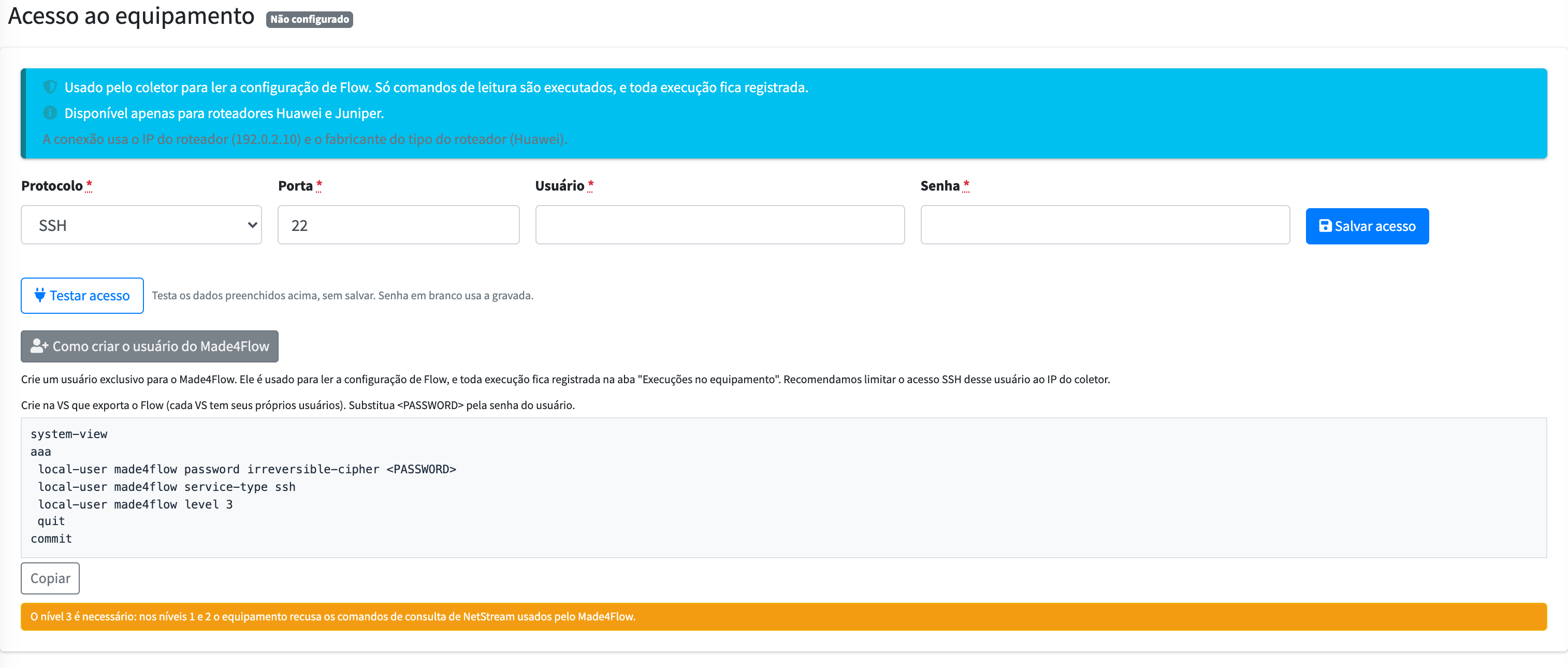
Na edição do roteador (Roteadores -> lápis), abra a aba Acesso ao equipamento:
| Campo | Detalhe |
|---|---|
| Protocolo | SSH (padrão) ou Telnet. Ao trocar, a porta muda sozinha entre 22 e 23. |
| Porta | Porta de acesso no equipamento. |
| Usuário / Senha | Credencial usada pelo coletor. Depois de salva, a senha nunca volta para o formulário: deixe o campo em branco para manter a atual. |
O IP usado é o IP do roteador do cadastro, como mostra o aviso no topo da aba. Clique em Salvar acesso; a lixeira ao lado remove o acesso cadastrado.
Com Telnet, a senha trafega sem criptografia entre o coletor e o equipamento. Prefira SSH.
Criando o usuário do Made4Flow
O botão Como criar o usuário do Made4Flow mostra os comandos do fabricante, prontos para copiar. A recomendação é um usuário exclusivo, com acesso SSH limitado ao IP do coletor.
- Huawei: crie o usuário na VS que exporta o Flow (cada VS tem seus próprios usuários) e use o nível 3. Nos níveis 1 e 2 o equipamento recusa os comandos de consulta de NetStream.
- Juniper: o usuário recebe uma classe com as permissões
vieweview-configuration. Substitua<PASSWORD>antes de executar, porque a senha vai na própria linha do comando.
Testar acesso
Testar acesso abre uma sessão com os dados preenchidos no formulário, sem salvar, e roda apenas a identificação do equipamento (display version no Huawei; show version e o hostname no Juniper). Senha em branco usa a já gravada. O resultado aparece logo abaixo, com o passo a passo da sessão: Acesso confirmado: … quando deu certo, ou o motivo da falha (veja Mensagens de erro).
Cadastrar, remover e testar o acesso, assim como executar a validação, são ações de administrador.
2. Validando
Na aba Interfaces do roteador, clique em Validação de Flow:

Abre o painel da validação. Sem acesso cadastrado, o botão Validar Flow fica desabilitado e o painel traz o atalho configurar acesso:

Com o acesso cadastrado, clique em Validar Flow. Enquanto a sessão roda, o painel mostra Validando no equipamento... e o Passo a passo é preenchido ao vivo. Só uma validação por roteador roda de cada vez.
3. O resultado
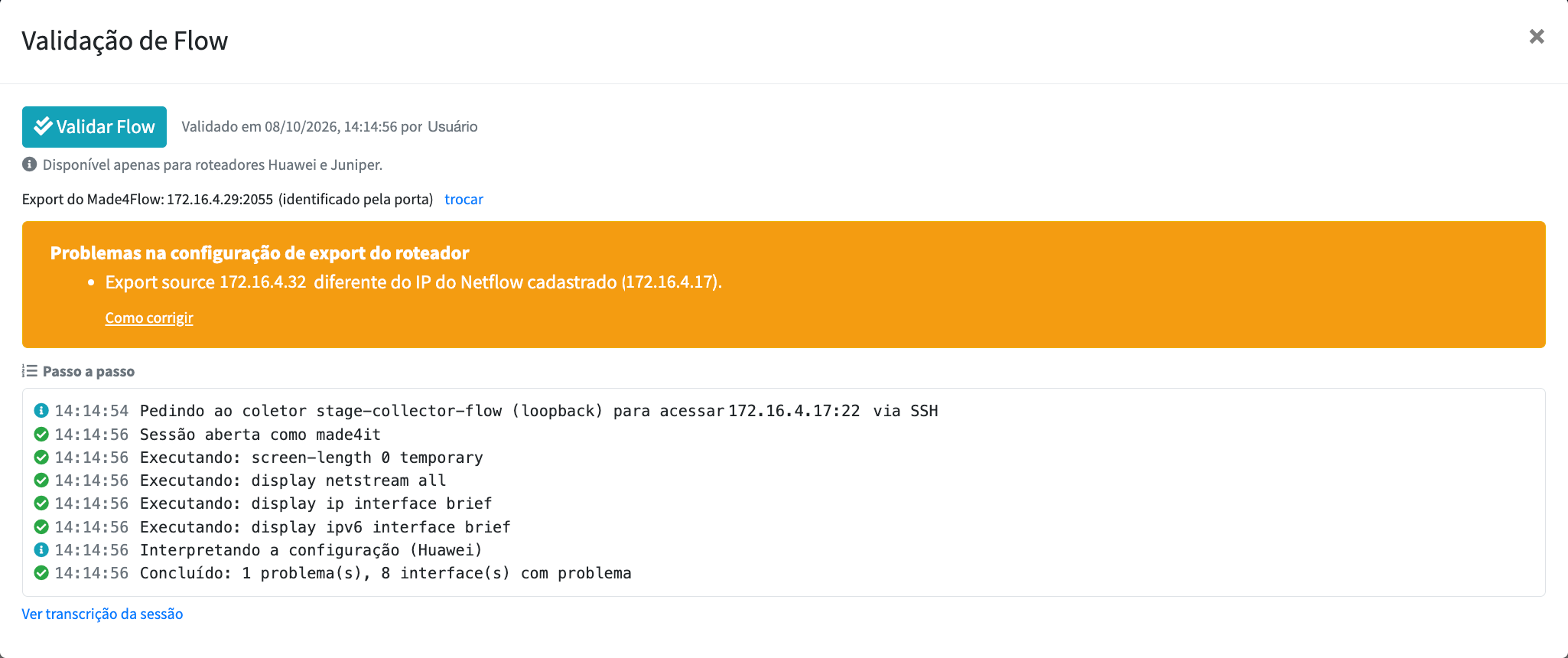
Export do Made4Flow
O roteador costuma exportar Flow para mais de uma ferramenta. A validação só cobra o export do Made4Flow e informa como o identificou:
- marcado pelo usuário — escolhido por você;
- identificado pelo IP do coletor e pela porta — o único destino com o IP da máquina do coletor e a Porta Netflow cadastrada;
- identificado pela porta — o único destino na porta cadastrada (por exemplo, quando há um samplicator no caminho);
- não identificado — nenhum dos critérios bateu. Nesse caso os export hosts não são verificados até que você marque o certo.
O link trocar lista os export hosts encontrados no equipamento e permite marcar É o do Made4Flow; voltar ao automático desfaz a marcação.
Problemas na configuração de export do roteador
Problemas globais do roteador aparecem no quadro amarelo:
| Problema | O que significa |
|---|---|
| Nenhum export de Flow configurado | O equipamento não exporta Flow. |
| Export do Made4Flow não configurado | O destino IP:porta do Made4Flow não está no equipamento. |
| Sem o par IPv6 | O equipamento usa IPv6, mas o export do Made4Flow não tem o par IPv6. |
| Export source diferente | O export source do equipamento difere do IP do Netflow cadastrado — não do IP de gerência. |
| Sampling diferente | O sampling do equipamento difere do cadastrado. |
| Versão diferente | A versão do export difere da Versão do Netflow cadastrada. |
| Interfaces com IP e sem Flow, não cadastradas | Interfaces do equipamento com IP, sem Flow e fora do cadastro do Made4Flow. |
Um problema global não rebaixa o status das interfaces: um export errado não pinta todas as interfaces de amarelo.
Como corrigir
Cada problema tem o link Como corrigir, com a instrução e os comandos do fabricante e o botão Copiar. Quando a divergência pode ser resolvida no cadastro — source, sampling ou versão —, a instrução manda ajustar o cadastro do Made4Flow; quando há também um comando para o equipamento, ele aparece como Alternativa no equipamento (afeta todas as ferramentas), porque muda o export para todas as ferramentas que recebem o Flow do roteador. Sem export nenhum, o atalho Gerar configuração do roteador abre a configuração completa.
Status por interface
A tabela de interfaces ganha a coluna Netflow configurado:
| Status | Significado |
|---|---|
| Configurado | O Flow da interface está como o Made4Flow espera. |
| Parcial | Tem Flow, mas falta algo — por exemplo, o inbound IPv6 numa interface com IPv6. |
| Não configurado | A interface tem IP e nenhum inbound. |
O ícone vermelho de alerta indica Outbound ativo: duplica tráfego. Clicando no status, abre o detalhe Flow da interface … com os motivos e os comandos para cada um:
- Falta inbound IPv4 / Falta inbound IPv6 (a interface tem IPv6);
- Outbound habilitado na interface — o tráfego é contado em dobro no Made4Flow;
- FPC … sem sampling-instance (Juniper).
Pelo padrão Made4it, toda interface com IP precisa de Flow, monitorada ou não. Interface sem IP e sem Flow fica sem status.
Passo a passo e transcrição
O Passo a passo registra cada etapa com horário: o pedido ao coletor, a abertura da sessão, cada comando executado, a interpretação e o resumo final (Concluído: N problema(s), N interface(s) com problema). Ver transcrição da sessão abre a saída bruta do equipamento.
O painel guarda a última validação (Validado em … por …). Se ela foi gerada por uma versão anterior do Made4Flow, o painel avisa e pede uma nova validação.
Pelo Assistente de IA
O comando /validar-netflow/sflow do Assistente de IA usa a mesma validação. O botão Validar tráfego, nas telas de gráfico e de dashboard, abre o assistente já com esse comando.
- Para administradores com o acesso ao equipamento cadastrado, o assistente executa a validação no equipamento (ou reaproveita uma feita há menos de 2 minutos) e responde com os problemas e o Como corrigir.
- Sem acesso cadastrado, sem perfil de administrador ou se a sessão falhar, ele responde com a configuração gerada para o roteador e o motivo de não ter validado no equipamento.
- Com mais de um roteador, ele pergunta qual validar.
Diagnóstico
Onde olhar
- Execuções no equipamento — em Logs -> Execuções no equipamento, na edição do roteador. Lista toda sessão aberta pelo coletor (testes e validações): quando, quem pediu e de qual IP, equipamento, comandos, resultado, duração e a Transcrição, com a senha mascarada. Visível apenas para administradores.
- Logs de ações — salvar ou remover o acesso, marcar o export e iniciar uma validação ficam registrados em Logs de ações.
- No servidor (suporte): mensagens
[RouterConfig]emdocker logs made4flow-webe a fila da validação em/var/log/made4flow/queue-worker-router-sessions.log. O coletor não registra nada dessa comunicação, porque o pedido carrega a senha.
Mensagens de erro
| Mensagem (resumo) | Causa e o que fazer |
|---|---|
| Usuário ou senha recusados pelo equipamento | Conferir a credencial. Depois de 5 recusas no mesmo equipamento em 10 minutos, o coletor bloqueia por 10 minutos (Muitas senhas recusadas…); com 40 recusas no coletor inteiro, o bloqueio vale para todos. |
| O usuário não tem permissão para os comandos de consulta | No Huawei, usar o nível 3. O painel mostra o link Como criar o usuário do Made4Flow. |
| O coletor não alcança o equipamento no IP/porta de acesso | Rota ou firewall entre o coletor e o IP do roteador. |
| Tempo esgotado na sessão com o equipamento | Equipamento lento ou sessão travada; validar de novo. |
| Coletor e equipamento não chegaram a um acordo de algoritmos SSH | Verificar a versão de SSH do equipamento. |
| A chave SSH do equipamento mudou | Confirmar a troca e reiniciar o coletor. |
| O coletor recusou o destino | O IP do roteador é de loopback, link-local, multicast ou da rede interna do próprio coletor. Conferir o IP no cadastro. |
| Saída do equipamento não reconhecida | Normalmente paginação ativa ou privilégio baixo. Ver a transcrição. |
| A sessão terminou antes do fim da saída | Transcrição truncada; o resultado não é gravado. Validar de novo e, se repetir, ver a transcrição. |
| Fabricante sem validação disponível | Tipo do roteador não é Huawei nem Juniper. |
| Não foi possível ler a senha cadastrada | A chave da aplicação mudou; cadastrar a senha de novo. |
| Falha interna durante a validação | A validação não terminou em 3 minutos ou a fila parou. Ver o log da fila no servidor. |
As mensagens de pareamento — O coletor não aceitou o pareamento, O coletor está pareado com outra chave, O coletor só aceita pareamento na primeira hora, O coletor recusou a prova de pareamento — e as de relógio (mais de 5 minutos, ajustar o NTP) ou de versão (coletor desatualizado, atualize o Front) dizem respeito à comunicação entre o Made4Flow e o coletor, não ao roteador. O próprio texto da mensagem traz a ação. Quando ela pede para apagar /netflow/.made4flow/router-config.key e reiniciar o container made4flow-collector, o Made4Flow refaz o pareamento sozinho em até 5 minutos.