Adicionando novos roteadores
Documentação: Adding New Routers.
Cadastrando roteadores no Made4Flow
Como cadastrar um novo roteador no Made4Flow:
Dentro da barra de menu seleciona-se a opção "Roteadores".
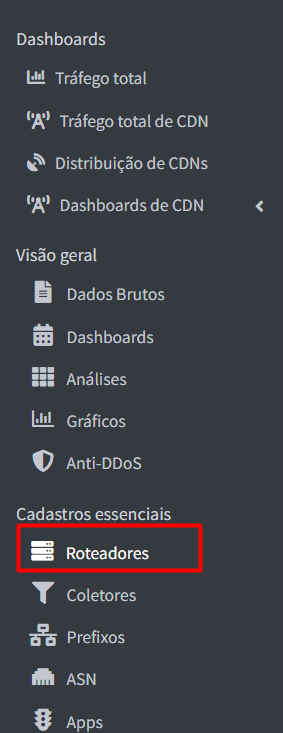
Feito isso basta clicar no botão Adicionar roteador e os campos necessários vão ser gerados como abaixo.
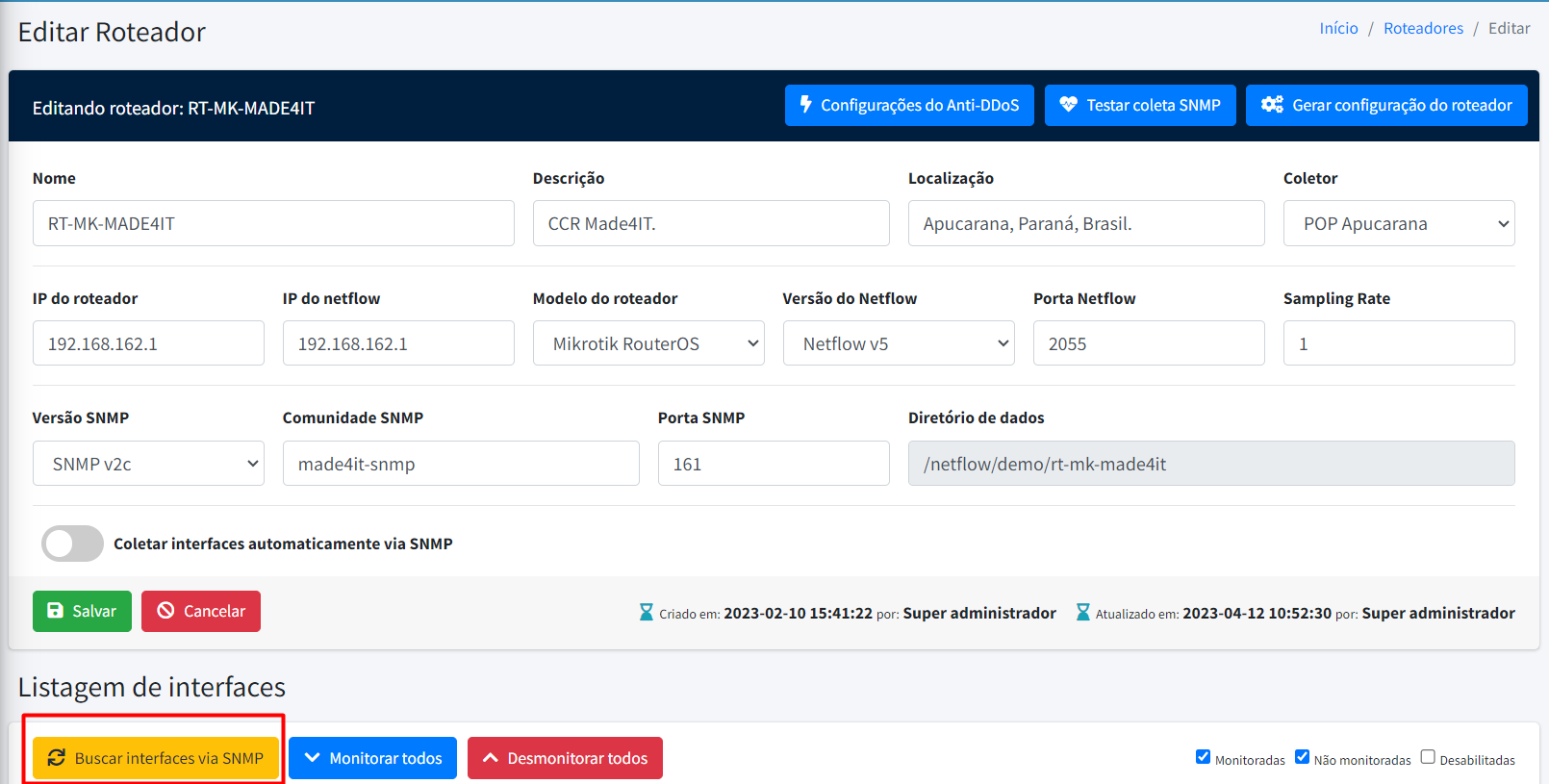
→ Campos importantes:
- IP do netflow: Este campo necessita de uma atenção maior que o de IP do roteador. Em teoria se referem a mesma coisa, ao IP do equipamento, no entanto neste específico o sistema olhará como aquele presente como source nos pacotes netflow exportados. Este IP é utilizado para rodar os processos de contagem de tráfego, portanto é importante que seja o mesmo configurado como source.
- Sampling: Este campo corresponde a contagem de pacotes que o BGP utiliza para mandar 1 pacote. Por exemplo configurado para 400 significa que a cada 400 temos 1 pacote enviado. Segue abaixo o padrão para cada modelo. Caso não esteja na lista o recomendado é começar por 500 e ir validando tráfego e uso de CPU.
- Huawei NE20: 200
- Huawei NE40: 400
- Huawei NE8000: 400
- Juniper MX: 1000
- Mikrotik: 1
- Cisco ASR: 500
- Vyos: 500
- Switchs: 500
- Porta Netflow: Este campo se refere a porta que o equipamento usará para mandar netflow ao coletor. No entanto também é usada para processos de contagem de tráfego e não pode se repetir para outro roteador.
- Versão Netflow: Campo que se refere a versão netflow. A versão mais utilizada e recomendada é V9. Caso seu equipamento não suporte é precisa passar para Sflow.
Passo final:
O último passo é clicar no botão Buscar interfaces via snmp para gerar a lista de interfaces. Para isso não esquece de configurar os campos de SNMP e liberar a coleta para o IP do Made4flow. Desta forma elas serão geradas abaixo e no botão editar se encontrará a opção de monitoramento e classificação.
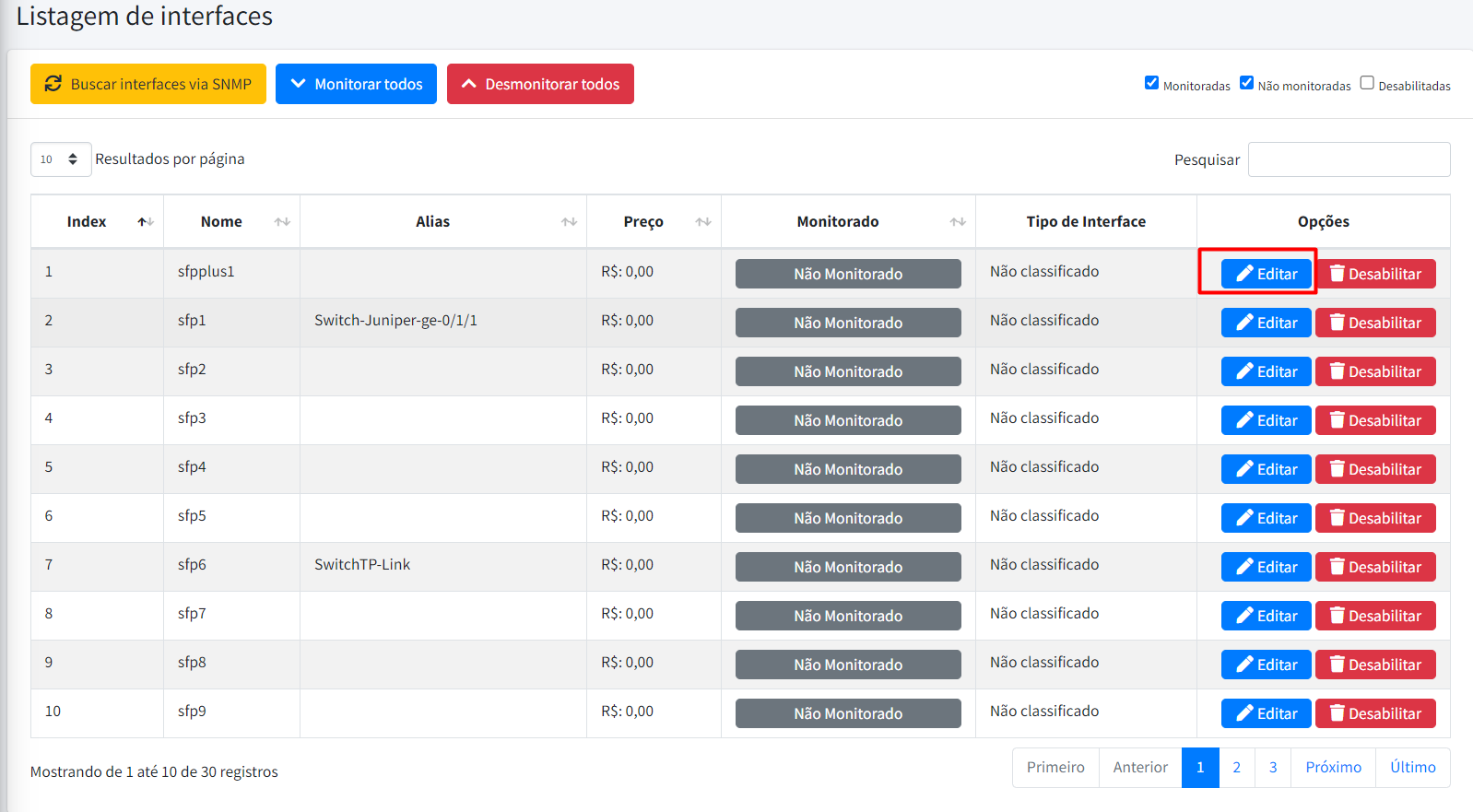
Feito todos os cadastros já podemos salvá-lo e o processo é finalizado.
Organizando a lista de interfaces
Em equipamentos com dezenas ou centenas de interfaces, a coluna Tipo de Interface ajuda a achar o que interessa. O ícone ao lado do título abre um menu com:
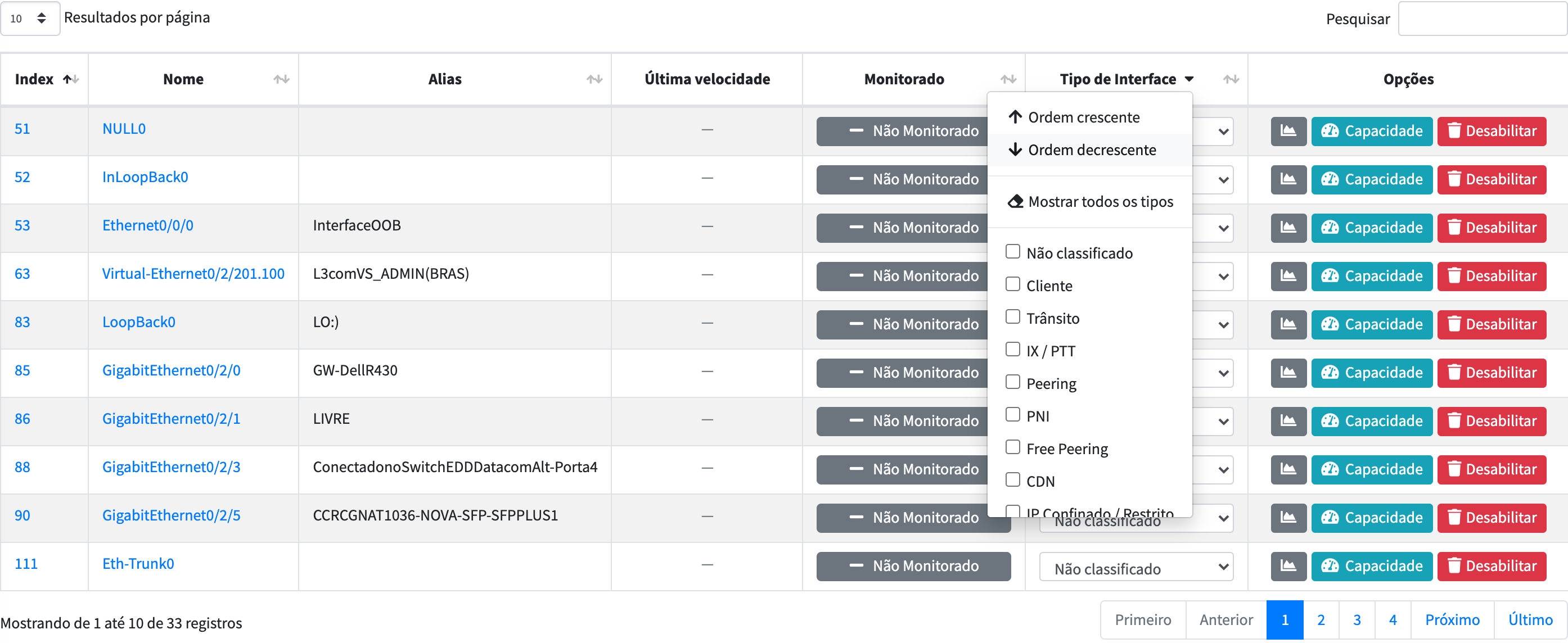
- Ordem crescente e Ordem decrescente — ordena a listagem pelo tipo;
- Mostrar todos os tipos — limpa o filtro;
- a lista de tipos com caixas de seleção — Não classificado, Cliente, Trânsito, IX / PTT, Peering, PNI, Free Peering, CDN, IP Confinado / Restrito e os demais cadastrados —, para exibir apenas as interfaces de um ou mais tipos.
A ordenação e o filtro por tipo de interface chegaram na versão 2.12.4.
A classificação em si é explicada em Classificando interfaces.